Windows 7 GPT – что это и как установить?
Опубликованная в 2009 году операционная система Windows 7 до сих пор широко используется многими пользователями. Одним из важных аспектов установки этой системы является выбор типа таблицы разделов диска — MBR или GPT. В этой статье мы рассмотрим, что такое GPT, и как его установить для Windows 7, чтобы пользователи могли максимально эффективно использовать возможности своей операционной системы. Это особенно актуально для пользователей, которым необходима поддержка больших жёстких дисков и современных функций безопасности.
Установка Windows 7 на дисках GPT: особенности и рекомендации
Установка Windows 7 на дисках с таблицей разделов GPT (GUID Partition Table) имеет некоторые особенности и нюансы, о которых нужно знать, чтобы успешно произвести установку. Диски GPT предназначены для замены старой таблицы разделов MBR (Master Boot Record) и поддерживают более крупные диски и более сложные конфигурации.
Зачем использовать диски GPT вместо MBR?
Использование дисков GPT вместо MBR дает несколько преимуществ:
- Поддержка более крупных дисков: диски GPT могут иметь объём более 2 терабайт, в то время как диски MBR ограничены 2 терабайтами.
- Улучшенная безопасность: диски GPT имеют встроенную проверку целостности таблицы разделов, что делает их более устойчивыми к повреждениям и атакам.
- Более сложные конфигурации: диски GPT поддерживают создание более 4 основных разделов, что дает больше гибкости при организации дискового пространства.
Как подготовить диск GPT для установки Windows 7?
Чтобы подготовить диск GPT для установки Windows 7, необходимо выполнить следующие шаги:
- Откройте Дисковое управление (Disk Management) и выберите диск, который вы хотите подготовить.
- Удалите все существующие разделы на диске.
- Создайте новый раздел GPT на диске, используя команду convert gpt в командной строке.
Установка Windows 7 на диск GPT: пошаговое руководство
Установка Windows 7 на диск GPT включает в себя следующие шаги:
- Создайте загрузочный USB-диск или DVD с образом Windows 7.
- Загрузитесь с загрузочного диска и выберите язык и региональные параметры.
- Выберите диск GPT, который вы подготовили ранее, и нажмите кнопку Установить.
Проблемы и ограничения при установке Windows 7 на диске GPT
При установке Windows 7 на диске GPT могут возникнуть следующие проблемы:
- Несовместимость с некоторым оборудованием: некоторые старые материнские платы или контроллеры могут не поддерживать диски GPT.
- Ограничения при установке на виртуальные машины: некоторые виртуальные машины могут не поддерживать диски GPT или иметь ограничения на их использование.
- Проблемы с загрузкой: если диск GPT не настроен правильно, система может не загрузиться или загрузиться с ошибками.
Рекомендации по использованию дисков GPT с Windows 7
Для успешного использования дисков GPT с Windows 7 рекомендуется:
- Использовать UEFI-firmware вместо традиционного BIOS для загрузки системы.
- Настроить диск GPT в соответствии с рекомендациями производителя оборудования.
- Регулярно проверять и обновлять UEFI-firmware и драйверы для обеспечения совместимости и стабильности системы.
Можно ли установить Windows 7 на GPT?
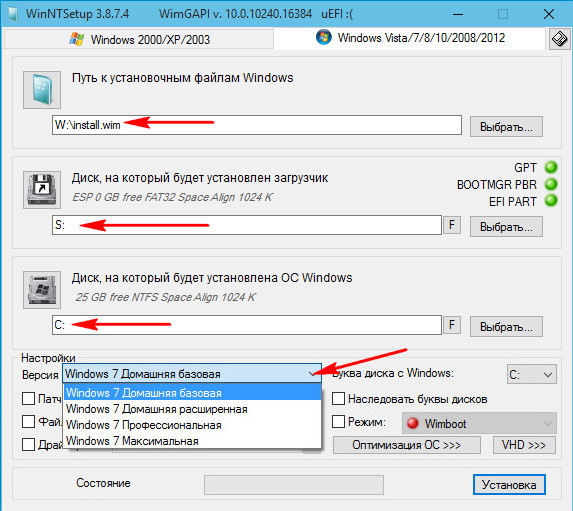
Установка Windows 7 на диске с таблицей разделов GPT (GUID Partition Table) является довольно сложным процессом. По умолчанию Windows 7 не поддерживает загрузку с дисков GPT, поскольку она использует BIOS вместо UEFI. Однако существует несколько способов обойти эту ограничение и установить Windows 7 на диск GPT.
Требования к оборудованию
Для установки Windows 7 на диск GPT необходимо убедиться, что ваш компьютер соответствует определённым требованиям. Во-первых, компьютер должен иметь поддержку UEFI вместо BIOS. Во-вторых, диск должен быть отформатирован в таблицу разделов GPT. Наконец, необходимо иметь установочный носитель Windows 7. Вот список требований к оборудованию:
- Поддержка UEFI в компьютере
- Диск с таблицей разделов GPT
- Установочный носитель Windows 7
Установка Windows 7 на диск GPT
Установка Windows 7 на диск GPT включает в себя несколько шагов. Сначала необходимо создать раздел на диске GPT для Windows 7. Затем необходимо скопировать файлы Windows 7 на этот раздел. После этого необходимо настроить UEFI, чтобы она загружалась с диска GPT. Вот список шагов для установки Windows 7 на диск GPT:
- Создание раздела на диске GPT для Windows 7
- Копирование файлов Windows 7 на созданный раздел
- Настройка UEFI для загрузки с диска GPT
Проблемы и ограничения
Установка Windows 7 на диск GPT может привести к нескольким проблемам и ограничениям. Одна из главных проблем заключается в том, что Windows 7 не поддерживает UEFI полностью, что может привести к проблемам с загрузкой и стабильностью системы. Кроме того, установка Windows 7 на диск GPT может привести к проблемам с совместимостью с некоторым оборудованием. Вот список возможных проблем и ограничений:
- Проблемы с загрузкой и стабильностью системы из-за неполной поддержки UEFI
- Проблемы с совместимостью с некоторым оборудованием
- Необходимость дополнительной настройки UEFI и системы
Что такое стиль раздела GPT в Windows 7?
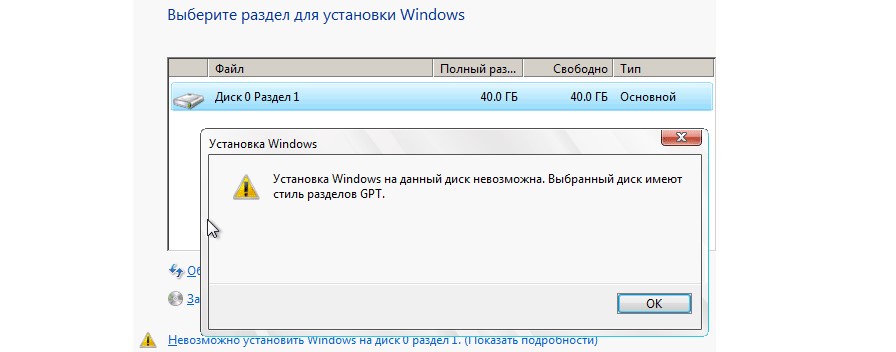
Стиль раздела GPT в Windows 7 — это способ организации данных на диске, который использует таблицу разделов GPT (GUID Partition Table) вместо традиционной таблицы разделов MBR (Master Boot Record). Это позволяет иметь более чем 4 основные раздела на диске и увеличивает максимальный размер раздела до 18 эксабайт.
Преимущества стиля раздела GPT
Стиль раздела GPT имеет несколько преимуществ перед традиционным стилем MBR. Вот некоторые из них:
- Поддержка большого количества разделов: стиль GPT позволяет иметь до 128 разделов на диске, что делает его более гибким и удобным для пользователей, которые cần большое количество разделов.
- Большой размер раздела: стиль GPT поддерживает разделы до 18 эксабайт, что делает его идеальным для хранения больших объемов данных.
- Улучшенная безопасность: стиль GPT имеет встроенные механизмы безопасности, которые защищают данные от несанкционированного доступа и повреждения.
Недостатки стиля раздела GPT
Несмотря на преимущества, стиль раздела GPT также имеет beberapa недостатков. Вот некоторые из них:
- Совместимость: стиль GPT не поддерживается всеми операционными системами, что может создать проблемы при работе с дисками, разделенными в этом стиле.
- Сложность: стиль GPT более сложен, чем традиционный стиль MBR, что может сделать его более трудным для понимания и использования.
- Требования к оборудованию: стиль GPT требует UEFI-совместимой материнской платы, что может быть проблемой для старых компьютеров.
Применение стиля раздела GPT в Windows 7
Стиль раздела GPT можно применить в Windows 7 с помощью инструмента Disk Management. Вот некоторые шаги, которые необходимо выполнить:
- Откройте инструмент Disk Management: для этого нужно нажать правой кнопкой мыши на кнопку Пуск и выбрать Управление дисками.
- Выберите диск: в инструменте Disk Management нужно выбрать диск, который нужно разделить в стиле GPT.
- Создайте раздел: после выбора диска нужно создать новый раздел, выбрав пункт Создать простой том и следуя инструкциям мастера.
Что такое GPT Windows?

GPT Windows представляет собой инструмент для создания и управления партициями на жестком диске. Это программное обеспечение от компании Microsoft, которое позволяет пользователям легко создавать, изменять и удалять партиции на жестком диске. GPT Windows также поддерживает работу с дисками большого объема и позволяет создавать партиции размером более 2 Тб.
Создание и управление партициями
GPT Windows позволяет пользователям создавать и управлять партициями на жестком диске. Для создания партиции необходимо выполнить следующие шаги:
- Откройте менеджер дисков и выберите диск, на котором хотите создать партицию.
- Нажмите правой кнопкой мыши на свободном пространстве диска и выберите создать простую партицию.
- Укажите размер партиции и нажмите далее.
Это позволит создать новую партицию на жестком диске.
Преимущества GPT Windows
GPT Windows имеет следующие преимущества:
- Простота использования: GPT Windows имеет интуитивно понятный интерфейс, который позволяет пользователям легко создавать и управлять партициями.
- Поддержка больших дисков: GPT Windows поддерживает работу с дисками большого объема и позволяет создавать партиции размером более 2 Тб.
- Защита данных: GPT Windows позволяет пользователям защитить свои данные от потери или повреждения.
Это делает GPT Windows популярным инструментом для управления партициями на жестком диске.
Требования к системе
Для работы GPT Windows необходимы следующие системные требования:
- Операционная система: Windows 10 или более поздняя версия.
- Процессор: 1 ГГц или быстрее.
- Оперативная память: 1 Гб или больше.
Это позволит обеспечить стабильную работу GPT Windows и evitarит проблемы с системой.
Что лучше для Windows 7 GPT или MBR?
Установка Windows 7 на разделах GPT или MBR зависит от几个 факторов. Если ваш компьютер поддерживает загрузку с разделов GPT, то лучше использовать GPT, поскольку он предоставляет больше возможностей и функций, чем MBR.
Преимущества использования GPT
Использование GPT вместо MBR имеет несколько преимуществ. Вот некоторые из них:
- Большее количество разделов: GPT позволяет создавать до 128 разделов, в то время как MBR ограничен 4 разделами.
- Большой размер разделов: GPT поддерживает разделы размером до 18 эксабайт, в то время как MBR ограничен 2 терабайтами.
- Улучшенная безопасность: GPT имеет встроенную поддержку UEFI, которая обеспечивает более высокий уровень безопасности при загрузке операционной системы.
Недостатки использования MBR
Использование MBR вместо GPT имеет несколько недостатков. Вот некоторые из них:
- Ограниченное количество разделов: MBR ограничен 4 разделами, что может быть недостаточно для некоторых пользователей.
- Ограниченный размер разделов: MBR ограничен 2 терабайтами, что может быть недостаточно для хранения больших объемов данных.
- Низкая безопасность: MBR не имеет встроенной поддержки UEFI, что может сделать систему более уязвимой для атак.
Выбор между GPT и MBR
Учет GPT и MBR при установке Windows 7 зависит от нескольких факторов. Вот некоторые из них:
- Поддержка UEFI: если ваш компьютер поддерживает загрузку с разделов GPT, то лучше использовать GPT.
- Размер разделов: если вам нужно создать разделы размером более 2 терабайтов, то лучше использовать GPT.
- Количество разделов: если вам нужно создать более 4 разделов, то лучше использовать GPT.
Часто задаваемые вопросы
В чем разница между Windows 7 GPT и традиционными системами?
Windows 7 GPT – это операционная система, которая использует GUID Partition Table (GPT) вместо традиционной Master Boot Record (MBR). Это означает, что GPT позволяет создавать больше разделов на диске, а также обеспечивает более безопасный и надежный способ хранения данных. GPT также поддерживает более крупные диски, что делает его идеальным для системы, требующей больших объемов хранения. Кроме того, Windows 7 GPT обеспечивает лучшую производительность и стабильность по сравнению с традиционными системами.
Какие преимущества установки Windows 7 GPT?
Установка Windows 7 GPT обеспечивает several преимуществ, включая повышенную безопасность и защиту данных. GPT позволяет создавать зашифрованные разделы, что делает его труднее для злоумышленников получить доступ к вашим данным. Кроме того, Windows 7 GPT обеспечивает лучшую производительность и стабильность, что делает его идеальным для системы, требующей высокой производительности. GPT также поддерживает более крупные диски, что делает его идеальным для системы, требующей больших объемов хранения. Кроме того, Windows 7 GPT обеспечивает легкий и интуитивно понятный процесс установки.
Как установить Windows 7 GPT на компьютере?
Установка Windows 7 GPT на компьютере – это простой процесс, который требует несколько шагов. Первым шагом является создание бэкапа всех важных данных, поскольку установка Windows 7 GPT потребует форматирования диска. Далее, необходимо скачать образ εγκαления Windows 7 GPT и создать записываемый USB-диск или DVD-диск. Затем, необходимо перезагрузить компьютер и войти в BIOS, чтобы установить загрузку с USB-диска или DVD-диска. После этого, необходимо следовать инструкциям на экране, чтобы установить Windows 7 GPT. Установка может занять несколько минут, в зависимости от скорости компьютера.
Могу ли я обновить существующую систему до Windows 7 GPT?
Обновление существующей системы до Windows 7 GPT – это возможный вариант, но он требует внимательного планирования и аккуратного выполнения. Если ваша текущая система использует MBR, вам необходимо переформатировать диск и установить GPT, что потребует пересоздания всех разделов и переустановки всех программ. Кроме того, если ваша текущая система имеет сложную конфигурацию, обновление до Windows 7 GPT может быть трудным процессом. Поэтому, прежде чем обновлять, необходимо тщательно оценить все риски и преимущества и только тогда принять решение. Обновление должно быть выполнено только в том случае, если вы абсолютно уверены, что это необходимо.