Ethernet контроллер Windows 7: Драйвер тут!

Ethernet контроллер Windows 7 — это важнейший компонент, обеспечивающий связь компьютера с сетью. Драйвер Ethernet контроллера позволяет операционной системе корректно взаимодействовать с сетевой картой. В случае, если драйвер отсутствует или был удален, компьютер не сможет соединиться с сетью. В этой статье мы рассмотрим вопросы поиска, установки и обновления драйвера Ethernet контроллера для Windows 7, а также предоставим пошаговые инструкции для решения возможных проблем с сетевым подключением. Это поможет вам быстро восстановить работоспособность сети на вашем компьютере.
https://youtube.com/watch?v=cGibDCY5ulQ
Установка драйвера Ethernet контроллера в Windows 7
Для правильной работы сети в операционной системе Windows 7 необходимо иметь установленный драйвер Ethernet контроллера. Этот драйвер обеспечивает связь между операционной системой и сетевым адаптером, позволяя передавать данные через сеть. Если драйвер не установлен или не работает правильно, это может привести к проблемам с подключением к сети.
Что такое Ethernet контроллер?
Ethernet контроллер — это устройство, которое обеспечивает подключение компьютера к сети по проводному или беспроводному соединению. Он отвечает за передачу и прием данных через сеть. Для работы Ethernet контроллера необходимо иметь установленный драйвер, который обеспечивает связь между операционной системой и сетевым адаптером. 一些 из наиболее распространенных Ethernet контроллеров включают:
- Intel Ethernet контроллер
- Realtek Ethernet контроллер
- Broadcom Ethernet контроллер
Как установить драйвер Ethernet контроллера в Windows 7
Установка драйвера Ethernet контроллера в Windows 7 может быть выполнена следующим образом:
- Откройте менеджер устройств и найдите раздел Сетевые адаптеры
- Нажмите на устройство с правой кнопкой мыши и выберите Обновить драйвер
- Выберите Автоматически искать обновленные драйверы и следуйте инструкциям
Если драйвер не будет найден автоматически, его можно скачать с официального сайта производителя Ethernet контроллера.
Проблемы с драйвером Ethernet контроллера в Windows 7
Если драйвер Ethernet контроллера не работает правильно, это может привести к проблемам с подключением к сети. Некоторые из наиболее распространенных проблем включают:
- Отсутствие соединения с сетью
- Низкая скорость передачи данных
- Периодические обрывы соединения
Обновление драйвера Ethernet контроллера в Windows 7
Обновление драйвера Ethernet контроллера в Windows 7 может быть выполнено следующим образом:
- Откройте менеджер устройств и найдите раздел Сетевые адаптеры
- Нажмите на устройство с правой кнопкой мыши и выберите Обновить драйвер
- Выберите Автоматически искать обновленные драйверы и следуйте инструкциям
Обновление драйвера может помочь решить проблемы с подключением к сети и улучшить производительность сети.
Дополнительные советы по установке драйвера Ethernet контроллера в Windows 7
Для правильной установки драйвера Ethernet контроллера в Windows 7 необходимо следовать следующим советам:
- Убедитесь, что драйвер совместим с вашей операционной системой
- Скачивайте драйвер только с официального сайта производителя
- Следуйте инструкциям по установке драйвера
Также важно регулярно обновлять драйвер Ethernet контроллера, чтобы обеспечить его совместимость с последними версиями операционной системы и сетевых протоколов.
Для чего нужен Ethernet контроллер?
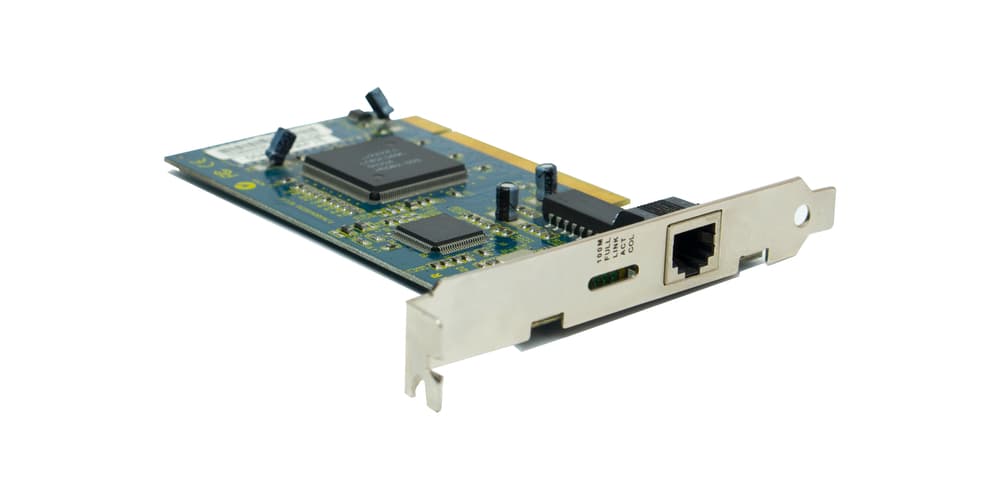
Ethernet контроллер необходим для обеспечения подключения компьютера или другого устройства к локальной сети или Интернету через проводную или беспроводную сеть. Он позволяет осуществлять обмен данными между устройствами и обеспечивает высокоскоростное подключение к сети.
Принцип работы Ethernet контроллера
Принцип работы Ethernet контроллера основан на передаче данных через токен или Frames. Этот процесс включает в себя формирование пакетов данных, адресацию и передачу их по сети. Для этого используются специальные протоколы, такие как TCP/IP или UDP. Основные этапы работы Ethernet контроллера можно представить в следующем виде:
- Формирование пакетов данных
- Адресация и маркировка пакетов
- Передача пакетов по сети
Виды Ethernet контроллеров
Существует несколько видов Ethernet контроллеров, различающихся по типу подключения и скорости передачи данных. Можно выделить проводные и беспроводные Ethernet контроллеры, а также контроллеры с разной скоростью передачи данных, такие как Fast Ethernet или Gigabit Ethernet. Основные характеристики Ethernet контроллеров можно описать следующим образом:
- Тип подключения: проводное или беспроводное
- Скорость передачи данных: 10 Мбит/с, 100 Мбит/с или 1000 Мбит/с
- Протоколы: TCP/IP, UDP или ICMP
Применение Ethernet контроллеров
Ethernet контроллеры используются в различных областях, таких как локальные сети, интернет-подключение и телекоммуникации. Они обеспечивают высокоскоростное и надежное подключение к сети, что является необходимым для многих приложений, таких как онлайн-игры, стриминг видео или облачные вычисления. Основные области применения Ethernet контроллеров можно перечислить следующим образом:
- Локальные сети: внутренние сети компаний и организаций
- Интернет-подключение: домашние и офисные сети
- Телекоммуникации: операторы связи и провайдеры
Как узнать свой Ethernet контроллер?
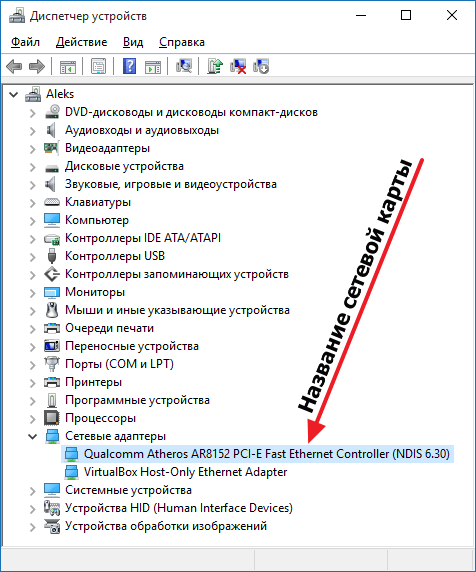
Чтобы узнать свой Ethernet контроллер, необходимо выполнить несколько шагов. Во-первых, нужно открыть Диспетчер устройств на вашем компьютере. Это можно сделать, нажав правой кнопкой мыши на кнопку Пуск и выбрав Диспетчер устройств. Затем нужно найти раздел Сетевые адаптеры и найти ваш Ethernet контроллер.
Как найти Ethernet контроллер в Диспетчере устройств
Чтобы найти Ethernet контроллер в Диспетчере устройств, необходимо выполнить следующие шаги:
- Открыть Диспетчер устройств на вашем компьютере.
- Найти раздел Сетевые адаптеры и найти ваш Ethernet контроллер.
- Просмотреть свойства вашего Ethernet контроллера, чтобы узнать более подробную информацию о нем.
Это позволит вам получить информацию о Ethernet контроллере, включая его модель и версию драйвера.
Как определить модель Ethernet контроллера
Чтобы определить модель Ethernet контроллера, необходимо выполнить следующие шаги:
- Открыть Диспетчер устройств на вашем компьютере.
- Найти раздел Сетевые адаптеры и найти ваш Ethernet контроллер.
- Просмотреть свойства вашего Ethernet контроллера, чтобы узнать его модель и наименование производителя.
Это позволит вам определить модель Ethernet контроллера и найти более подробную информацию о нем, включая спецификации и возможности.
Как обновить драйвер Ethernet контроллера
Чтобы обновить драйвер Ethernet контроллера, необходимо выполнить следующие шаги:
- Открыть Диспетчер устройств на вашем компьютере.
- Найти раздел Сетевые адаптеры и найти ваш Ethernet контроллер.
- Обновить драйвер Ethernet контроллера, используя функцию загрузки обновлений или скачав последнюю версию драйвера с официального сайта производителя.
Это позволит вам обновить драйвер Ethernet контроллера и обеспечить стабильную и безопасную работу вашего Ethernet контроллера.
Часто задаваемые вопросы
Что такое Ethernet контроллер и для чего он нужен в Windows 7?
Этот RADIUS (server) нужен для того, чтобы устанавливать связь между компьютером и сетью Интернет. Драйвер Ethernet контроллера является программным обеспечением, которое позволяет операционной системе Windows 7 взаимодействовать с сетевым адаптером и устанавливать связь с сетью. Без драйвера компьютер не сможет подключиться к сети и обмениваться данными с другими устройствами. Поэтому очень важно иметь актуальный и совместимый драйвер Ethernet контроллера для обеспечения стабильной и быстрой работы сети.
Как скачать и установить драйвер Ethernet контроллера для Windows 7?
Для того, чтобы скачать и установить драйвер Ethernet контроллера для Windows 7, необходимо выполнить несколько простых шагов. Сначала необходимо определить модель своего сетевого адаптера, а затем найти на сайте производителя подходящий драйвер. После этого необходимо скачать драйвер и запустить установку, соблюдая все рекомендации инсталлятора. Также можно использовать устройство установки, которое прилагается к сетевому адаптеру, либо скачать драйвер с официального сайта Microsoft. При установке драйвера необходимо следовать всем указаниям инсталлятора, чтобы избежать проблем с сетевым адаптером.
Что делать, если драйвер Ethernet контроллера для Windows 7 не работает или конфликтует с другими устройствами?
Если драйвер Ethernet контроллера для Windows 7 не работает или конфликтует с другими устройствами, необходимо выполнить несколько шагов для решения проблемы. Сначала необходимо проверить, что драйвер установлен правильно и обновлен до последней версии. Если проблема остается, необходимо попробовать отключить и снова включить сетевой адаптер, чтобы перезагрузить драйвер. Если это не помогает, необходимо обратиться к документации к сетевому адаптеру или связаться с технической поддержкой производителя для получения дополнительной помощи. Также можно попробовать удалить и переустановить драйвер, либо использовать автоматический режим обновления драйверов в Windows 7, чтобы найти и установить обновленный драйвер.
Как обновить драйвер Ethernet контроллера для Windows 7 до последней версии?
Для того, чтобы обновить драйвер Ethernet контроллера для Windows 7 до последней версии, необходимо выполнить несколько простых шагов. Сначала необходимо открыть Диспетчер устройств и найти сетевой адаптер в списке устройств. Затем необходимо кликнуть правой кнопкой мыши по сетевому адаптеру и выбрать пункт Обновить драйвер. После этого необходимо следовать всем указаниям мастера обновления драйверов, чтобы найти и установить обновленный драйвер. Также можно использовать автоматический режим обновления драйверов в Windows 7, чтобы найти и установить обновленный драйвер. Если обновленный драйвер не найден, необходимо обратиться к документации к сетевому адаптеру или связаться с технической поддержкой производителя для получения дополнительной помощи.