Завершение работы Windows 10: Быстро и правильно!

Завершение работы Windows 10 — это важный процесс, требующий правильного подхода. При неправильном заверении работы операционной системы могут возникнуть проблемы с ее стабильностью и безопасностью. В этой статье мы рассмотрим шаги, необходимые для быстрого и правильного завершения работы Windows 10, а также расскажем о常ных ошибках, которые следует избегать. Вы узнаете, как правильно выключить компьютер и сохранить все данные, чтобы ваша система оставалась стабильной и безопасной. Правильное завершение работы — это залог долгой жизни вашего компьютера.
Завершение работы Windows 10: Быстро и правильно!
Завершение работы Windows 10 является важным процессом, который необходимо выполнять регулярно для поддержания стабильности и производительности системы. Этот процесс включает в себя несколько шагов, которые помогают предотвратить потерю данных и сохранить конфиденциальную информацию.
Подготовка к завершению работы
Перед завершением работы Windows 10 необходимо выполнить несколько подготовительных шагов. Для этого необходимо:
- Закрыть все открытые приложения и файлы, чтобы предотвратить потерю данных.
- Сохранить все незавершенные документы и проекты.
- Отключить все внешние устройства, такие как принтеры и сканеры.
Важно обратить внимание на то, что все данные будут сохранены только в том случае, если они были правильно сохранены до завершения работы.
Выбор правильного способа завершения работы
Существует несколько способов завершения работы Windows 10, включая:
- Нажатие на кнопку Пуск и выбор Завершение работы из меню.
- Использование комбинации клавиш Alt + F4 для вызова меню завершения работы.
- Использование команды shutdown в командной строке.
Рекомендуется использовать первый способ, поскольку он является наиболее безопасным и простым.
Настройка параметров завершения работы
Windows 10 позволяет настроить параметры завершения работы в соответствии с вашими потребностями. Для этого необходимо:
- Открыть настройки системы и выбрать раздел Энергосбережение.
- Выбрать необходимые параметры, такие как время автоматического завершения работы или режим сна.
- Сохранить настройки.
Важно учитывать, что неправильная настройка параметров завершения работы может привести к потере данных или другим проблемам.
Устранение неполадок при завершении работы
Если при завершении работы Windows 10 возникают проблемы, необходимо выполнить несколько шагов для их устранения. Для этого необходимо:
- Проверить наличие обновлений системы.
- Отключить все внешние устройства.
- Перезагрузить систему в безопасном режиме.
Рекомендуется обращаться к официальной документации Windows 10 для получения более подробной информации об устранении неполадок.
Безопасность при завершении работы
Завершение работы Windows 10 должно выполняться с учетом безопасности системы. Для этого необходимо:
- Использовать сильный пароль для защиты системы.
- Включить функцию Безопасный запуск для предотвращения загрузки вредоносных программ.
- Регулярно обновлять систему и установленные приложения.
Важно помнить, что безопасность системы зависит от правильного завершения работы и соблюдения необходимых мер предосторожности.
Как полностью завершить работу Windows 10?
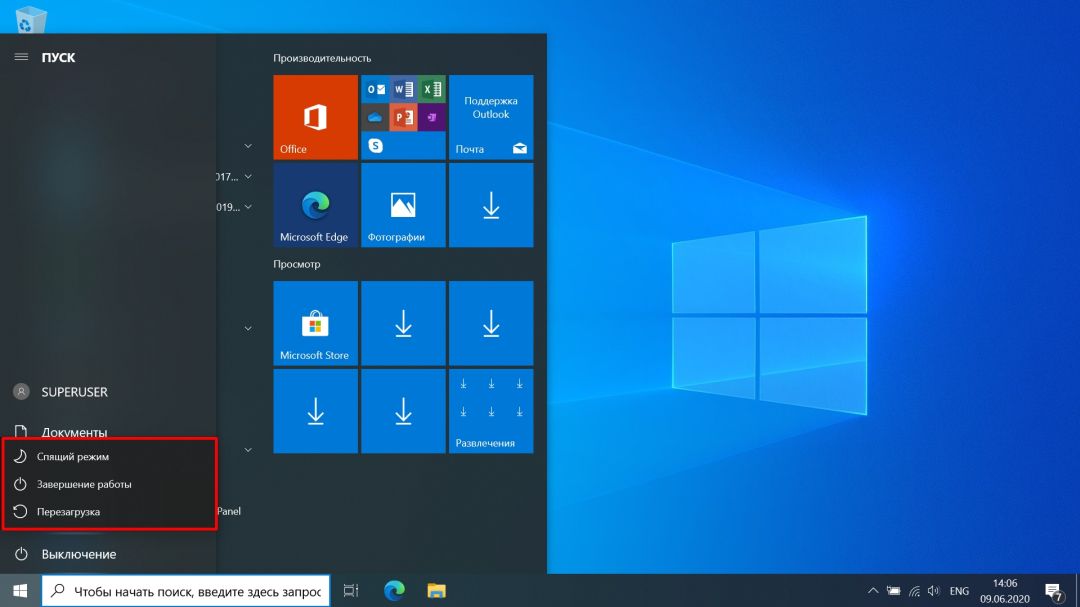
Чтобы полностью завершить работу Windows 10, необходимо выполнить несколько шагов. Во-первых, нужно закрыть все открытые приложения и программы. Затем необходимо выключить компьютер или ноутбук. Это можно сделать через меню Пуск или нажав на кнопку Выключение на панели задач.
Шаги для завершения работы Windows 10
Для завершения работы Windows 10 необходимо выполнить следующие шаги:
- Закрыть все открытые приложения и программы, чтобы предотвратить потерю данных.
- Сохранить все неизмененные файлы и документы, чтобы не потерять важную информацию.
- Нажать на кнопку Выключение или Перезагрузка, чтобы完全 завершить работу системы.
Это позволит вам правильно завершить работу Windows 10 и избежать возможных проблем с компьютером.
Важные моменты при завершении работы Windows 10
При завершении работы Windows 10 необходимо помнить о следующем:
- Убедиться, что все приложения и программы закрыты, чтобы не произошло повреждение данных.
- Проверить, что все обновления системы установлены, чтобы обеспечить стабильную работу компьютера.
- Установить пароль или PIN-код, чтобы защитить компьютер от несанкционированного доступа.
Это поможет защитить ваш компьютер и данные от возможных угроз и проблем.
Требования к завершению работы Windows 10
Для правильного завершения работы Windows 10 компьютер должен соответствовать следующим требованиям:
- Иметь достаточное количество оперативной памяти, чтобы обеспечить быструю работу системы.
- Иметь достаточно свободного места на диске, чтобы хранить все необходимые файлы и программы.
- Иметь актуальную версию драйверов, чтобы обеспечить правильную работу компьютера.
Это позволит вам полностью завершить работу Windows 10 и наслаждаться стабильной работой компьютера.
Как безопасно завершить работу компьютера?
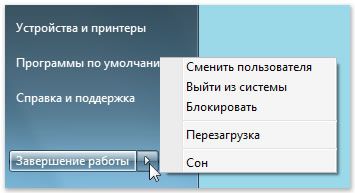
Чтобы безопасно завершить работу компьютера, необходимо следовать определённым правилам. Первым делом следует завершить все работающие программы, чтобы не потерять важные данные. Далее следует выключить компьютер, используя меню Пуск или кнопку выключения на корпусе компьютера. Это обеспечит безопасное отключение компьютера и предотвратит повреждение оборудования.
Подготовка к выключению
Чтобы безопасно завершить работу компьютера, необходимо подготовить его к выключению. Для этого следует:
- Завершить все работающие программы
- Сохранить все важные данные
- Закрыть все окна и диалоговые окна
Это обеспечит безопасное отключение компьютера и предотвратит повреждение оборудования.
Процесс выключения
Процесс выключения компьютера должен быть произведён в соответствии с правилами. Для этого следует:
- Нажать кнопку выключения на корпусе компьютера
- Выбрать пункт Выключение в меню Пуск
- Подтвердить выключение компьютера в диалоговом окне
Это обеспечит безопасное отключение компьютера и предотвратит повреждение оборудования.
Последствия неправильного выключения
Неправильное выключение компьютера может привести к повреждению оборудования и потере важных данных. Чтобы избежать этого, следует:
- Избегать внезапного выключения компьютера
- Не перегружать компьютер неправильными настройками
- Регулярно обновлять программное обеспечение и драйверы
Это обеспечит безопасное функционирование компьютера и предотвратит повреждение оборудования.
Как быстро выключить компьютер Windows 10?

Чтобы быстро выключить компьютер с Windows 10, необходимо воспользоваться одним из几个 способов. Первый способ — это использовать кнопку Пуск и выбрать Выключение из меню. Другой способ — это использовать комбинацию клавиш Alt + F4, которая открывает окно Выключение и позволяет выбрать один из вариантов выключения компьютера.
Методы быстрого выключения компьютера
Чтобы быстро выключить компьютер, можно использовать следующие методы:
- Нажать на кнопку Пуск и выбрать Выключение из меню, затем выбрать Выключить или Перезагрузить
- Нажать на комбинацию клавиш Alt + F4, которая открывает окно Выключение и позволяет выбрать один из вариантов выключения компьютера
- Нажать на кнопку Питание на клавиатуре, которая может быть расположена в khácном месте в зависимости от модели клавиатуры
Эти методы позволяют быстро и удобно выключить компьютер с Windows 10.
Настройка быстрого выключения компьютера
Чтобы настроить быстрое выключение компьютера, необходимо воспользоваться настройками Windows 10. Для этого можно воспользоваться следующими шагами:
- Открыть Панель управления и выбрать Система и безопасность
- Выбрать Электропитание и настроить параметры выключения и перезагрузки компьютера
- Нажать на Сохранить изменения, чтобы сохранить настройки
Эти настройки позволяют настроить быстрое выключение компьютера в соответствии с потребностями пользователя.
Проблемы с быстрым выключением компьютера
Иногда могут возникать проблемы с быстрым выключением компьютера, например, если компьютер не выключается или зависает. Чтобы решить эти проблемы, можно воспользоваться следующими шагами:
- Перезагрузить компьютер, нажав на комбинацию клавиш Ctrl + Alt + Del
- Проверить, есть ли обновления для Windows 10 и установить их
- Выполнить сканирование на вирусы и малваре, чтобы исключить возможность вредоносного программного обеспечения
Эти шаги позволяют решить проблемы с быстрым выключением компьютера и настроить его работу в нормальном режиме.
Как включить наилучшее быстродействие Windows 10?
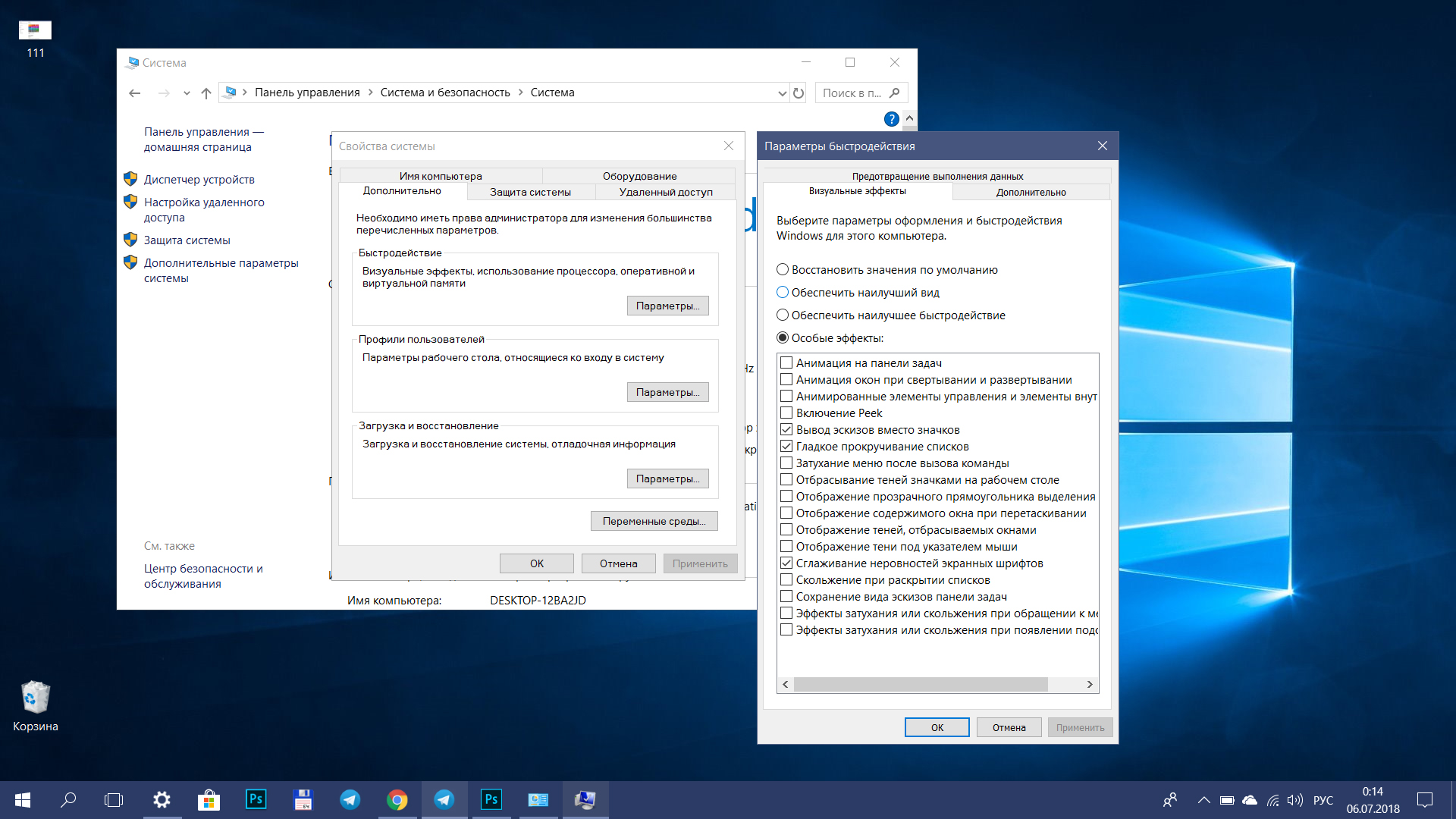
Для включения наилучшего быстродействия Windows 10 необходимо выполнить несколько шагов. Во-первых, нужно убедиться, что система обновлена до последней версии. Для этого нужно перейти в настройки системы и проверить наличие обновлений. После обновления системы можно приступить к настройке параметров производительности. Это включает в себя отключение неиспользуемых приложений и служб, которые могут замедлять систему.
Настройка производительности системы
Для настройки производительности системы необходимо выполнить следующие шаги:
- Открыть Диспетчер задач и проверить список запущенных приложений и служб.
- Отключить неиспользуемые приложения и службы, которые могут замедлять систему.
- Настроить параметры энергопотребления системы, чтобы она работала в режиме высокой производительности.
Это позволит увеличить задачи системы и уменьшить время загрузки.
Ускорение запуска системы
Для ускорения запуска системы необходимо выполнить следующие шаги:
- Отключить неиспользуемые приложения, которые запускаются автоматически при запуске системы.
- Настроить параметры автозагрузки системы, чтобы она запускалась быстрее.
- Использовать 快 chóng режим запуска системы, который позволяет уменьшить время загрузки.
Это позволит уменьшить время запуска системы и сделать ее более отзывчивой.
Оптимизация дискового пространства
Для оптимизации дискового пространства необходимо выполнить следующие шаги:
- Удалить неиспользуемые файлы и папки, которые占ают место на диске.
- Настроить параметры автоматического обновления системы, чтобы она могла удалять неиспользуемые файлы.
- Использовать инструменты для оптимизации дискового пространства, такие как Диск и Файлы, чтобы уменьшить количество неиспользуемых файлов.
Это позволит увеличить свободное дисковое пространство и уменьшить время загрузки системы. Свободное дисковое пространство также необходимо для стабильной работы системы.
Часто задаваемые вопросы
Чем вызвана необходимость завершения работы Windows 10?
Необходимость завершения работы Windows 10 может быть вызвана различными причинами, такими как зависание системы, сбои в работе приложений или перегрев компьютера. В таких случаях корректное завершение работы может помочь предотвратить потерю данных и повреждение системы. Для этого необходимо выполнить правильную процедуру завершения работы, которая включает в себя сохранение открытых документов, закрытие приложений и выполнение команды Шutdown или Перезагрузка. Система будет правильно завершена, и вы сможете перезапустить компьютер без потери данных.
Как правильно завершить работу Windows 10?
Для правильного завершения работы Windows 10 необходимо следовать определенной процедуре. Во-первых, необходимо сохранить все открытые документы и закрыть все приложения, чтобы предотвратить потерю данных. Затем необходимо нажать на кнопку Пуск и выбрать пункт Выключение или Перезагрузка. После этого система будет завершена, и компьютер выключится или перезагрузится. Важно отметить, что неправильное завершение работы может привести к потере данных и повреждению системы, поэтому необходимо всегда следовать правильной процедуре.
Что происходит при завершении работы Windows 10?
При завершении работы Windows 10 система выполняет серию действий, которые обеспечивают правильное завершение работы. Во-первых, система закрывает все приложения и сохраняет все открытые документы, чтобы предотвратить потерю данных. Затем система останавливает все службы и демонтирует все устройства, чтобы предотвратить повреждение системы. После этого система выполняет команду Шutdown или Перезагрузка, что приводит к завершению работы компьютера. Система также сохраняет все настройки и конфигурации, чтобы восстановить все при следующем запуске.
Можно ли быстро завершить работу Windows 10?
Да, можно быстро завершить работу Windows 10, используя специальные команды и клавиши. Например, можно нажать на клавишу Win + X и выбрать пункт Выключение или Перезагрузка, чтобы быстро завершить работу. Также можно нажать на клавишу Alt + F4 и выбрать пункт Выключение или Перезагрузка, чтобы быстро завершить работу. Важно отметить, что быстрое завершение работы может не всегда быть безопасным, поэтому необходимо всегда следовать правильной процедуре, чтобы предотвратить потерю данных и повреждение системы.