Экран Windows 10: Запиши видео!
Создание видеозаписей на рабочем столе Windows 10 стало намного проще, чем раньше. С помощью встроенных инструментов можно легко записать видео с экрана, что非常 полезно для создания учебных пособий, демонстрации программного обеспечения или просто для записи интересных моментов. В этой статье мы рассмотрим, как записать видео с экрана Windows 10, используя простые и доступные методы. Это поможет вам овладеть навыками создания видеозаписей и использовать их для своих целей.
Экран Windows 10: Запиши видео!
Для того чтобы записать видео с экрана Windows 10, вам необходимо использовать специальные инструменты или программы. Это может быть полезно для создания учебных видео, демонстрации программного обеспечения или просто для записи интересного момента.
Зачем записывать видео с экрана?
Запись видео с экрана может быть полезна в различных ситуациях:
- Создание уроков и ElementException для обучения пользователей;
- Демонстрация программного обеспечения или веб-сайтов;
- Запись игрового процесса или интересных моментов;
Инструменты для записи видео
Существует несколько инструментов, которые позволяют записать видео с экрана Windows 10:
- Встроенная функция записи экрана в Windows 10 — Xbox Game Bar;
- Программы третьих разработчиков, такие как OBS Studio, Camtasia или Bandicam;
- Онлайн-сервисы для записи экрана, такие как Loom или Screencast-O-Matic;
Настройка записи видео
Перед началом записи видео необходимо настроить соответствующие параметры:
- Разрешение и качество видео;
- Аудио — включение или выключение записи звука;
- Скорость кадров и другие настройки;
Обработка записанного видео
После записи видео его необходимо обработать и отредактировать:
- Обрезка и вырезка лишних частей;
- Добавление текста, логотипов или других элементов;
- Экспорт видео в необходимом формате;
Советы для записи видео
Для того чтобы записать высококачественное видео, необходимо следовать некоторым советам:
- Использование хорошего микрофона для записи аудио;
- Настройка правильного освещения и фона;
- Практика и repetition для лучшего результата;
Как в Windows 10 записать видео с экрана?
Для записи видео с экрана в Windows 10 можно использовать встроенную функцию Гармония или скачать сторонние приложения. Одним из наиболее простых способов записи видео с экрана является использование функции Xbox Game Bar, которая позволяет записывать видео с экрана и аудио с микрофона.
Настройка функции Xbox Game Bar
Для начала работы с функцией Xbox Game Bar необходимо открыть ее, нажав клавиши Win + G на клавиатуре. Если функция не включена, можно включить ее, перейдя в настройки Windows и найдя раздел Игры. В разделе Игры необходимо включить функцию Xbox Game Bar и настроить необходимые параметры. После этого можно приступить к записи видео с экрана:
- Откройте функцию Xbox Game Bar, нажав клавиши Win + G.
- Нажмите на кнопку Запись или нажмите клавиши Win + Alt + R, чтобы начать запись видео с экрана.
- Чтобы остановить запись, нажмите на кнопку Остановка или нажмите клавиши Win + Alt + R еще раз.
Использование сторонних приложений
Если функция Xbox Game Bar не удовлетворяет ваши потребности, можно скачать сторонние приложения для записи видео с экрана. Одним из наиболее популярных приложений является OBS Studio, которое позволяет записывать видео с экрана и аудио с микрофона. Для начала работы с OBS Studio необходимо скачать и установить приложение, а затем настроить необходимые параметры:
- Скачайте и установите приложение OBS Studio.
- Откройте приложение и настройте необходимые параметры, такие как Путь к файлу и Качество видео.
- Нажмите на кнопку Запись, чтобы начать запись видео с экрана.
Редактирование записанного видео
После записи видео с экрана можно отредактировать его с помощью редактора видео. Одним из наиболее простых способов редактирования видео является использование функции Фильмы и ТВ, которая позволяет обрезать, добавлять музыку и эффекты к видео. Для начала работы с функцией Фильмы и ТВ необходимо открыть ее и импортировать записанное видео:
- Откройте функцию Фильмы и ТВ.
- Импортируйте записанное видео и обрежьте его, если необходимо.
- Добавьте музыку и эффекты к видео, если необходимо.
Как сделать видео экран в экране?
Чтобы сделать видео экран в экране, необходимо использовать специальные программы или инструменты для редактирования видео. Это может быть сделано с помощью профессиональных программ, таких как Adobe Premiere Pro или Final Cut Pro, или с помощью бесплатных альтернатив, таких как Shotcut или Lightworks. Для начала необходимо импортировать основное видео, а затем добавить nové видео в качестве экрана в экране.
Выбор программы для редактирования видео
Для создания видео экрана в экране необходимо выбрать подходящую программу для редактирования видео. Это может быть Adobe Premiere Pro, Final Cut Pro или Shotcut. Каждая программа имеет свои преимущества и недостатки, поэтому необходимо выбрать ту, которая лучше всего подходит для ваших нужд.
- Adobe Premiere Pro — профессиональная программа для редактирования видео
- Final Cut Pro — профессиональная программа для редактирования видео для Mac
- Shotcut — бесплатная программа для редактирования видео
Добавление видео экрана в экране
После выбора программы необходимо добавить nové видео в качестве экрана в экране. Для этого необходимо импортировать новое видео и затем добавить его в текущее видео. Это можно сделать с помощью специальных инструментов, таких как chroma key или green screen.
- Импорт нового видео
- Добавление нового видео в текущее видео
- Настройка параметров для экрана в экране
Настройка параметров для видео экрана в экране
После добавления нового видео необходимо настроить параметры для экрана в экране. Это включает в себя настройку размера, позиции и прозрачности нового видео. Также необходимо настроить звук и другие параметры для экрана в экране.
- Настройка размера нового видео
- Настройка позиции нового видео
- Настройка прозрачности нового видео
Как поставить видео на экран блокировки Windows 10?
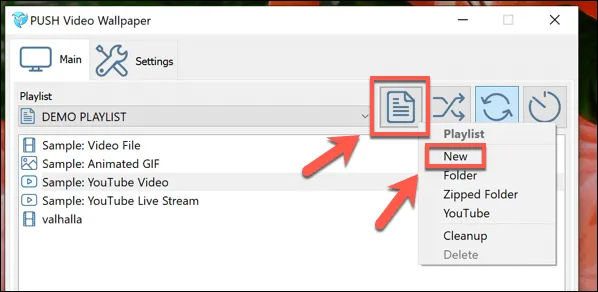
Это можно сделать с помощью настроек системы и некоторых дополнительных инструментов. Для начала нужно preparation файл видео, который будет отображаться на экране блокировки. Затем нужно использовать программу для изменения настроек экрана блокировки.
Подготовка видеофайла
Подготовка видеофайла является важным шагом в процессе установки видео на экран блокировки. Для этого нужно выбрать видеофайл соответствующего формата и размера. Вот einige шаги для подготовки видеофайла:
- Выберите видеофайл, который будет отображаться на экране блокировки.
- Убедитесь, что видеофайл имеет соответствующий формат, например, MP4 или AVI.
- Измените размер видеофайла, чтобы он соответствовал размеру экрана блокировки.
Настройка экрана блокировки
Настройка экрана блокировки является следующим шагом в процессе установки видео на экран блокировки. Для этого нужно использовать настройки системы и некоторые дополнительные инструменты. Вот einige шаги для настройки экрана блокировки:
- Откройте настройки системы и выберите раздел PERSONALIZACIÓN.
- Найдите раздел Экран блокировки и выберите видеофайл, который будет отображаться.
- Убедитесь, что видеофайл будет проигрываться в цикле, чтобы он не закончился после первого проигрывания.
Использование дополнительных инструментов
Использование дополнительных инструментов может быть необходимо для установки видео на экран блокировки. Например, можно использовать программу для изменения настроек экрана блокировки или скрипт для автоматизации процесса. Вот einige шаги для использования дополнительных инструментов:
- Выберите программу или скрипт, который соответствует вашим потребностям.
- Установите программу или скрипт на вашем компьютере.
- Настройте программу или скрипт, чтобы он соответствовал вашим потребностям и работал с видеофайлом.
Чем записать видео с экрана?
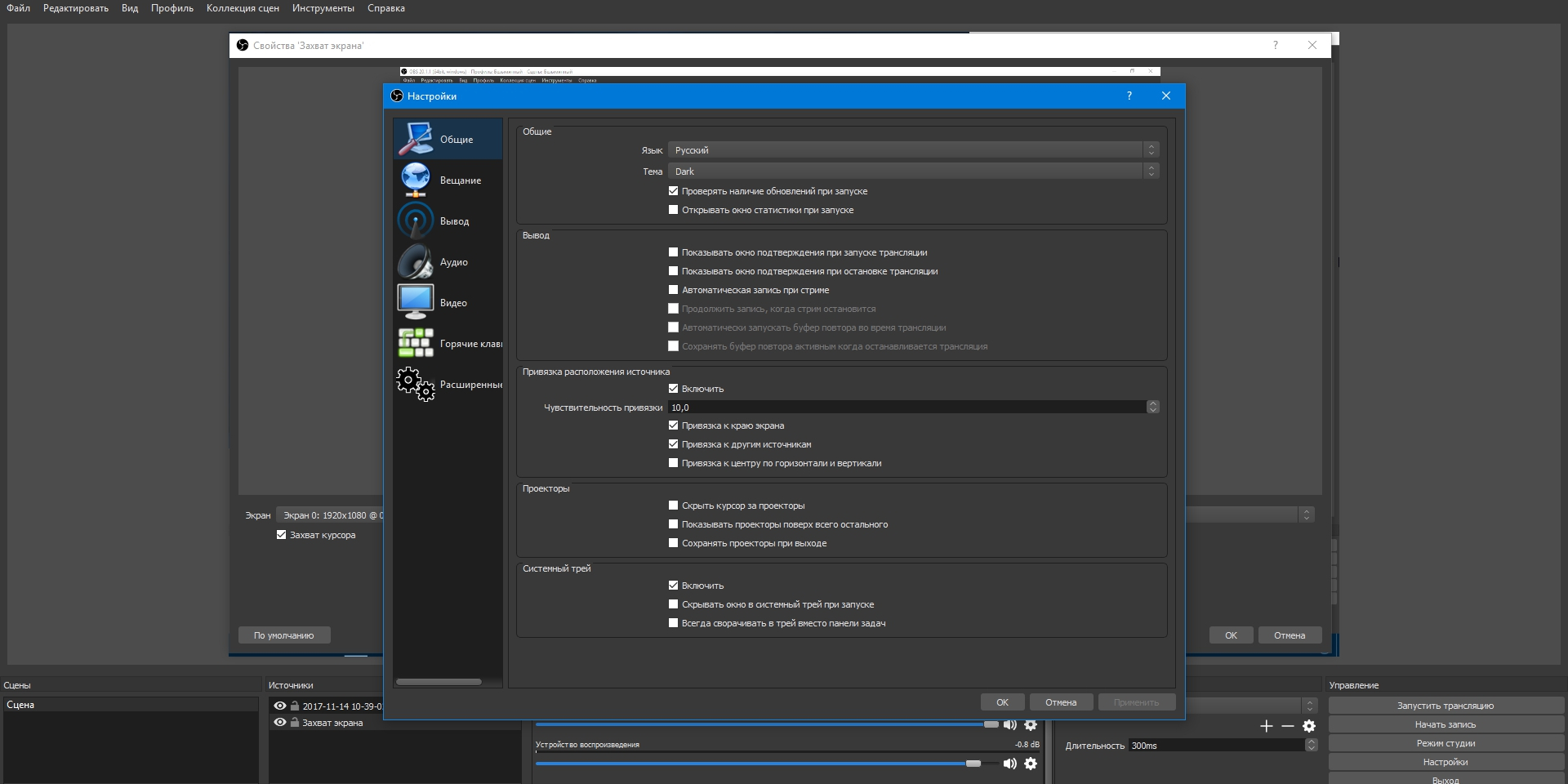
Для этого можно использовать различные программы и herramientas. Один из наиболее популярных способов — использовать программы для записи экрана, такие как OBS Studio, Camtasia или Fraps. Эти программы позволяют записывать видео с экрана компьютера или ноутбука и сохранять его в различных форматах.
Программы для записи экрана
Для записи видео с экрана можно использовать следующие программы:
- OBS Studio: бесплатная программа для записи и вещания видео с экрана.
- Camtasia: коммерческая программа для записи и редактирования видео с экрана.
- Fraps: программа для записи видео с экрана, особенно популярная среди геймеров.
Эти программы позволяют настраивать различные параметры, такие как разрешение, кадровая частота и формат видео, что позволяет получить высококачественное видео.
Онлайн-сервисы для записи экрана
Кроме программ, можно использовать онлайн-сервисы для записи видео с экрана. Эти сервисы не требуют установки программы на компьютер и позволяют записывать видео прямо в браузере. Некоторые популярные онлайн-сервисы для записи экрана включают:
- Loom: сервис для записи и обмена видео с экрана.
- Screencast-O-Matic: сервис для записи и редактирования видео с экрана.
- Vimeo Record: сервис для записи и обмена видео с экрана.
Эти сервисы часто предоставляют бесплатные версии с ограниченными функциями, а также платные подписки с расширенными возможностями.
Встроенные инструменты для записи экрана
Некоторые операционные системы и приложения имеют встроенные инструменты для записи видео с экрана. Например, в Windows 10 есть встроенная программа Xbox Game Bar, которая позволяет записывать видео с экрана. В macOS есть встроенная программа QuickTime, которая также позволяет записывать видео с экрана. Некоторые популярные приложения с встроенными инструментами для записи экрана включают:
- PowerPoint: презентационная программа с встроенным инструментом для записи экрана.
- Google Chrome: браузер с встроенным инструментом для записи экрана.
- Microsoft Edge: браузер с встроенным инструментом для записи экрана.
Эти инструменты позволяют записывать видео с экрана прямо из приложения или операционной системы, без необходимости устанавливать дополнительные программы.
Часто задаваемые вопросы
Как записать видео на экране Windows 10?
Чтобы записать видео на экране Windows 10, вам необходимо использовать специальные программы или встроенные функции. Одним из наиболее простых способов записи экрана является использование приложения Xbox Game Bar, которое уже предустановлено в системе. Для этого необходимо нажать клавиши Win + G, после чего откроется панель управления, где можно выбрать пункт Записать. После этого будет начата запись всего экрана или его части, и вы сможете сохранить полученное видео в нужном вам формате.
Можно ли записать видео с экрана без дополнительных программ?
Да, в Windows 10 есть встроенная функция записи экрана, которая не требует установки дополнительных программ. Для этого необходимо использовать приложение Xbox Game Bar, которое позволяет записывать видео с экрана. Кроме того, можно использовать команду `Win + R`, чтобы открыть окно запуска, и затем ввести команду `ffmpeg`, если она установлена в системе. Однако для простого пользователя наиболее удобным способом будет использование встроенных функций операционной системы, такие как Xbox Game Bar, которые не требуют дополнительных настроек и знаний.
Какие программы лучше всего использовать для записи видео на экране Windows 10?
Существует множество программ, которые можно использовать для записи видео на экране Windows 10, каждая из которых имеет свои преимущества и недостатки. Одними из наиболее популярных программ являются OBS Studio, Camtasia, Bandicam и Fraps. Эти программы позволяют не только записывать видео с экрана, но и добавлять аудио, видео и другие эффекты. Кроме того,许多 программы имеют встроенные редакторы, которые позволяют обрезать, делать замедления и applying другие эффекты к полученному видео.
Можно ли записать видео на экране Windows 10 с помощью клавиатуры?
Да, в Windows 10 есть возможность записать видео на экране, используя только клавиатуру. Для этого необходимо использовать горячие клавиши, такие как Win + G, чтобы открыть панель управления Xbox Game Bar, и затем нажать клавишу Записать, чтобы开始 запись. Кроме того, можно использовать комбинацию клавиш Win + Alt + R, чтобы начать запись экрана. После этого будет начата запись всего экрана или его части, и вы сможете сохранить полученное видео в нужном вам формате. Использование клавиатуры является достаточно удобным способом записи видео, особенно когда необходимо быстро записать какой-либо процесс или действие на экране.