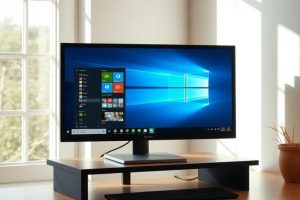
Запись экрана Windows 10 бесплатно: Получится?
Запись экрана Windows 10 является полезной функцией для создания видеоуроков, демонстрации программного обеспечения и записи игрового процесса. Однако, большинство программ для записи экрана требуют оплаты или имеют ограниченные возможности в бесплатной версии. Но есть ли возможность записать экран Windows 10 бесплатно и без ограничений? В этой статье мы расскажем о способах бесплатной записи экрана в Windows 10 и поможем вам найти подходящий вариант для ваших нужд. Мы рассмотрим встроенные инструменты и сторонние приложения для записи экрана.
Запись экрана Windows 10 бесплатно: Возможные варианты
Запись экрана Windows 10 бесплатно является востребованной функцией среди пользователей, которые хотят создавать видеоуроки, записывать игровой процесс или просто сохранять важные моменты на экране. В этой статье мы рассмотрим возможные способы записи экрана Windows 10 бесплатно.
Встроенная функция записи экрана
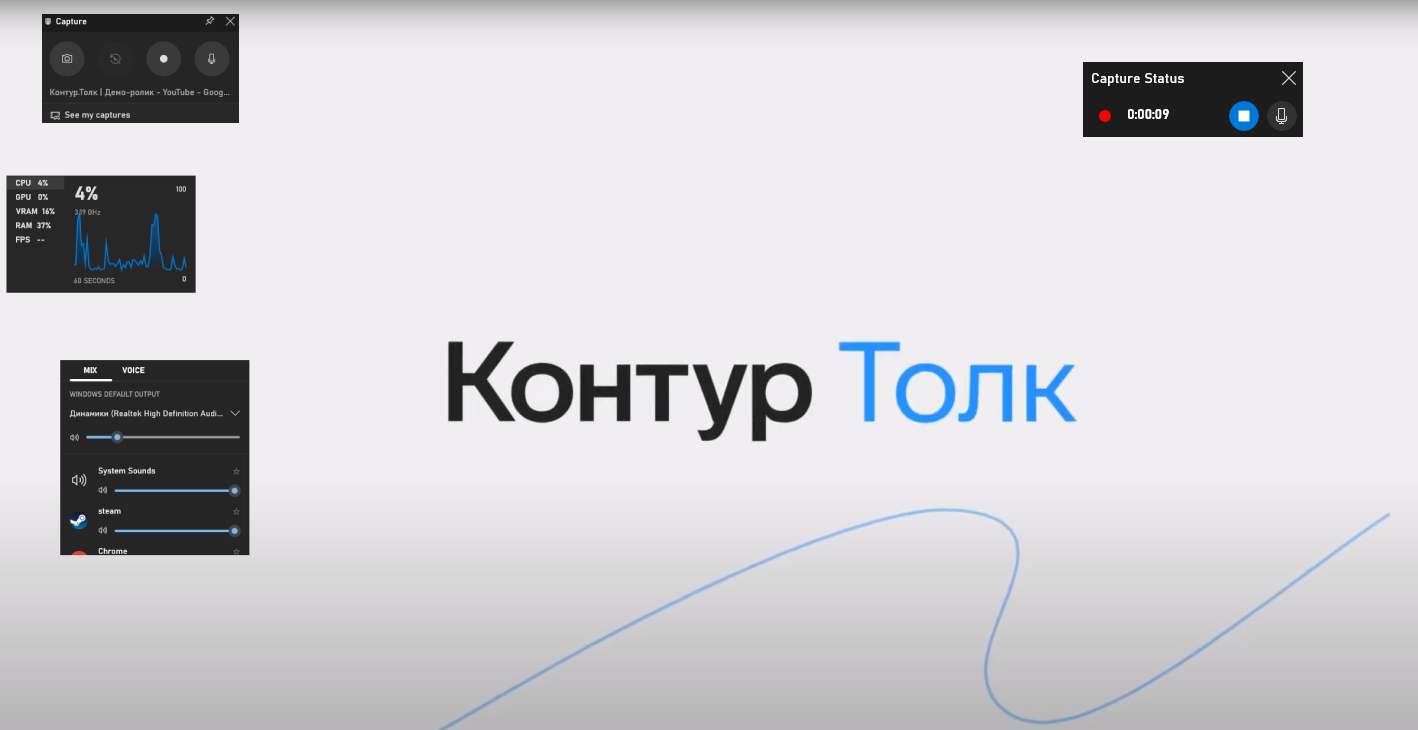
Windows 10 имеет встроенную функцию записи экрана, которую можно активировать при помощи комбинации клавиш Windows + G. После этого появится панель Game Bar, где можно выбрать опцию Запись и начать запись экрана. Вот как это сделать:
- Нажмите Windows + G, чтобы открыть Game Bar.
- Выберите опцию Запись, чтобы начать запись экрана.
- Чтобы остановить запись, нажмите Windows + G еще раз и выберите опцию Остановить.
Эта функция бесплатна и не требует установки дополнительных программ.
Программы для записи экрана
Существует множество программ для записи экрана, которые можно скачать и установить на компьютер. Некоторые из них бесплатны, другие требуют оплаты. Вот некоторые популярные варианты:
- OBS Studio: бесплатная программа для записи экрана и видео.
- CamStudio: бесплатная программа для записи экрана.
- Bandicam: программа для записи экрана, которая предлагает бесплатную версию с ограничениями.
Эти программы позволяют записывать экран, добавлять комментарии и сохранять видео в различных форматах.
Онлайн-сервисы для записи экрана
Также существуют онлайн-сервисы, которые позволяют записывать экран без установки программ. Некоторые из них бесплатны, другие требуют оплаты. Вот некоторые популярные варианты:
- ScreenFlow: онлайн-сервис для записи экрана, который предлагает бесплатную версию с ограничениями.
- Loom: онлайн-сервис для записи экрана, который предлагает бесплатную версию с ограничениями.
- Screencast-O-Matic: онлайн-сервис для записи экрана, который предлагает бесплатную версию с ограничениями.
Эти сервисы позволяют записывать экран, добавлять комментарии и сохранять видео в различных форматах.
Преимущества записи экрана
Запись экрана имеет множество преимуществ, включая:
- Создание видеоуроков и обучающих материалов.
- Запись игрового процесса и создание видео для YouTube.
- Сохранение важных моментов на экране.
Эти преимущества делают запись экрана необходимой функцией для многих пользователей.
Советы для записи экрана
Чтобы записать экран эффективно, следуйте следующим советам:
- Используйте хорошее микрофон для записи комментариев.
- Настройте качество записи в соответствии с вашими потребностями.
- Используйте программу или онлайн-сервис, который соответствует вашим потребностям.
Эти советы помогут вам записать экран эффективно и создать качественные видео.
Как записать вебинар с экрана компьютера бесплатно?
Для записи вебинара с экрана компьютера бесплатно можно использовать различные инструменты и программы. Одним из наиболее популярных вариантов является OBS Studio, которая является полностью бесплатной и открытой. Эта программа позволяет записывать вебинары с экрана компьютера, а также передавать их в прямом эфире на различные платформы, такие как YouTube, Twitch и другие.
Инструменты для записи вебинара
Для записи вебинара с экрана компьютера можно использовать следующие инструменты:
- OBS Studio: бесплатная и открытая программа для записи и передачи видео в прямом эфире.
- XSplit: программа для записи и передачи видео в прямом эфире, предлагающая бесплатную версию с ограниченными функциями.
- Bandicam: программа для записи видео с экрана компьютера, предлагающая бесплатную версию с водяным знаком.
Эти инструменты позволяют записывать вебинары с экрана компьютера, а также добавлять различные эффекты, такие как отображение курсора, замена фона и другие.
Настройка программы для записи вебинара
Для начала записи вебинара необходимо настроить программу для записи. Для этого необходимо:
- Установить программу: скачать и установить выбранную программу на компьютер.
- Настроить источники: настроить источники видео и аудио, такие как камера, микрофон и экран компьютера.
- Выбрать формат записи: выбрать формат записи, такой как MP4 или AVI.
После настройки программы можно начать запись вебинара, и он будет сохранен на компьютере в выбранном формате.
Советы для записи высококачественного вебинара
Для записи высококачественного вебинара необходимо следовать следующим советам:
- Использовать высококачественную камеру: использовать камеру с высоким разрешением и качеством для записи видео.
- Использовать хороший микрофон: использовать микрофон с высоким качеством для записи аудио.
- Настроить освещение: настроить освещение в комнате для записи высококачественного видео.
Эти советы помогут записать высококачественный вебинар, который будет выглядеть профессионально и привлекательно для зрителей.
Какая самая лучшая программа для записи экрана на ПК?

Ответ на этот вопрос заключается в выборе программы, которая соответствует вашим потребностям и требованиям. Существует множество программ для записи экрана, каждая из которых имеет свои преимущества и недостатки. Некоторые программы бесплатны, другие требуют покупки или подписки. При выборе программы для записи экрана следует учитывать такие факторы, как качество видео, удобство использования, совместимость с операционной системой и наличие дополнительных функций.
Выбор программы для записи экрана
При выборе программы для записи экрана следует обратить внимание на следующие факторы:
- качество видео: программа должна обеспечивать высокое качество видео, чтобы запись была четкой и детальной.
- удобство использования: программа должна быть простой и удобной в использовании, чтобы вы могли быстро и легко начать запись.
- совместимость с операционной системой: программа должна быть совместима с вашей операционной системой, чтобы вы могли использовать ее без проблем.
Это позволит вам выбрать программу, которая соответствует вашим потребностям и требованиям.
Особенности программ для записи экрана
Прแกรมмы для записи экрана имеют различные особенности, которые могут быть полезны для разных случаев использования. Некоторые программы имеют такие функции, как:
- запись отдельных окон: возможность записи отдельных окон или областей экрана.
- добавление водяных знаков: возможность добавления водяных знаков или логотипов к записи.
- редактирование видео: возможность редактирования записанного видео, cắt или добавление эффектов.
Это позволяет вам choisir программу, которая имеет все необходимые функции для ваших задач.
Программы для записи экрана с дополнительными функциями
Некоторые программы для записи экрана имеют дополнительные функции, которые могут быть полезны для создания профессиональных видео. Например:
- добавление аудио комментариев: возможность добавления аудио комментариев к записи.
- запись с нескольких камер: возможность записи с нескольких камер или устройств.
- экспорт в различные форматы: возможность экспорта записанного видео в различные форматы, такие как MP4, AVI или MOV.
Это позволяет вам создать профессиональные видео с высоким качеством и дополнительными функциями.
Как сделать видео на компьютере Windows 10?

Для создания видео на компьютере с Windows 10 необходимо следовать нескольким простым шагам. Во-первых, вам понадобится программа для записи видео, которую можно скачать из интернета или использовать уже установленную на компьютере. После установки программы необходимо настроить параметры записи, такие как разрешение экрана, частота кадров и качество видео.
Необходимое программное обеспечение
Для создания видео на компьютере с Windows 10 можно использовать различные программы, такие как OBS Studio, XSplit или Windows Movie Maker. Эти программы позволяют записывать видео с экрана, камеры и микрофона. Вот некоторые из них:
- OBS Studio: Бесплатная программа для записи и стриминга видео.
- XSplit: Популярная программа для записи и стриминга видео, имеет免费 и платную версии.
- Windows Movie Maker: Программа для создания и редактирования видео, поставляется с Windows 10.
Настройка параметров записи
Перед началом записи необходимо настроить параметры записи, чтобы получить высококачественное видео. Для этого необходимо установить разрешение экрана, частоту кадров и качество видео. También необходимо выбрать кодек для сжатия видео. Вот некоторые рекомендации:
- Разрешение экрана: Выберите максимально возможное разрешение, чтобы получить четкое видео.
- Частота кадров: Установите частоту кадров не менее 30 фпс, чтобы получить плавное видео.
- Качество видео: Выберите высокое качество видео, чтобы получить detalizированное изображение.
Редактирование видео
После записи видео необходимо его отредактировать, чтобы сделать его более интересным и привлекательным. Для этого можно использовать программы для редактирования видео, такие как Adobe Premiere Pro или DaVinci Resolve. Эти программы позволяют добавлять эффекты, текст и аудио к видео. Вот некоторые возможности:
- Добавление эффектов: Можно добавить эффекты, такие как затемнение, осветление или цветокоррекция.
- Добавление текста: Можно добавить текст, такой как заголовки, подписи или ссылки.
- Добавление аудио: Можно добавить аудио, такое как музыка, звуковые эффекты или голос за кадром.
Через что лучше делать запись экрана?
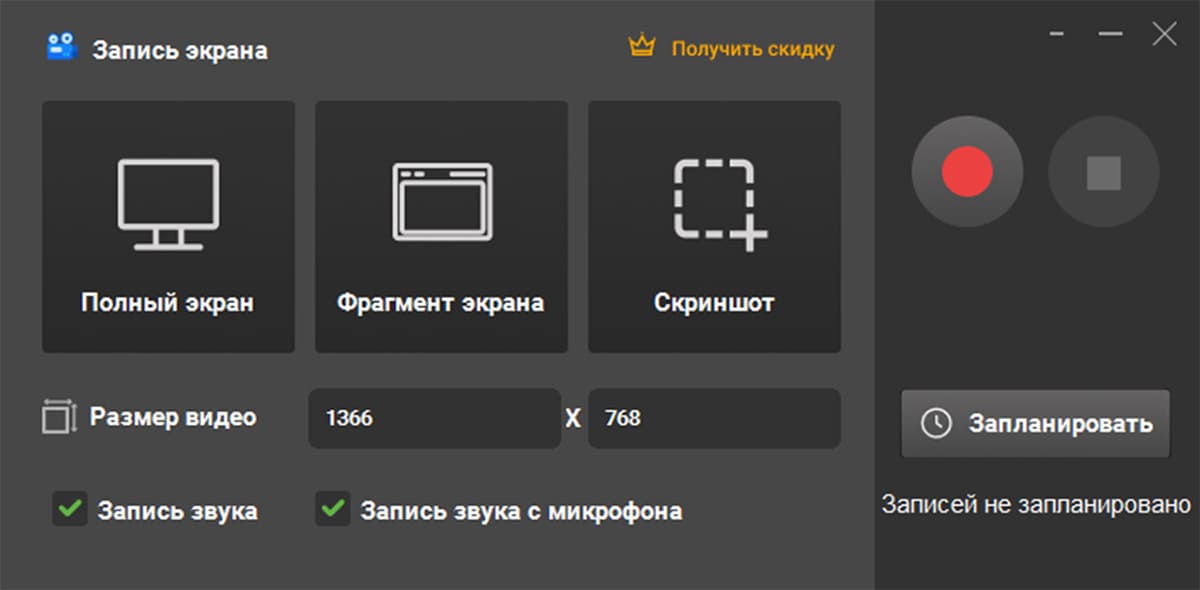
Через что лучше делать запись экрана, зависит от нескольких факторов, таких как операционная система, качество записи и необходимые функции. Наиболее популярными инструментами для записи экрана являются программы и приложения, которые можно скачать и установить на компьютер или мобильное устройство.
Инструменты для записи экрана
Для записи экрана можно использовать различные инструменты, такие как Оборудование для записи экрана, Программы для записи экрана и Онлайн-сервисы. Вот некоторые из них:
- Программа OBS Studio — бесплатная и открытая программа для записи экрана и видео
- Программа Camtasia — профессиональная программа для записи экрана и видео
- Онлайн-сервис Loom — простой и удобный онлайн-сервис для записи экрана
Преимущества программ для записи экрана
Программы для записи экрана имеют несколько преимуществ, таких как высокое качество записи, наличие дополнительных функций и удобный интерфейс. Вот некоторые из преимуществ:
- Высокое качество записи — программы для записи экрана могут записывать видео в высоком качестве
- Наличие дополнительных функций — программы для записи экрана часто имеют дополнительные функции, такие как редактирование видео и добавление Effects
- Удобный интерфейс — программы для записи экрана имеют удобный интерфейс, который позволяет легко настроить и использовать программу
Советы для записи экрана
Для записи экрана необходимо следовать几个 советам, таких как выбор подходящего инструмента и настройка качества записи. Вот некоторые из советов:
- Выбор подходящего инструмента — необходимо выбрать инструмент, который соответствует вашим потребностям и требованиям
- Настройка качества записи — необходимо настроить качество записи, чтобы получить лучшее возможное качество видео
- Использование дополнительных функций — необходимо использовать дополнительные функции, такие как редактирование видео и добавление Effects, чтобы улучшить качество видео
Часто задаваемые вопросы
Возможно ли сделать запись экрана Windows 10 бесплатно?
Запись экрана Windows 10 бесплатно вполне возможна, если использовать встроенные инструменты операционной системы. Видеоредактор Windows 10 имеет функцию записи экрана, которая позволяет записывать все действия на экране компьютера. Для этого необходимо открыть Старт, ввести в поиске Видеоредактор и запустить приложение. Затем нужно нажать на Новый проект, ввести название проекта и chọnать папку для сохранения файла. Далее необходимо нажать на Режим записи и выбрать Запись экрана. После этого можно начать запись экрана, и все действия будут сохранены в виде файла.
Какие инструменты необходимы для записи экрана Windows 10?
Для записи экрана Windows 10 необходимы несколько инструментов, которые уже встроены в операционную систему. Видеоредактор — это основной инструмент для записи экрана, но также можно использовать Приложение записи экрана. Кроме того, можно использовать сторонние приложения, такие как OBS Studio, XSplit или Camtasia, которые предлагают более широкий спектр функций для записи и редактирования видео. Видеокарта и процессор также играют важную роль в записи экрана, поскольку они влияют на качество и скорость записи.
Можно ли записать экран Windows 10 без дополнительных приложений?
Да, можно записать экран Windows 10 без дополнительных приложений, используя встроенные инструменты операционной системы. Видеоредактор Windows 10 имеет функцию записи экрана, которая позволяет записывать все действия на экране компьютера. Кроме того, можно использовать Приложение записи экрана, которое также встроено в Windows 10. Для этого необходимо открыть Старт, ввести в поиске Запись экрана и запустить приложение. Затем можно начать запись экрана, и все действия будут сохранены в виде файла. Нет необходимости устанавливать дополнительные приложения, чтобы записать экран Windows 10.
Как сохранить запись экрана Windows 10 в виде файла?
Чтобы сохранить запись экрана Windows 10 в виде файла, необходимо использовать Видеоредактор или Приложение записи экрана. После того, как вы закончили запись экрана, можно сохранить файл в нужном формате. Видеоредактор позволяет сохранять файлы в форматах MP4, AVI или WMV, в зависимости от потребностей. Приложение записи экрана также позволяет сохранять файлы в формате MP4. Кроме того, можно использовать сторонние приложения, такие как Adobe Premiere или DaVinci Resolve, чтобы редактировать и сохранять запись экрана в нужном формате. Важно сохранять файлы в подходящем формате, чтобы они могли быть проигрываемы на разных устройствах.