Звуковой драйвер Windows 7: Скачай сейчас!
Звуковой драйвер Windows 7 является важным компонентом операционной системы, обеспечивающим правильную работу звуковых устройств. Если у вас возникли проблемы с воспроизведением звука, возможно, необходимо обновить или скачать звуковой драйвер. В этой статье мы расскажем о том, как скачать и установить звуковой драйвер для Windows 7, и как решить проблемы, связанные с его работой. Вы сможете восстановить звук на вашем компьютере и наслаждаться музыкой, видео и другими мультимедиа-файлами. Скачайте звуковой драйвер сейчас и наслаждайтесь высокой качеством звука.
Звуковой драйвер Windows 7: Скачай сейчас!
Звуковой драйвер Windows 7 является необходимым компонентом для обеспечения правильной работы звуковой системы на компьютере. Если у вас возникли проблемы с воспроизведением звука или микрофона, то, скорее всего, вам нужно обновить или переустановить звуковой драйвер. В этом случае вы можете скачать и установить драйвер с официального сайта или через интернет.
Что такое звуковой драйвер?
Звуковой драйвер является специальным программным обеспечением, которое позволяет операционной системе взаимодействовать с звуковой картой. Он обеспечивает правильную работу звуковых устройств, таких как колонки, наушники и микрофон. Без драйвера система не сможет корректно обрабатывать звуковые данные.
Как скачать и установить звуковой драйвер Windows 7?
Чтобы скачать и установить звуковой драйвер, вам нужно:
- Перейти на официальный сайт производителя звуковой карты;
- Найти и скачать драйвер, подходящий для вашей системы и звуковой карты;
- Установить драйвер, следуя инструкциям на экране;
Как обновить звуковой драйвер Windows 7?
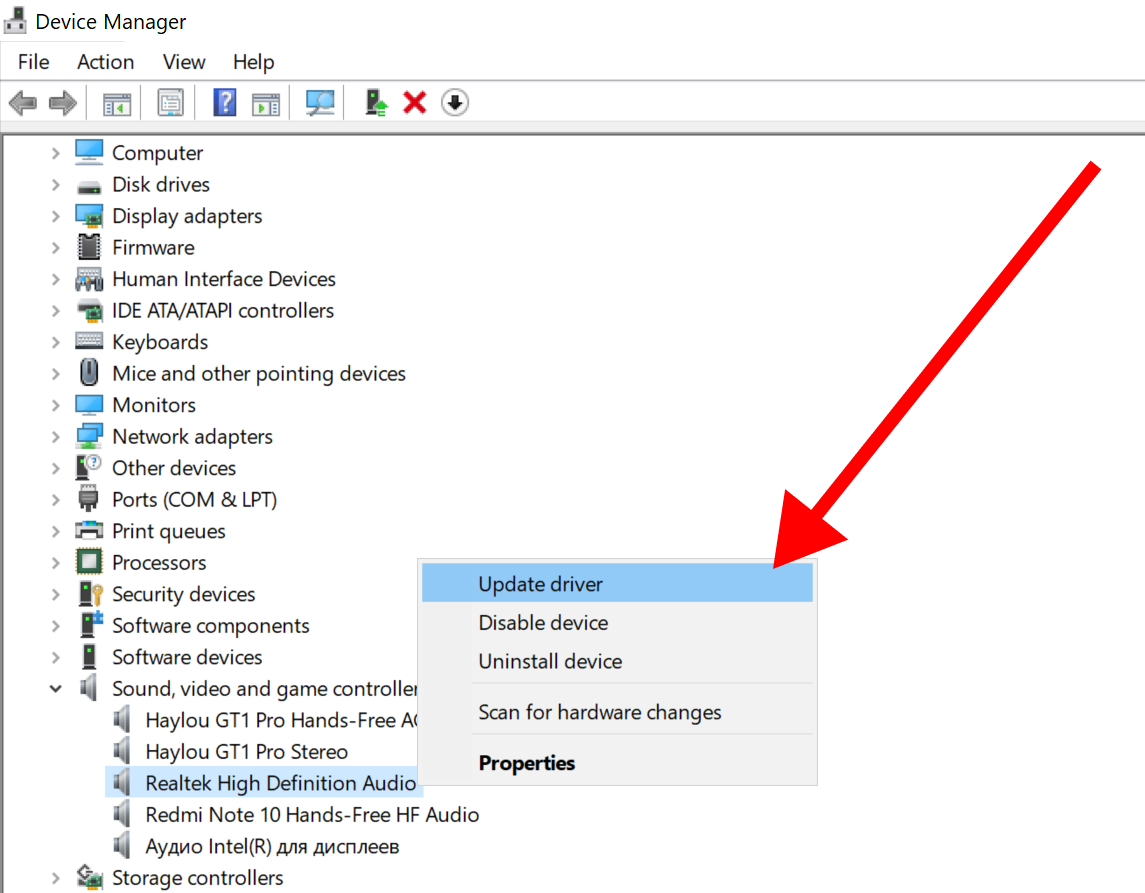
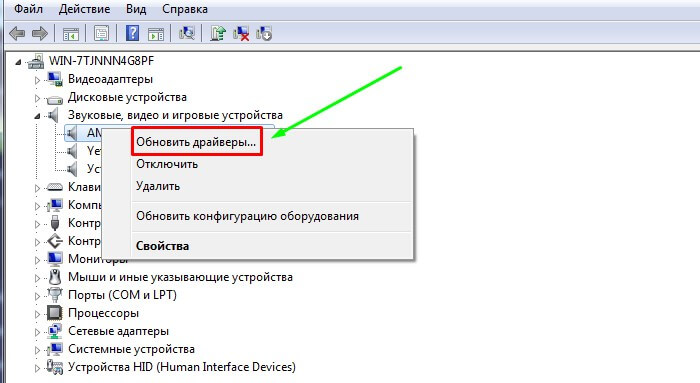
Обновление звукового драйвера может быть необходимо, если вы столкнулись с проблемами при воспроизведении звука или микрофона. Чтобы обновить драйвер, вам нужно:
- Открыть Диспетчер устройств;
- Найти и выбрать звуковое устройство;
- Кликнуть правой кнопкой мыши и выбрать Обновить драйвер;
Варианты решения проблем с звуковым драйвером Windows 7
Если у вас возникли проблемы с звуковым драйвером, вы можете попробовать:
- Переустановить драйвер;
- Обновить драйвер до последней версии;
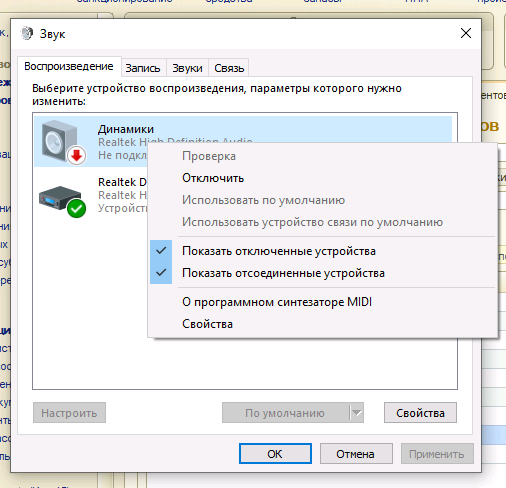
- Проверить настройки звуковых устройств;
Почему важно использовать правильный звуковой драйвер?
Использование правильного звукового драйвера является необходимым для обеспечения правильной работы звуковой системы. Неправильный драйвер может привести к проблемам при воспроизведении звука или микрофона, поэтому важно скачать и установить драйвер с официального сайта или через интернет. Кроме того, драйвер должен быть совместим с вашей звуковой картой и операционной системой.
Где скачать аудиодрайвер?
Этот вопрос интересует многих пользователей компьютеров, которые столкнулись с проблемами связанными с звуковой картой или драйверами. Существует несколько вариантов, где можно скачать аудиодрайвер, включая официальные сайты производителей, специализированные сайты с драйверами и онлайн-магазины.
Официальные сайты производителей
Официальные сайты производителей — это лучшее место, где можно скачать аудиодрайвер. На этих сайтах обычно представлены последние версии драйверов, которые были проверены и протестированы производителем. Чтобы скачать аудиодрайвер с официального сайта, необходимо выполнить следующие шаги:
- Определить производителя звуковой карты или материнской платы
- Найти официальный сайт производителя
- Выбрать необходимый драйвер и скачать его
Специализированные сайты с драйверами
Специализированные сайты с драйверами — это еще один вариант, где можно скачать аудиодрайвер. Эти сайты представляют собой базы данных драйверов, которые常 xuyên обновляются. Чтобы скачать аудиодрайвер с такого сайта, необходимо выполнить следующие шаги:
- Найти специализированный сайт с драйверами
- Ввести в поисковое поле имя драйвера или модель звуковой карты
- Выбрать необходимый драйвер и скачать его
Онлайн-магазины
Онлайн-магазины — это также место, где можно скачать аудиодрайвер. Однако, в этом случае необходимо быть осторожным, поскольку некачественные драйверы могут вызвать проблемы с звуковой картой или системой. Чтобы скачать аудиодрайвер с онлайн-магазина, необходимо выполнить следующие шаги:
- Найти онлайн-магазин, который представляет драйверы
- Проверить отзывы пользователей о драйвере
- Выбрать необходимый драйвер и скачать его
Как установить драйвер звуковой карты на Windows 7?
Чтобы установить драйвер звуковой карты на Windows 7, необходимо выполнить несколько шагов. Первым делом необходимо определить модель звуковой карты и найти подходящий драйвер на сайте производителя. После этого необходимо скачать и установить драйвер, следуя инструкциям на сайте производителя или в же установщике драйвера.
Шаги установки драйвера
Для установки драйвера звуковой карты необходимо выполнить следующие шаги:
- Определить модель звуковой карты и найти подходящий драйвер на сайте производителя.
- Скачать драйвер и запустить установщик драйвера.
- Следовать инструкциям на сайте производителя или в же установщике драйвера для завершения установки.
При установке драйвера необходимо убедиться, что он совместим с операционной системой и моделью звуковой карты.
Требования к установке драйвера
Для установки драйвера звуковой карты необходимо выполнить следующие требования:
- Иметь лицензионную версию операционной системы Windows 7.
- Иметь доступ к сайту производителя звуковой карты для скачивания драйвера.
- Иметь достаточно свободного места на жестком диске для установки драйвера.
После установки драйвера необходимо перезагрузить компьютер, чтобы изменения вступили в силу.
Решение проблем при установке драйвера
Если при установке драйвера звуковой карты возникли проблемы, необходимо выполнить следующие шаги:
- Проверить интернет-соединение и доступ к сайту производителя.
- Проверить версию драйвера и убедиться, что он совместим с операционной системой.
- Проверить жесткий диск на наличие свободного места и убедиться, что он не переполнен.
После устранения проблем необходимо повторить попытку установки драйвера, следуя инструкциям на сайте производителя или в же установщике драйвера. Также необходимо убедиться, что драйвер установлен правильно и что звуковая карта функционирует корректно.
Как скачать Realtek R Audio?
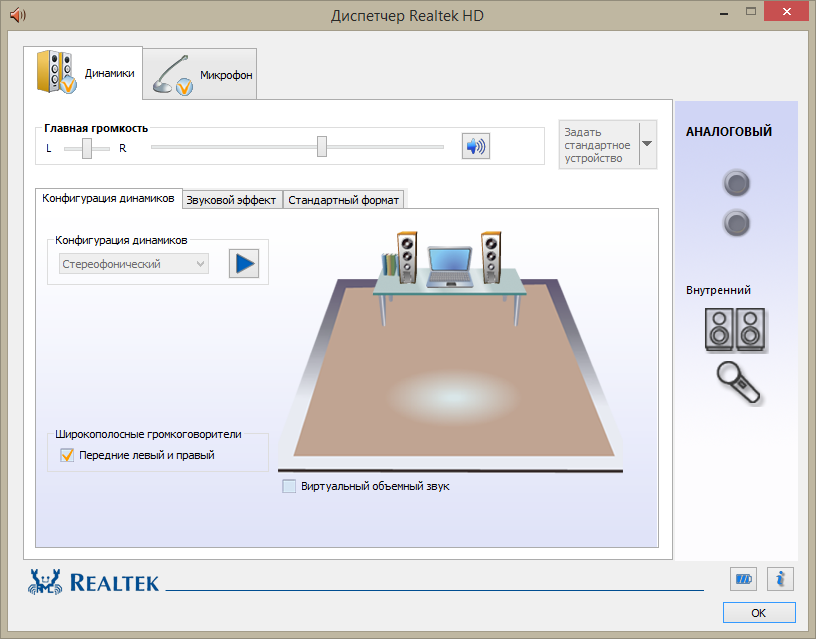
Чтобы скачать Realtek R Audio, необходимо следовать нескольким шагам. Сначала нужно определить версию операционной системы и тип устройства, для которого требуется аудиодрайвер. Затем можно посетить официальный сайт Realtek и найти раздел загрузки драйверов. После этого необходимо выбрать соответствующую версию драйвера и начать процесс загрузки.
Шаги перед загрузкой
Перед загрузкой Realtek R Audio необходимо выполнить несколько подготовительных шагов:
- Определить версию операционной системы, чтобы выбрать правильный драйвер.
- Удалить предыдущие версии аудиодрайверов, чтобы избежать конфликтов.
- Отключить антивирусное программное обеспечение, чтобы предотвратить блокировку загрузки.
Эти шаги помогут обеспечить успешную загрузку и установку Realtek R Audio.
Процесс загрузки и установки
Процесс загрузки и установки Realtek R Audio включает в себя следующие этапы:
- Загрузить драйвер с официального сайта Realtek.
- Запустить драйвер и следовать инструкциям по установке.
- Перезагрузить компьютер после завершения установки, чтобы изменения вступили в силу.
Успешная установка Realtek R Audio обеспечит правильную работу аудиосистемы и доступ к advance-функциям.
Общие проблемы и решения
При загрузке и установке Realtek R Audio могут возникнуть некоторые проблемы, такие как:
- Несовместимость с операционной системой, которую можно решить путем обновления ОС или выбора другого драйвера.
- Конфликты с другими драйверами, которые можно решить путем удаления конфликтующих драйверов.
- Проблемы с звугоизоляцией, которые можно решить путем регулировки настроек аудиосистемы.
Решение этих проблем потребует некоторых знаний и навыков, но в результате будет обеспечена стабильная и качественная работа аудиосистемы.
Как вернуть старый драйвер звука?
Вернуть старый драйвер звука можно несколькими способами, в зависимости от операционной системы и конкретного случая. Если вы недавно обновили драйвер и теперь он не работает правильно, можно попытаться вернуться к предыдущей версии. Для этого можно использовать встроенные инструменты операционной системы, такие как Диспетчер устройств в Windows или Центр обновления программного обеспечения в macOS.
Общие советы по восстановлению старого драйвера звука
Чтобы вернуть старый драйвер звука, можно выполнить следующие действия:
- Открыть Диспетчер устройств и найти раздел, связанный с звуковым оборудованием.
- Нажать правой кнопкой мыши на устройстве и выбрать Свойства.
- Перейти на вкладку Драйвер и нажать кнопку Откатить драйвер, если она доступна.
Эти действия могут помочь вернуть старый драйвер звука, но важно помнить, что это может не всегда быть возможно, особенно если новая версия драйвера была установлена в результате автоматического обновления.
Восстановление драйвера звука в Windows
В Windows можно использовать Диспетчер устройств для восстановления старого драйвера звука. Для этого необходимо:
- Открыть Диспетчер устройств и найти раздел Звук, видео и игры.
- Нажать правой кнопкой мыши на устройстве и выбрать Свойства.
- Перейти на вкладку Драйвер и нажать кнопку Откатить драйвер, если она доступна.
Это может помочь вернуть старый драйвер звука, но если это не сработает, можно попытаться payer вручную из Центра обновления Windows.
Восстановление драйвера звука в macOS
В macOS можно использовать Центр обновления программного обеспечения для восстановления старого драйвера звука. Для этого необходимо:
- Открыть Центр обновления программного обеспечения и найти раздел Оборудование.
- Нажать на Звук и выбрать Драйвер звука.
- Нажать кнопку Откатить драйвер, если она доступна, чтобы вернуть старый драйвер звука.
Важно помнить, что восстановление старого драйвера звука может повлиять на стабильность системы и работу других устройств, поэтому необходимо быть осторожным при выполнении этих действий.
Часто задаваемые вопросы
Как скачать звуковой драйвер для Windows 7?
Чтобы скачать звуковой драйвер для Windows 7, вам необходимо выполнить несколько простых шагов. Сначала найдите на сайте официального производителя вашей звуковой карты или материнской платы раздел, посвященный драйверам и обновлениям. Затем выберите необходимую версию операционной системы, которая в данном случае будет Windows 7, и тип вашей системы (32-бит или 64-бит). После этого вы сможете скачать и установить звуковой драйвер, который позволит вам наслаждаться качественным звуком на вашем компьютере. Убедитесь, что вы скачиваете драйвер только с официального сайта, чтобы избежать вредоносного ПО и других проблем.
Что такое звуковой драйвер и для чего он нужен?
Звуковой драйвер — это специальная программа, которая позволяет операционной системе взаимодействовать с звуковой картой или другими устройствами,负责ющими за вывод звука. Без драйвера ваш компьютер не сможет правильно обрабатывать и воспроизводить звук, что может привести к проблемам с качеством звука или даже полному отсутствию звука. Звуковой драйвер необходим для того, чтобы ваша операционная система могла передавать аудиосигналы на звуковую карту, которая затем преобразует их в звук, который вы слышите через динамики или наушники. Следовательно, наличие правильного и актуального драйвера является важным для обеспечения высокого качества звука на вашем компьютере.
Как обновить звуковой драйвер в Windows 7?
Обновление звукового драйвера в Windows 7 — это простой процесс, который можно выполнить несколькими способами. Один из способов — это использовать Диспетчер устройств, встроенную утилиту Windows, которая позволяет вам просматривать и обновлять драйверы всех устройств, включая звуковую карту. Для этого откройте Диспетчер устройств, найдите раздел, посвященный звуковым устройствам, и выберите свой звуковой драйвер. Затем кликните правой кнопкой мыши на нем и выберите пункт Обновить драйвер. Следуйте инструкциям, чтобы Windows могла найти и установить последнюю версию звукового драйвера. Другой способ — это скачать и установить обновления через официальный сайт производителя вашей звуковой карты или материнской платы.
Почему после установки Windows 7 нет звука?
Если после установки Windows 7 у вас нет звука, это может быть вызвано отсутствием или неисправностью звукового драйвера. Это может произойти, если во время установки Windows не смогла автоматически обнаружить и установить драйвер для вашей звуковой карты. В этом случае вам необходимо скачать и установить звуковой драйвер вручную, используя метод, описанный выше. Другой причиной отсутствия звука может быть неисправность звуковой карты или настройки операционной системы, которые не позволяют Windows использовать звуковое устройство. Проверьте настройки звука в Панели управления, чтобы убедиться, что звуковое устройство правильно настроено и не отключено. Если проблема сохраняется, попробуйте переустановить звуковой драйвер или обратиться за помощью к специалисту.