Виртуализация на Windows 7: Аппаратная поддержка!
Виртуализация на Windows 7 стала доступной благодаря аппаратной поддержке. Теперь пользователи могут создавать виртуальные машины и запускать несколько операционных систем на одном компьютере. Аппаратная виртуализация позволяет повысить производительность и безопасность систем. Это достигается за счет использования специальных процессоров, поддерживающих технологию виртуализации. Таким образом, пользователи получают возможность работать с несколькими операционными системами одновременно, не теряя производительности. В этой статье мы рассмотрим особенности аппаратной поддержки виртуализации на Windows 7.
Виртуализация на Windows 7: Аппаратная поддержка
Виртуализация на Windows 7 позволяет создавать виртуальные машины, которые могут работать на одном физическом компьютере. Это достигается с помощью специального программного обеспечения, которое позволяет разделить ресурсы компьютера на несколько виртуальных машин. Однако, для работы виртуальных машин требуется-compatible аппаратная поддержка.
Требования к аппаратному обеспечению
Для работы виртуальных машин на Windows 7 требуется соответствующее аппаратное обеспечение. Вот некоторые из основных требований:
- Процессор с поддержкой виртуализации, такой как Intel VT-x или AMD-V
- Достаточное количество оперативной памяти для работы нескольких виртуальных машин
- Совместимая материнская плата с поддержкой виртуализации
Такие требования необходимы для обеспечения бесперегрузочной работы виртуальных машин и предотвращения сбоев в системе.
Преимущества аппаратной поддержки
Аппаратная поддержка виртуализации на Windows 7 предоставляет несколько преимуществ, включая:
- Увеличение производительности виртуальных машин
- Снижение задержки между виртуальными машинами
- Повышение безопасности системы за счет изоляции виртуальных машин
Благодаря аппаратной поддержке, виртуальные машины могут работать более эффективно и безопасно.
Настройка аппаратной поддержки
Настройка аппаратной поддержки виртуализации на Windows 7 включает в себя несколько шагов:
- Установка программного обеспечения для виртуализации
- Настройка параметров виртуальной машины
- Активация аппаратной поддержки в BIOS
После настройки аппаратной поддержки, можно создавать и работать с виртуальными машинами на Windows 7.
Решение проблем с аппаратной поддержкой
При возникновении проблем с аппаратной поддержкой виртуализации на Windows 7, можно попытаться решить их следующими способами:
- Проверка версии программного обеспечения для виртуализации
- Обновление драйверов устройств
- Проверка настроек BIOS
Решение проблем с аппаратной поддержкой giúpает обеспечить стабильную работу виртуальных машин.
Виртуализация и безопасность
Виртуализация на Windows 7 с аппаратной поддержкой предоставляет дополнительный уровень безопасности системы. Каждая виртуальная машина работает в изолированном окружении, что предотвращает распространение вредоносного кода на другие виртуальные машины или физический компьютер. Кроме того, аппаратная поддержка обеспечивает дополнительную защиту от атак на уровне аппаратного обеспечения. Это делает виртуализацию на Windows 7 с аппаратной поддержкой более безопасным решением для работы с виртуальными машинами.
Как на Windows 7 включить аппаратную виртуализацию?
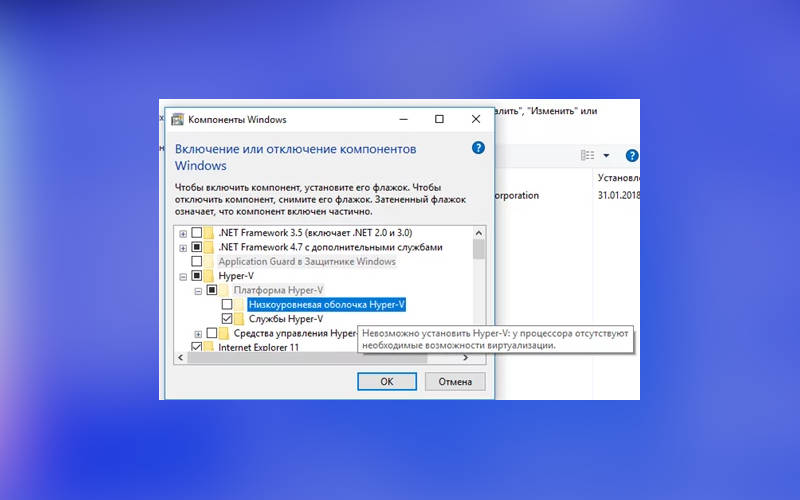
Чтобы включить аппаратную виртуализацию в Windows 7, необходимо выполнить несколько шагов. Во-первых, необходимо проверить, поддерживает ли ваш компьютер аппаратную виртуализацию. Это можно сделать, запустив команду «msinfo32» в командной строке и просмотрев раздел «Версия системы», где должно быть указано, поддерживает ли процессор виртуализацию. Если ваш компьютер поддерживает аппаратную виртуализацию, необходимо войти в настройки BIOS и включить аппаратную виртуализацию.
Проверка поддержки аппаратной виртуализации
Чтобы включить аппаратную виртуализацию, необходимо сначала проверить, поддерживает ли ваш компьютер эту функцию. Для этого можно использовать следующие шаги:
- Запустить команду «msinfo32» в командной строке.
- Просмотреть раздел «Версия системы», где должно быть указано, поддерживает ли процессор виртуализацию.
- Проверить наличие_texts, которые указывают на поддержку аппаратной виртуализации.
Включение аппаратной виртуализации в настройках BIOS
Если ваш компьютер поддерживает аппаратную виртуализацию, необходимо войти в настройки BIOS и включить эту функцию. Для этого можно выполнить следующие шаги:
- Перезагрузить компьютер и войти в настройки BIOS.
- Найти раздел, связанный с аппаратной виртуализацией, и включить эту функцию.
- Сохранить изменения и выйти из настройки BIOS.
Настройка аппаратной виртуализации в Windows 7
После включения аппаратной виртуализации в настройках BIOS, необходимо настроить эту функцию в Windows 7. Для этого можно выполнить следующие шаги:
- Установить Hyper-V или другой емулятор, поддерживающий аппаратную виртуализацию.
- Настроить сеть и другие параметры емулятора.
- Установить операционную систему на емулятор и настроить ее работу.
Можно ли включить виртуализацию в Windows 7?
Это вопрос, который интересует многих пользователей операционной системы Windows 7. Ответ на этот вопрос положительный, поскольку в Windows 7 есть встроенная функция виртуализации, называемая Windows Virtual PC. Эта функция позволяет создавать и управлять виртуальными машинами, что дает возможность запускать несколько операционных систем на одном компьютере.
Требования к виртуализации в Windows 7
Для включения виртуализации в Windows 7 необходимо выполнить несколько требований. Во-первых, компьютер должен иметь процессор, поддерживающий технологию виртуализации, такую как Intel VT-x или AMD-V. Во-вторых, необходимо иметь достаточное количество оперативной памяти, чтобы обеспечить работу виртуальных машин. Наконец, необходимо установить программное обеспечение Windows Virtual PC, которое поставляется вместе с Windows 7. Вот список требований:
- Процессор, поддерживающий технологию виртуализации
- Достаточное количество оперативной памяти
- Программное обеспечение Windows Virtual PC
Преимущества виртуализации в Windows 7
Виртуализация в Windows 7 дает several преимуществ. Во-первых, она позволяет изолировать виртуальные машины от основной системы, что повышает безопасность. Во-вторых, виртуализация позволяет экономить ресурсы, поскольку несколько виртуальных машин могут работать на одном компьютере. Наконец, виртуализация дает возможность тестировать новые операционные системы и программное обеспечение без риска нанести вред основной системе. Вот список преимуществ:
- Изоляция виртуальных машин от основной системы
- Экономия ресурсов
- Тестирование новых операционных систем и программного обеспечения
Настройка виртуализации в Windows 7
Настройка виртуализации в Windows 7 относительно проста. Во-первых, необходимо установить программное обеспечение Windows Virtual PC. Во-вторых, необходимо создать новую виртуальную машину, указав необходимые параметры, такие как количество оперативной памяти и место на диске. Наконец, необходимо установить операционную систему на виртуальную машину. Вот список шагов:
- Установка программного обеспечения Windows Virtual PC
- Создание новой виртуальной машины
- Установка операционной системы на виртуальную машину
Как узнать, включена ли аппаратная виртуализация Windows 7?
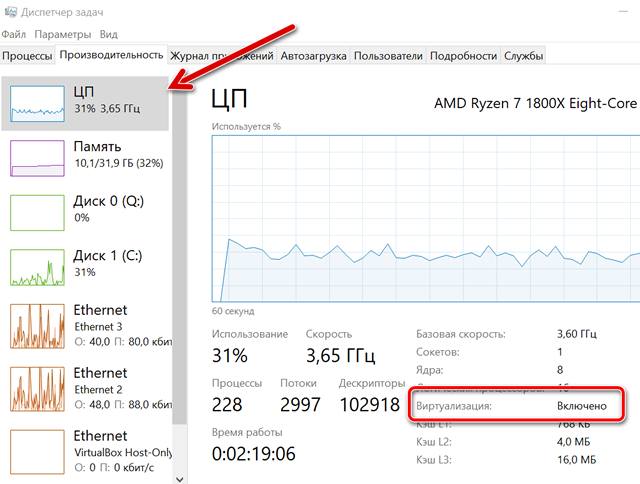
Для того, чтобы узнать, включена ли аппаратная виртуализация Windows 7, необходимо выполнить несколько шагов. Во-первых, cần проверить, поддерживает ли ваш компьютер аппаратную виртуализацию. Для этого можно использовать утилиту msinfo32, которая позволяет просмотреть информацию о системе и аппаратном обеспечении.
Проверка поддержки аппаратной виртуализации
Для проверки поддержки apparatusной виртуализации cần выполнить следующие шаги:
- Откройте утилиту msinfo32 и перейдите в раздел Обзор системы.
- В разделе Обзор системы найдите строку Виртуализация и проверьте, включена ли она.
- Если виртуализация включена, то можно перейти к следующему шагу.
Если аппаратная виртуализация не поддерживается вашим компьютером, то можно рассмотреть возможность обновления аппаратного обеспечения или использования другого компьютера.
Включение аппаратной виртуализации в BIOS
Для того, чтобы включить аппаратную виртуализацию в BIOS, необходимо выполнить следующие шаги:
- Перезагрузите компьютер и войдите в BIOS.
- В разделе Передача данных найдите строку Виртуализация и включите ее.
- Сохраните изменения и выйдите из BIOS.
После включения аппаратной виртуализации в BIOS необходимо перезагрузить компьютер и проверить, включена ли она в Windows 7.
Проверка включения аппаратной виртуализации в Windows 7
Для того, чтобы проверить, включена ли аппаратная виртуализация в Windows 7, необходимо выполнить следующие шаги:
- Откройте Диспетчер устройств и перейдите в раздел Системные устройства.
- В разделе Системные устройства найдите строку Виртуализация и проверьте, включена ли она.
- Если аппаратная виртуализация включена, то можно использовать виртуальные машины и другие функции, требующие аппаратной виртуализации.
Как включить аппаратную виртуализацию в Bluestacks на Windows 7?
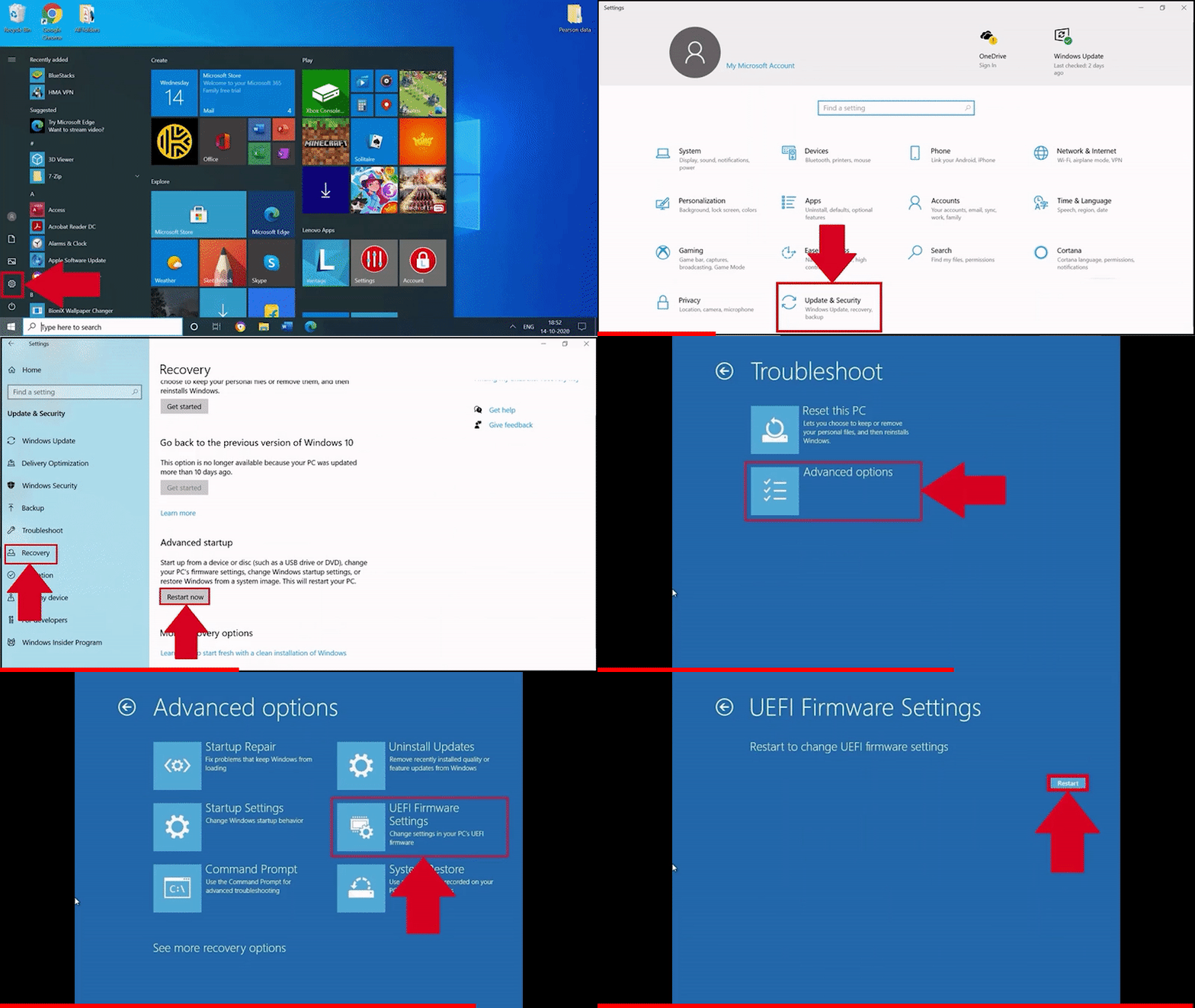
Чтобы включить аппаратную виртуализацию в Bluestacks на Windows 7, необходимо выполнить несколько шагов. Первым делом необходимо убедиться, что ваш компьютер поддерживает аппаратную виртуализацию. Для этого можно использовать утилиты, такие как CPU-Z или HWiNFO, чтобы проверить наличие поддержки VT-x или AMD-V в вашем процессоре.
Шаги по включению аппаратной виртуализации
Для включения аппаратной виртуализации в Bluestacks необходимо выполнить следующие шаги:
- Перейти в настройки BIOS и включить поддержку VT-x или AMD-V.
- УстановитьBluestacks и запустить его.
- Перейти в настройки Bluestacks и включить аппаратную виртуализацию.
Включение аппаратной виртуализации позволит Bluestacks работать более эффективно и стабильно, особенно при запуске ресурсоемких приложений.
Требования к системе
Для работы Bluestacks с аппаратной виртуализацией необходимо выполнить следующие требования:
- Операционная система: Windows 7 или выше.
- Процессор: Intel Core 2 Duo или AMD Athlon X2 или выше с поддержкой VT-x или AMD-V.
- Память: не менее 2 ГБ оперативной памяти.
Убедившись, что ваша система соответствует этим требованиям, вы можете без проблем включить аппаратную виртуализацию в Bluestacks.
Преимущества аппаратной виртуализации
Включение аппаратной виртуализации в Bluestacks дает следующие преимущества:
- Увеличенная производительность: аппаратная виртуализация позволяет Bluestacks работать более эффективно и быстро.
- Улучшенная стабильность: аппаратная виртуализация снижает вероятность зависаний и ошибок при работе с Bluestacks.
- Расширенные возможности: аппаратная виртуализация позволяет запускать более ресурсоемкие приложения и игры в Bluestacks.
Использование аппаратной виртуализации в Bluestacks на Windows 7 позволит вам получить более комфортный и эффективный опыт работы с этим эмулятором.
Часто задаваемые вопросы
В чем заключаются основные преимущества аппаратной поддержки виртуализации на Windows 7?
Аппаратная поддержка виртуализации на Windows 7 предоставляет ускорение работы виртуальных машин за счет прямого доступа к аппаратным ресурсам. Это означает, что виртуальные машины могут работать намного быстрее и эффективнее, чем без аппаратной поддержки. Кроме того, аппаратная поддержка виртуализации позволяет обходить ограничения операционной системы и увеличивать производительность виртуальных машин. Виртуализация на Windows 7 с аппаратной поддержкой также позволяет снижать потребление ресурсов и повышать безопасность работы виртуальных машин.
Какая аппаратная поддержка виртуализации необходима для работы Windows 7?
Для работы Windows 7 с аппаратной поддержкой виртуализации необходимы процессоры, поддерживающие технологию Intel VT-x или AMD-V. Эти технологии позволяют виртуальным машинам напрямую обращаться к аппаратным ресурсам, без необходимости 仿拟 аппаратуры. Кроме того, для работы виртуализации на Windows 7 необходимы достаточные ресурсы, такие как оперативная память и место на диске. Виртуализация на Windows 7 также требует поддержки со стороны материнской платы и других компонентов системы.
Можно ли использовать виртуализацию на Windows 7 без аппаратной поддержки?
Да, можно использовать виртуализацию на Windows 7 без аппаратной поддержки, но это будет менее эффективно и менее безопасно. Без аппаратной поддержки виртуальные машины будут работать медленнее и будут зависать от 仿拟 аппаратуры. Кроме того, без аппаратной поддержки виртуализация на Windows 7 будет менее стабильна и будет подвержена ошибкам. Аппаратная поддержка виртуализации на Windows 7 позволяет повысить производительность и снизить риски, связанные с виртуализацией.
Как включить аппаратную поддержку виртуализации на Windows 7?
Для включения аппаратной поддержки виртуализации на Windows 7 необходимо войти в биос системы и включить поддержку Intel VT-x или AMD-V. После этого необходимо перезагрузить систему и установить программное обеспечение для виртуализации, такое как Vmware или VirtualBox. Затем необходимо создать виртуальную машину и установить на нее операционную систему. Аппаратная поддержка виртуализации на Windows 7 позволяет увеличить производительность и снизить риски, связанные с виртуализацией, и обеспечивает более удобную и эффективную работу с виртуальными машинами.