Виртуализация в Windows 10: Зачем и как?

Виртуализация в Windows 10 позволяет создавать виртуальные машины, которые можно использовать для тестирования программного обеспечения, запуска старых приложений или создания изолированной среды для работы. Это очень полезная функция, которая может помочь повысить уровень безопасности и производительности компьютера. Виртуализация также позволяет легко создавать и удалять виртуальные машины, не влияя на основную систему. В этой статье мы рассмотрим, зачем и как использовать виртуализацию в Windows 10, и какие преимущества она может принести пользователям. Это поможет вам понять основы виртуализации и начать использовать ее для своих нужд.
Виртуализация в Windows 10: Зачем и как?
Виртуализация в Windows 10 — это технология, которая позволяет создавать виртуальные машины (ВМ) на одном физическом компьютере. Это дает возможность одновременно работать с несколькими операционными системами, не устанавливая их на khácе физическое устройство. Виртуализация также позволяет улучшить безопасность, так как ВМ можно изолировать от основной системы.
Преимущества виртуализации
Виртуализация имеет несколько преимуществ, включая:
- Уменьшение количества физических устройств: с виртуализацией можно создать несколько ВМ на одном компьютере, что уменьшает количество физических устройств.
- Улучшение безопасности: ВМ можно изолировать от основной системы, что улучшает безопасность.
- Облегчение тестирования и разработки: виртуализация позволяет создать тестовую среду, что облегчает тестирование и разработку программ.
Виртуализация также позволяет создать отдельные среды для разных задач, что улучшает производительность и уменьшает количество ошибок.
Типы виртуализации
Существует несколько типов виртуализации, включая:
- Виртуализация на уровне операционной системы: это тип виртуализации, при котором виртуальные машины работают на одном уровне с основной операционной системой.
- Виртуализация на уровне аппаратного обеспечения: это тип виртуализации, при котором виртуальные машины работают напрямую с аппаратным обеспечением.
- Виртуализация на уровне приложений: это тип виртуализации, при котором виртуальные машины работают на уровне отдельных приложений.
Каждый тип виртуализации имеет свои преимущества и недостатки, и выбор типа виртуализации зависит от конкретных задач.
Инструменты виртуализации
Для виртуализации в Windows 10 можно использовать несколько инструментов, включая:
- Hyper-V: это встроенный инструмент виртуализации в Windows 10.
- VirtualBox: это популярный инструмент виртуализации, который поддерживает несколько операционных систем.
- VMware: это профессиональный инструмент виртуализации, который предлагает расширенные функции.
Каждый инструмент имеет свои функции и ограничения, и выбор инструмента зависит от конкретных задач.
Установка и настройка виртуальной машины
Установка и настройка виртуальной машины включает несколько этапов, включая:
- Установка инструмента виртуализации: необходимо установить инструмент виртуализации, такой как!Hyper-V или VirtualBox.
- Создание виртуальной машины: необходимо создать виртуальную машину и настроить ее параметры.
- Установка операционной системы: необходимо установить операционную систему на виртуальную машину.
Настройка виртуальной машины также включает настройку сети и безопасности, что важно для обеспечения безопасности и производительности.
Проблемы и ограничения виртуализации
Виртуализация имеет несколько проблем и ограничений, включая:
- Требования к ресурсам: виртуализация требует значительных ресурсов, включая процессор, память и дисковое пространство.
- Сложность настройки: настройка виртуальной машины может быть сложной, особенно для начинающих.
- Проблемы с совместимостью: виртуализация может иметь проблемы с совместимостью с некоторыми программами и оборудованием.
Эти проблемы и ограничения необходимо учитывать при планировании и реализации виртуализации.
В чем смысл виртуализации?
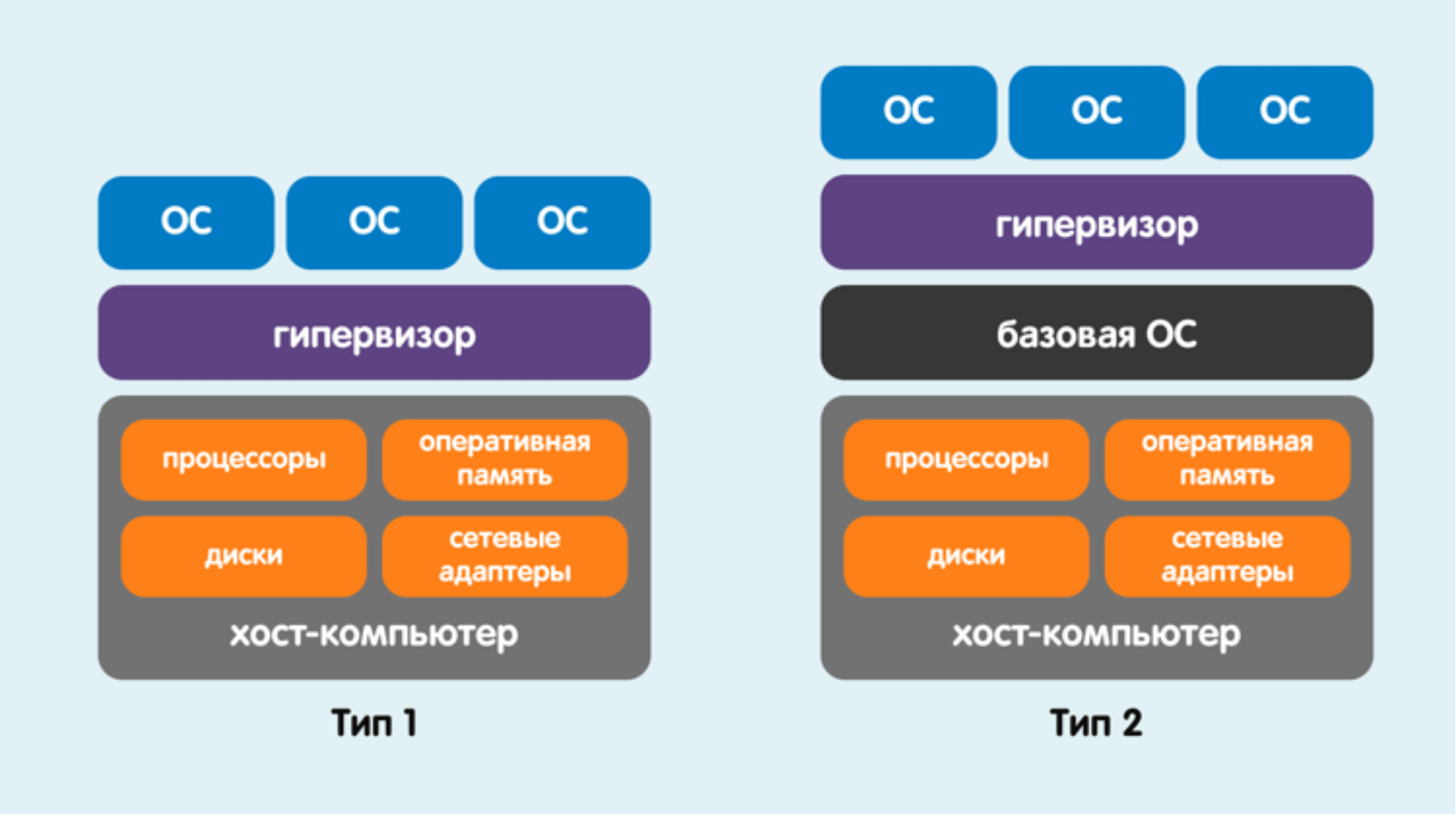
Виртуализация представляет собой процесс создания виртуальных версий физических устройств, систем или ресурсов. Основная задача виртуализации — расширить возможности физических ресурсов и повысить их эффективность. Это достигается путем создания-layer виртуализации, которая позволяет использовать физические ресурсы несколько раз, за счет создания виртуальных машин, виртуальных дисков и других виртуальных устройств.
Преимущества виртуализации
Виртуализация имеет ряд преимуществ, включая сокращение затрат на обслуживание и эксплуатацию, повышение гибкости и SCAN-наличия ресурсов. Некоторые из преимуществ виртуализации включают:
- Расширение возможностей физических ресурсов
- Повышение эффективности использования ресурсов
- Сокращение затрат на обслуживание и эксплуатацию
Типы виртуализации
Существует несколько типов виртуализации, включая виртуализацию серверов, виртуализацию приложений и виртуализацию сетей. Каждый тип виртуализации имеет свои особенности и преимущества. Некоторые из преимуществ каждого типа виртуализации включают:
- Виртуализация серверов: повышение эффективности использования ресурсов, сокращение затрат на обслуживание и эксплуатацию
- Виртуализация приложений: расширение возможностей приложений, повышение безопасности и SCAN-наличия ресурсов
- Виртуализация сетей: повышение безопасности, сокращение затрат на обслуживание и эксплуатацию, расширение возможностей сетей
Недостатки виртуализации
Виртуализация также имеет некоторые недостатки, включая снижение производительности, повышение сложности и SCAN-зависимость от оборудования. Некоторые из недостатков виртуализации включают:
- Снижение производительности: замедление работы систем, снижение эффективности использования ресурсов
- Повышение сложности: 增加 количества компонентов, повышение сложности систем
- SCAN-зависимость от оборудования: зависимость от качества оборудования, SCAN-наличия ресурсов
Что делает виртуализация в Windows 10?
Виртуализация в Windows 10 — это технология, которая позволяет создавать виртуальные машины и выполнять несколько операционных систем на одном физическом компьютере. Это достигается за счет использования специального программного обеспечения, называемого гипервизором, который управляет доступом к ресурсам компьютера и обеспечивает изоляцию между виртуальными машинами.
Преимущества виртуализации
Виртуализация в Windows 10 предоставляет несколько преимуществ, включая:
- Увеличение производительности, поскольку несколько виртуальных машин могут работать одновременно на одном компьютере.
- Улучшение безопасности, поскольку виртуальные машины изоляются друг от друга и от основной операционной системы.
- Упрощение управления, поскольку виртуальные машины могут быть легко созданы, скопированы и удалены.
Это позволяет администраторам и разработчикам создавать и тестировать разные окружения и сценарии, не затрагивая основную операционную систему.
Типы виртуализации
Существует несколько типов виртуализации, включая:
- Виртуализация серверов, которая позволяет создавать виртуальные серверы на одном физическом сервере.
- Виртуализация приложений, которая позволяет создавать виртуальные приложения, которые могут работать на нескольких операционных системах.
- Виртуализация desktop, которая позволяет создавать виртуальные рабочие столы, которые могут быть доступны с нескольких устройств.
Каждый тип виртуализации имеет свои собственные преимущества и недостатки, и выбор типа вир!туализации зависит от конкретных потребностей и целей организации.
Реализация виртуализации
Реализация виртуализации в Windows 10 может быть осуществлена с помощью нескольких инструментов и технологий, включая:
- Hyper-V, который является встроенным гипервизором в Windows 10.
- VMware, который является популярным программным обеспечением для виртуализации.
- VirtualBox, который является бесплатным и открытым программным обеспечением для виртуализации.
Каждый из этих инструментов имеет свои собственные функции и возможности, и выбор инструмента зависит от конкретных потребностей и целей организации.
Для чего нужна виртуальная машина Windows 10?
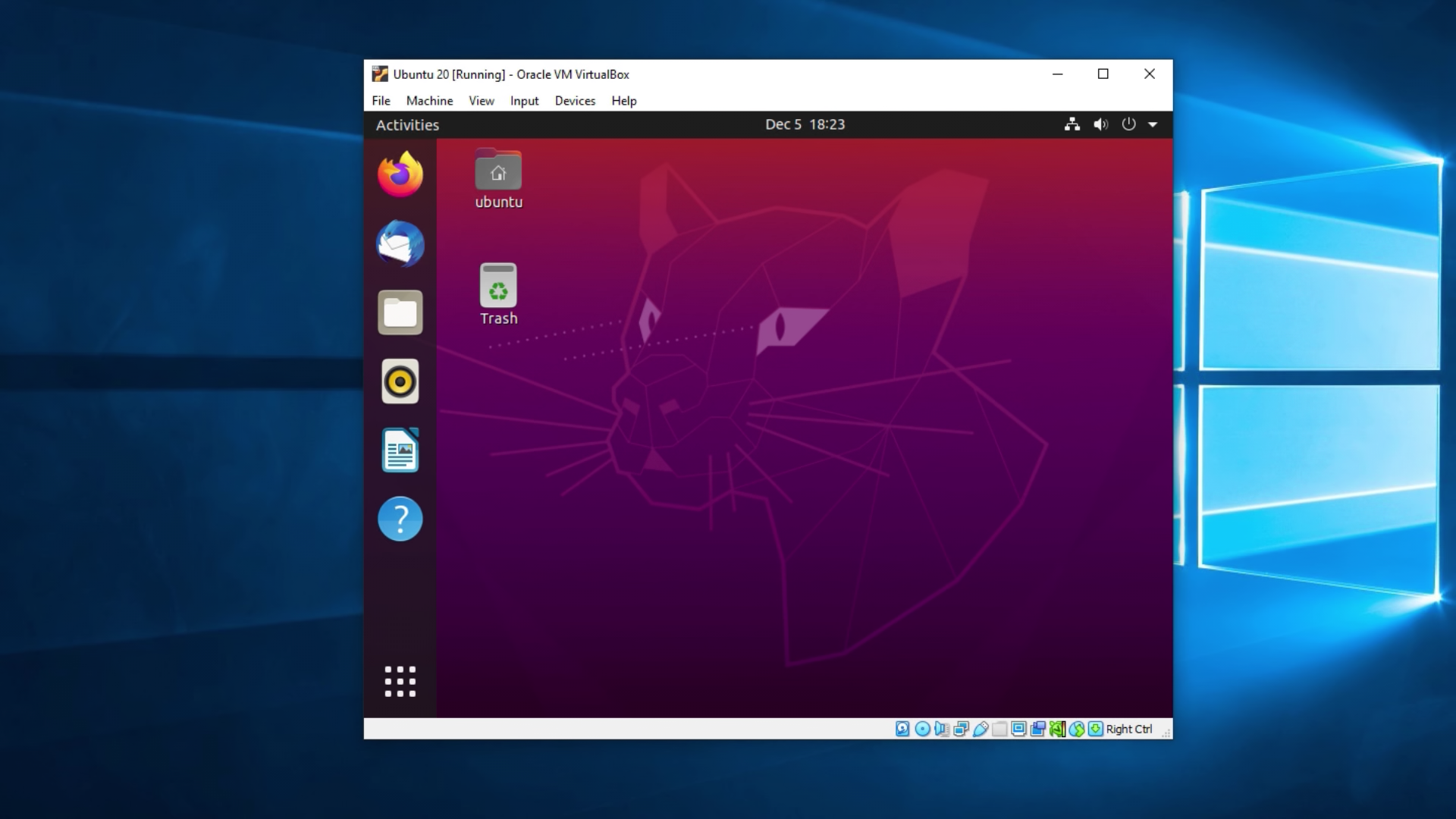
Виртуальная машина Windows 10 представляет собой программное обеспечение, которое позволяет создавать виртуальную среду, полностью изолированную от основной операционной системы. Это означает, что вы можете запускать несколько операционных систем на одном компьютере, не влияя на основную систему. Виртуальные машины используются для различных целей, включая тестирование программного обеспечения, создание резервных копий и обеспечение безопасности.
Назначение виртуальной машины
Виртуальная машина Windows 10 необходима для тестирования и отладки программного обеспечения, а также для создания резервных копий важных данных. Это позволяет разработчикам программного обеспечения тестировать свои продукты в различных средах, не влияя на основную систему. Кроме того, виртуальная машина может быть использована для обеспечения безопасности путем создания изолированной среды для запуска потенциально опасного программного обеспечения.
- Тестирование программного обеспечения в различных средах
- Создание резервных копий важных данных
- Обеспечение безопасности путем создания изолированной среды
Преимущества виртуальной машины
Использование виртуальной машины Windows 10 имеет несколько преимуществ, включая повышение производительности и гибкости. Виртуальная машина позволяет запускать несколько операционных систем на одном компьютере, что может быть полезно для разработчиков программного обеспечения и администраторов систем. Кроме того, виртуальная машина может быть использована для обучения и тестирования различных операционных систем и программного обеспечения.
- Повышение производительности путем запуска нескольких операционных систем
- Гибкость в выборе операционной системы и программного обеспечения
- Обучение и тестирование различных операционных систем и программного обеспечения
Настройка виртуальной машины
Настройка виртуальной машины Windows 10 требует некоторых технических знаний и навыков. Для начала необходимо установить программное обеспечение для виртуализации, такое как VirtualBox или VMware. Затем необходимо создать новую виртуальную машину и установить операционную систему Windows 10. Кроме того, необходимо настроить параметры виртуальной машины, такие как количество процессоров и оперативной памяти.
- Установка программного обеспечения для виртуализации
- Создание новой виртуальной машины и установка операционной системы
- Настройка параметров виртуальной машины, таких как количество процессоров и оперативной памяти
Нужно ли отключать виртуализацию?
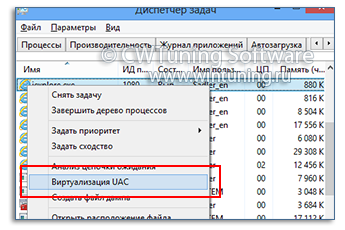
Отключение виртуализации может быть необходимо в определенных ситуациях, таких как需求 конкретных системных ресурсов или проблем с совместимостью. Однако, в большинстве случаев, виртуализация предоставляет множество преимуществ, таких как повышенная производительность, улучшенная безопасность и упрощенное управление.
Когда отключать виртуализацию
В случаях, когда система требует прямого доступа к аппаратным ресурсам, отключение виртуализации может быть необходимо. Например, при использовании специализированного аппаратного обеспечения, такого как графические карты или sound карты, виртуализация может вызывать проблемы с совместимостью. Кроме того, в ситуациях, когда система требует максимальной производительности, отключение виртуализации может помочь достичь лучших результатов.
- Аппаратные ресурсы: прямой доступ к аппаратным ресурсам может быть необходим для определенных системных требований.
- Совместимость: отключение виртуализации может помочь решить проблемы с совместимостью определенного аппаратного обеспечения.
- Производительность: отключение виртуализации может помочь достичь максимальной производительности системы.
Преимущества виртуализации
Виртуализация предоставляет множество преимуществ, таких как повышенная производительность, улучшенная безопасность и упрощенное управление. С помощью виртуализации, можно создавать несколько виртуальных машин на одном физическом сервере, что позволяет более эффективно использовать системные ресурсы. Кроме того, виртуализация позволяет легко масштабировать системы и обеспечивает высокий уровень автоматизации.
- Повышение производительности: виртуализация позволяет более эффективно использовать системные ресурсы.
- Улучшение безопасности: виртуализация обеспечивает высокий уровень безопасности и защиту данных.
- Упрощение управления: виртуализация позволяет упростить управление системами и обеспечить высокий уровень автоматизации.
Риск отключения виртуализации
Отключение виртуализации может привести к снижению производительности и безопасности системы. Без виртуализации, система может стать более уязвимой для атак и нарушений, что может привести к потере данных и финансовым потерям. Кроме того, отключение виртуализации может сделать систему более сложной в управлении и обслуживании.
- Снижение производительности: отключение виртуализации может привести к снижению производительности системы.
- Уязвимость: отключение виртуализации может сделать систему более уязвимой для атак и нарушений.
- Сложность управления: отключение виртуализации может сделать систему более сложной в управлении и обслуживании.
Часто задаваемые вопросы
В чем заключается основная польза виртуализации в Windows 10?
Виртуализация в Windows 10 позволяет создавать виртуальные машины, которые можно использовать для запуска операционных систем и приложений в изолированном окружении. Это mango важно для тестирования и разработки программного обеспечения, поскольку позволяет создавать виртуальную среду, не влияющую на основную систему. Кроме того, виртуализация giúpает обеспечить безопасность системы, позволяя изолировать угрозы и вредоносное ПО в виртуальной среде. Таким образом, виртуализация в Windows 10 является мощным инструментом для ит-специалистов и разработчиков.
Как создать виртуальную машину в Windows 10?
Для создания виртуальной машины в Windows 10 необходимо использовать Hyper-V, который является встроенным гипервизором. Для этого нужно открыть Диспетчер устройств, найти раздел Hyper-V и создать новую виртуальную машину. Затем необходимо указать настройки виртуальной машины, такие как количество процессоров, объем оперативной памяти и версия операционной системы. После создания виртуальной машины можно установить на нее операционную систему и приложения. Кроме того, можно использовать виртуальные жесткие диски, чтобы создать виртуальную среду, идентичную основной системе.
Можно ли использовать виртуализацию для запуска старых приложений в Windows 10?
Да, виртуализация в Windows 10 позволяет запускать старые приложения, которые не поддерживаются в новой операционной системе. Для этого можно создать виртуальную машину с старой операционной системой, на которой будут работать старые приложения. Этот метод helps обеспечить совместимость старых приложений с новой системой, что важно для бизнеса и организаций, которые используют специализированное ПО. Кроме того, виртуализация позволяет тестировать старые приложения в изолированной среде, не влияющей на основную систему. Таким образом, виртуализация в Windows 10 является полезным инструментом для сохранения совместимости старых приложений.
Какие требования к системе необходимо выполнить для использования виртуализации в Windows 10?
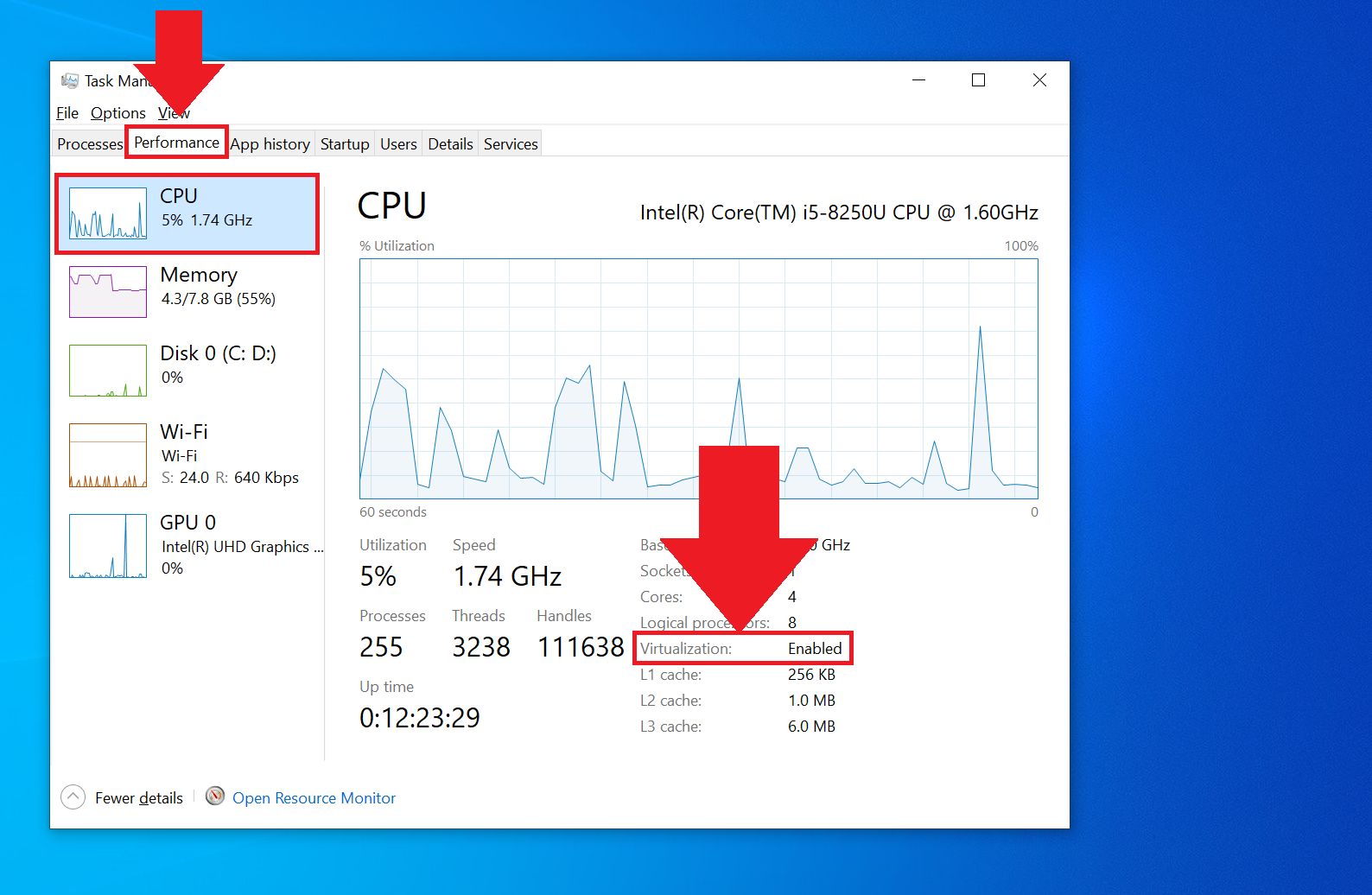
Для использования виртуализации в Windows 10 необходимо выполнить определенные требования к системе. Во-первых, необходимо иметь лицензию на Windows 10 Pro или выше. Во-вторых, необходимо иметь поддерживающий процессор, который поддерживает виртуализацию. В-третьих, необходимо иметь достаточное количество оперативной памяти и места на диске, чтобы создавать и запускать виртуальные машины. Кроме того, необходимо включить Hyper-V, который является встроенным гипервизором. После выполнения этих требований можно создавать и запускать виртуальные машины, используя виртуализацию в Windows 10. Таким образом, виртуализация в Windows 10 является доступным инструментом для ит-специалистов и разработчиков, которые необходимо тестировать и разрабатывать приложения.