Командная строка Windows 7: Вызов в 3 шага!

Командная строка Windows 7 — это мощный инструмент, который позволяет пользователям выполнять различные задачи и действия в операционной системе. Однако, многие пользователи не знают, как вызвать командную строку в Windows 7. В этой статье мы расскажем, как сделать это в 3 простых шагах. Это руководство поможет вам освоить работу с командной строкой и открыть новые возможности для работы с вашим компьютером. Следуйте нашим рекомендациям, и вы сможете легко вызвать командную строку в Windows 7.
Командная строка Windows 7: основные функции
Командная строка Windows 7 — это мощный инструмент, который позволяет пользователям взаимодействовать с операционной системой с помощью текстовых команд. Этот инструмент предоставляет доступ к различным функциям и возможностям системы, включая управление файлами, настройку параметров и решение проблем.
Шаг 1: вызов командной строки
Для вызова командной строки в Windows 7 необходимо выполнить следующие действия:
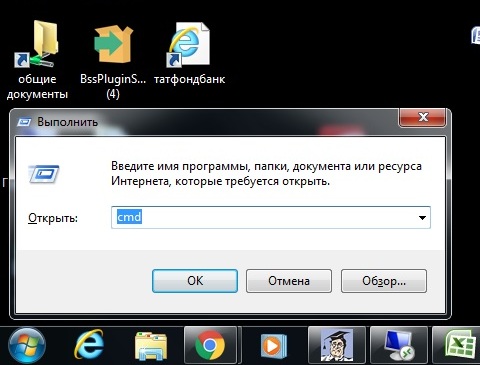
- Нажать клавишу Win + R, чтобы открыть окно Выполнить
- Ввести команду cmd и нажать клавишу Enter
- В появившемся окне командной строки можно вводить различные команды для выполнения определенных действий
Таким образом, вызов командной строки в Windows 7 является простым и доступным процессом.
Шаг 2: базовые команды
В командной строке Windows 7 можно использовать различные команды для выполнения базовых действий, таких как:
- cd — команда для перехода в другой каталог
- mkdir — команда для создания нового каталога
- copy — команда для копирования файлов
Эти команды являются основными и используются для решения различных задач в системе.
Шаг 3: настройка параметров
Командная строка Windows 7 также позволяет настраивать различные параметры системы, такие как:
- ipconfig — команда для настройки параметров сетевого подключения
- systeminfo — команда для вывода информации об операционной системе
- tasklist — команда для вывода списка запущенных процессов
Эти команды позволяют пользователю более детально настраивать и контролировать систему.
Применение командной строки
Командная строка Windows 7 может быть использована для решения различных задач, таких как:
- Управление файлами и каталогами
- Настройка параметров системы
- Решение проблем и устранение неисправностей
Таким образом, командная строка является мощным инструментом для эффективного использования операционной системы.
Дополнительные возможности
Командная строка Windows 7 также имеет различные дополнительные возможности, такие как:
- поддержка скриптов — позволяет автоматизировать выполнение повторяющихся задач
- интерфейс для взаимодействия с пользователями — позволяет создавать интерфейсы для взаимодействия с пользователями
- возможности аутентификации — позволяет использовать различные методы аутентификации
Эти возможности позволяют расширить функционал командной строки и сделать ее еще более полезной для пользователя.
Как в Windows 7 вызвать командную строку?
Для вызова командной строки в Windows 7 необходимо выполнить несколько простых шагов. Это можно сделать через меню Пуск или используя поиск. Нажмите на кнопку Пуск и введите в строке поиска cmd, затем выберите из результатов поиска cmd.exe. Это откроет окно командной строки, где можно вводить различные команды для выполнения системных задач.
Способ вызова командной строки через меню Пуск
Для вызова командной строки через меню Пуск необходимо выполнить следующие действия:
- Нажмите на кнопку Пуск в левом нижнем углу экрана.
- В строке поиска введите cmd и нажмите клавишу Enter на клавиатуре.
- Выберите из результатов поиска cmd.exe и окно командной строки откроется.
Это один из самых простых и быстрых способов открыть командную строку в Windows 7, не требующий дополнительных настроек или загрузок.
Использование клавиши Win + R для вызова командной строки
Еще один способ快速 вызвать командную строку — использовать комбинацию клавиш Win + R. Для этого:
- Нажмите клавишу Win и удерживайте ее.
- Не отпуская клавиши Win, нажмите клавишу R на клавиатуре.
- В появившемся окне Выполнить введите cmd и нажмите OK или клавишу Enter.
Этот метод позволяет быстро открыть командную строку без необходимости проходить через меню Пуск.
Добавление командной строки в меню Пуск для быстрого доступа
Для того, чтобы командная строка была всегда под рукой, можно добавить ее в меню Пуск. Для этого необходимо:
- Открыть меню Пуск и выбрать Все программы.
- Найдите в списке программу Командная строка и правой кнопкой мыши кликните на ней.
- Выберите Добавить в меню ‘Пуск’ или Прикрепить к меню ‘Пуск’, в зависимости от версии Windows.
После этих действий команда для открытия командной строки будет доступна напрямую из меню Пуск, что может быть удобно для частого использования системных команд.
Как открыть командную строку с повышенными привилегиями?
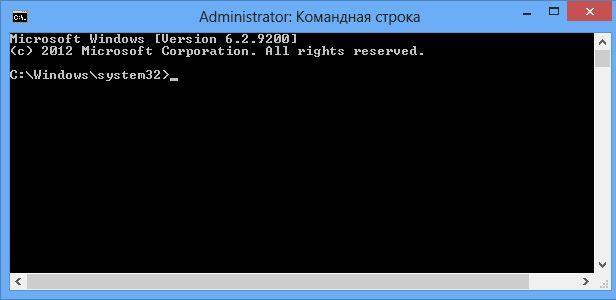
Чтобы открыть командную строку с повышенными привилегиями, необходимо выполнить несколько шагов. Во-первых, необходимо навестись на кнопку Пуск и ввести в поисковой строке командную строку. Далее, необходимо щелкнуть правой кнопкой мыши поgebnemu результату и выбрать пункт Запуск от имени администратора. Это откроет командную строку с повышенными привилегиями, позволяя выполнить административные задачи.
Преимущества командной строки с повышенными привилегиями
Командная строка с повышенными привилегиями позволяет выполнить административные задачи, которые не могут быть выполнены в обычной командной строке. Это включает в себя выполнение скриптов, управление пользователями и настройка системы. Некоторые преимущества командной строки с повышенными привилегиями включают:
- Управление доступом: возможность контролировать доступ к системе и управлять пользователями.
- Управление системой: возможность настраивать систему и выполнять административные задачи.
- Выполнение скриптов: возможность выполнить скрипты, которые могут автоматизировать различные задачи.
Риски командной строки с повышенными привилегиями
Командная строка с повышенными привилегиями также несет в себе определенные риски, если не использоваться осторожно. Это включает в себя уязвимость системы к вредоносному коду и ошибкам, которые могут быть вызваны неправильным использованием командной строки. Некоторые риски командной строки с повышенными привилегиями включают:
- Уязвимость: возможность вредоносного кода получить доступ к системе.
- Ошибки: возможность ошибок, которые могут быть вызваны неправильным использованием командной строки.
- Несанкционированный доступ: возможность несанкционированного доступа к системе.
Безопасность командной строки с повышенными привилегиями
Чтобы обеспечить безопасность командной строки с повышенными привилегиями, необходимо выполнить несколько мер предосторожности. Это включает в себя использование сильных паролей, настройка системы и мониторинг системы на предмет вредоносного кода. Некоторые меры предосторожности для обеспечения безопасности командной строки с повышенными привилегиями включают:
- Использование сильных паролей: возможность защитить систему от несанкционированного доступа.
- Настройка системы: возможность настроить систему для безопасного использования.
- Мониторинг: возможность отслеживать систему на предмет вредоносного кода.
Как вызвать команду cmd?
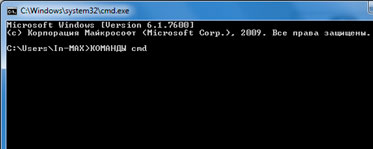
Чтобы вызвать команду cmd, необходимо выполнить несколько простых шагов. Для начала можно нажать клавишу Win и ввести в строке поиска cmd или командная строка. Также можно использовать комбинацию клавиш Win + R, чтобы открыть диалоговое окно Выполнить и ввести cmd или command.
Через меню Пуск
Через меню Пуск можно легко вызвать команду cmd. Для этого необходимо нажать на кнопку Пуск и ввести в строке поиска cmd или командная строка. Затем можно выбрать Командная строка из списка результатов поиска. Вот некоторые шаги для вызова команды cmd через меню Пуск:
- Нажмите на кнопку Пуск в левом нижнем углу экрана.
- В строке поиска введите cmd или командная строка.
- Выберите Командная строка из списка результатов поиска.
Через диалоговое окно Выполнить
Диалоговое окно Выполнить является еще одним способом вызвать команду cmd. Для этого необходимо нажать клавишу Win + R, чтобы открыть диалоговое окно Выполнить и ввести cmd или command. После этого можно нажать ОК, чтобы открыть командную строку. Вот некоторые шаги для вызова команды cmd через диалоговое окно Выполнить:
- Нажмите клавишу Win + R, чтобы открыть диалоговое окно Выполнить.
- В поле Выполнить введите cmd или command.
- Нажмите ОК, чтобы открыть командную строку.
Через файловую систему
Файловая система также позволяет вызвать команду cmd. Для этого необходимо открыть файл cmd.exe, который находится в папке System32 на диске C. После открытия файла можно начать вводить команды для выполнения различных действий. Вот некоторые шаги для вызова команды cmd через файловую систему:
- Откройте файловую систему и перейдите на диск C.
- Найдите папку Windows и откройте ее.
- Найдите папку System32 и откройте ее, затем найдите файл cmd.exe и откройте его.
Как открыть командную строку горячими клавишами?
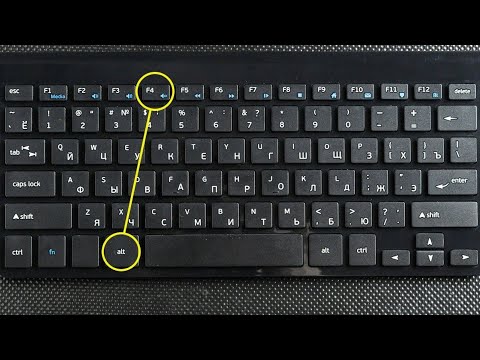
Чтобы открыть командную строку горячими клавишами, необходимо нажать Windows + R, после чего откроется окно Выполнить, где можно ввести команду cmd и нажать Enter. Это откроет командную строку, где можно вводить различные команды для управления системой.
Открытие командной строки через меню Пуск
Для открытия командной строки через меню Пуск необходимо нажать на кнопку Пуск и ввести в строке поиска cmd. После этого откроется командная строка. Также можно использовать горячие клавиши,such как Windows + X, чтобы открыть меню Служебные программы и выбрать Командная строка. Вот некоторые шаги для открытия командной строки:
- Нажмите на кнопку Пуск
- Введите в строке поиска cmd
- Нажмите на Командная строка, чтобы открыть ее
Открытие командной строки от имени администратора
Чтобы открыть командную строку от имени администратора, необходимо нажать правой кнопкой мыши на кнопку Пуск и выбрать Командная строка (администратор). Это откроет командную строку с повышенными правами, что позволяет выполнять команды, требующие административных прав. Вот некоторые преимущества открытия командной строки от имени администратора:
- Повышенные права,allowing выполнение команд, требующих административных прав
- Доступ к системным файлам, что позволяет редактировать и удалять системные файлы
- Управление системными службами, что позволяет запускать и останавливать системные службы
Использование горячих клавиш для открытия командной строки
Существует несколько горячих клавиш, которые можно использовать для открытия командной строки. Например, можно нажать Windows + R, чтобы открыть окно Выполнить, и затем ввести команду cmd. Также можно использовать горячие клавиши,such как Windows + X, чтобы открыть меню Служебные программы и выбрать Командная строка. Вот некоторые горячие клавиши, которые можно использовать для открытия командной строки:
- Windows + R, чтобы открыть окно Выполнить
- Windows + X, чтобы открыть меню Служебные программы
- Ctrl + Shift + Esc, чтобы открыть Диспетчер задач и затем выбрать Командная строка
Часто задаваемые вопросы
Как открыть командную строку в Windows 7?
Для открытия командной строки в Windows 7 необходимо выполнить несколько простых шагов. Во-первых, нужно нажать на кнопку Пуск, расположенную в левом нижнем углу экрана. Далее, в открывшемся меню нужно ввести в строке поиска команду cmd и выбрать из предложенных вариантов Командная строка. После этого откроется окно командной строки, в котором можно вводить различные команды для управления системой. Также можно открыть командную строку через меню Пуск, выбрав пункт Программы, затем Стандартные, и нажав на Командная строка.
Для чего используется командная строка в Windows 7?
Командная строка в Windows 7 используется для выполнения различных команд и операций, которые позволяют управлять системой, конфигурировать настройки, а также выполнять диагностические и служебные функции. С ее помощью можно установить или удалить программы, настроить сетевые подключения, сканировать систему на наличие вирусов и защитить ее от вредоносных программ. Кроме того, командная строка позволяет выполнять автоматизацию рутинных задач, создавать скрипты и многое другое. Все эти функции делают командную строку незаменимым инструментом для администраторов и пользователей, которые хотят иметь более полный контроль над своей системой.
Как выполнить основные команды в командной строке Windows 7?
Для выполнения основных команд в командной строке Windows 7 необходимо знать несколько базовых команд. Одна из наиболее часто используемых команд — это dir, которая выводит список файлов и каталогов в текущем каталоге. Другая важная команда — это cd, которая позволяет перейти в другой каталог. Также часто используется команда copy, которая позволяет копировать файлы из одного каталога в другой. Кроме того, можно использовать команду del, чтобы удалить файлы или каталоги. Все эти команды можно использовать в комбинации с другими командами и опциями, чтобы выполнять более сложные операции.
Можно ли настроить командную строку в Windows 7?
Да, командную строку в Windows 7 можно настроить в соответствии с индивидуальными потребностями. Одним из способов настройки является изменение цветовой схемы и шрифта в окне командной строки. Для этого необходимо щелкнуть правой кнопкой мыши на заголовке окна командной строки и выбрать Свойства. В открывшемся окне можно выбрать цвет фона и текста, а также шрифт и его размер. Кроме того, можно настроить буфер обмена, чтобы он мог хранить больше строк. Все эти настройки позволяют адаптировать командную строку под свои потребности и сделать работу с ней более комфортной и эффективной.