Windows с флешки: Загрузка без проблем!
Загрузка Windows с флешки является удобным и гибким способом установки операционной системы на компьютер. Этот метод尤코 полезен в случае, когда жесткий диск неисправен или отсутствует. Однако процесс загрузки может быть сложным и требует некоторых знаний и навыков. В этой статье мы рассмотрим подробную инструкцию по загрузке Windows с флешки без проблем и ошибок, а также обсудим некоторые преимущества и недостатки этого метода. Это позволит вам легко и быстро установитьWindows на ваш компьютер.
Установка Windows с флешки: практическое руководство
Установка Windows с флешки — это один из наиболее распространенных способов установки операционной системы на компьютер. Этот метод позволяет избежать проблем с установкой системы с CD/DVD и обеспечивает более быструю и удобную установку.
Необходимые условия для установки Windows с флешки
Для установки Windows с флешки необходимо выполнить следующие условия:
- Иметь флешку объемом не менее 8 ГБ
- Скачать образ Windows с официального сайта Microsoft
- Использовать специальную программу для создания загрузочной флешки, например, Rufus или Windows USB/DVD Download Tool
Создание загрузочной флешки
Создание загрузочной флешки — это важный шаг в процессе установки Windows. Для этого необходимо:
- Скачать и установить программу для создания загрузочной флешки
- Выбрать флешку и образ Windows для создания загрузочной флешки
- Нажать кнопку Создать и следовать инструкциям программы
Настройка биоса для загрузки с флешки
Для загрузки Windows с флешки необходимо настроить биос компьютера. Это можно сделать следующим образом:
- Перезагрузить компьютер и нажать клавишу для входа в биос (обычно F2, F12 или Del)
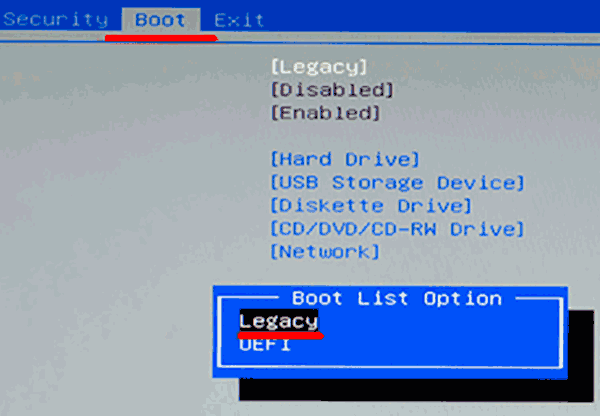
- Найти раздел Boot и установить флешку в качестве основного устройства для загрузки
- Сохранить изменения и выйти из биоса
Установка Windows с флешки
Установка Windows с флешки начинается после загрузки компьютера с флешки. Процесс установки включает в себя:
- Выбор языка и региональных настроек
- Указание типа установки (clean install или upgrade)
- Выбор раздела диска для установки системы
Типичные проблемы при установке Windows с флешки
При установке Windows с флешки могут возникнуть следующие проблемы:
- Невозможность загрузки с флешки из-за неправильной настройки биоса
- Ошибка при создании загрузочной флешки из-за несовместимости программы с образом Windows
- Проблемы с установкой системы из-за нехватки свободного места на диске
Можно ли запускать Windows с флешки?
Это вопрос, который интересует многих пользователей. Да, можно запускать Windows с флешки, но для этого необходимо создать бooting флешку с помощью специальной программы. Это может быть полезно в случае, если вам нужно запустить систему на другом компьютере или если ваш основной жесткий диск неисправен.
Создание флешки для запуска Windows
Для создания флешки для запуска Windows необходимо иметь флешку с достаточным объемом памяти, а также программу для создания бooting флешки. Процесс создания флешки включает в себя следующие шаги:
- Загрузка и установка программы для создания бooting флешки
- Выбор флешки и проверка ее совместимости с программой
- Создание бooting флешки и запись на нее системы Windows
Преимущества запуска Windows с флешки
Запуск Windows с флешки имеет ряд преимуществ, включая гибкость и портативность. Это означает, что вы можете запустить систему на любом компьютере, не беспокоясь о том, что система будетゆ tịchена на жесткий диск. Кроме того, запуск Windows с флешки может быть полезен в случае, если вам нужно восстановить систему или отремонтировать компьютер.
- Гибкость запуска системы на любом компьютере
- Портативность и возможность взять систему с собой
- Восстановление системы в случае сбоя или отремонтировать компьютер
Требования к флешке для запуска Windows
Для запуска Windows с флешки необходимо иметь флешку с определенным набором характеристик. Это включает в себя объем памяти, скорость чтения и записи, а также совместимость с системой Windows. Кроме того, флешка должна быть отформатирована в нужном формате, чтобы система могла ее прочитать.
- Объем памяти не менее 8 ГБ
- Скорость чтения и записи не менее 10 МБ/с
- Совместимость с системой Windows и отформатирование в нужном формате
Как настроить BIOS для загрузки с флешки?
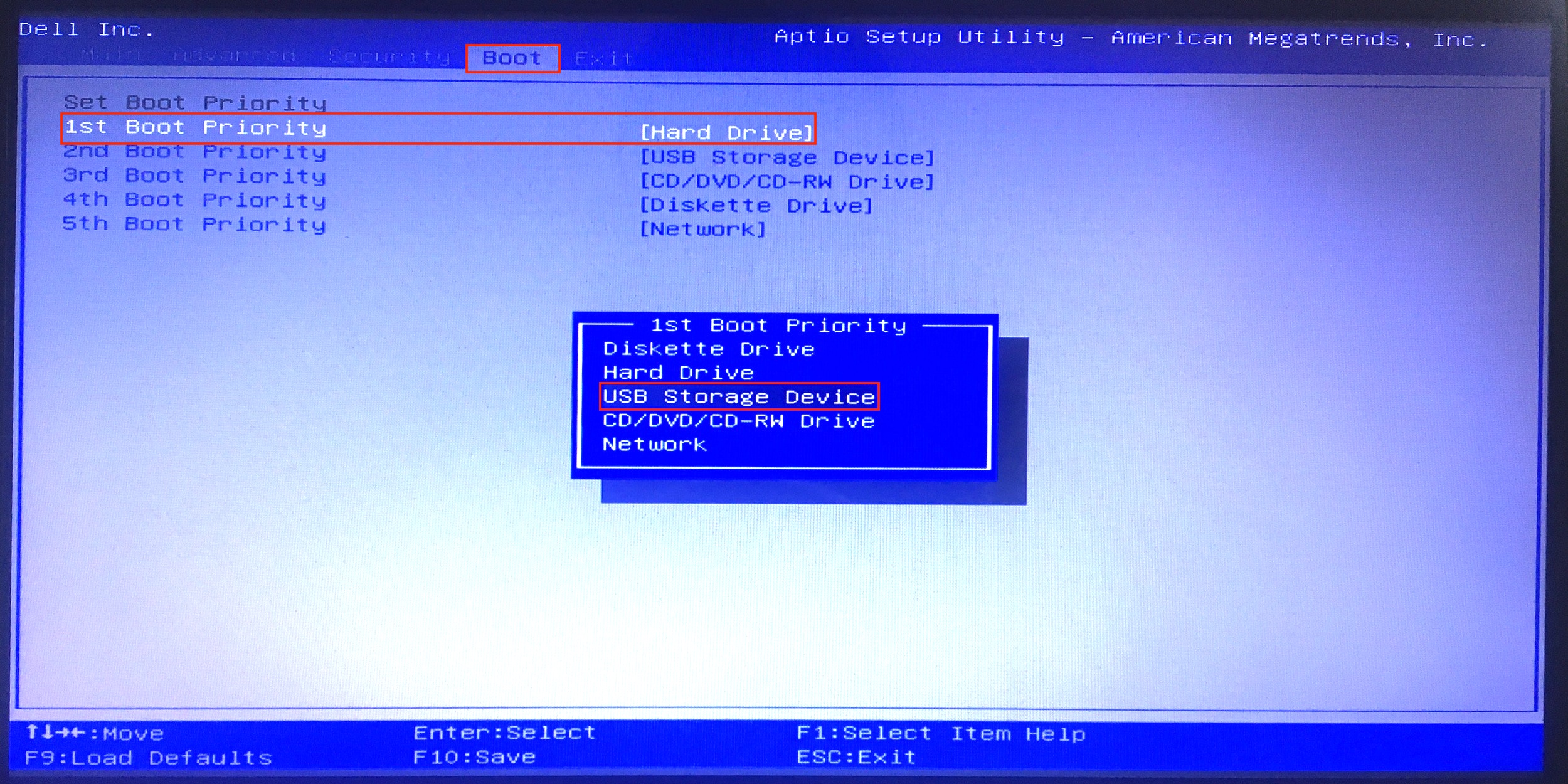
Для настройки BIOS для загрузки с флешки необходимо выполнить несколько шагов. Первым делом, необходимо перезагрузить компьютер и нажать клавишу для входа в BIOS, обычно это клавиша F2, F12 или Del. После входа в BIOS, необходимо найти раздел, отвечающий за настройку загрузки, обычно это раздел Boot или Advanced. В этом разделе необходимо указать флешку в качестве первого устройства для загрузки.
Настройка BIOS для загрузки с флешки
Для настройки BIOS для загрузки с флешки необходимо выполнить следующие шаги:
- Перезагрузите компьютер и нажмите клавишу для входа в BIOS.
- Найдите раздел, отвечающий за настройку загрузки, обычно это раздел Boot или Advanced.
- Укажите флешку в качестве первого устройства для загрузки.
После настройки BIOS для загрузки с флешки, компьютер будет загружаться с флешки вместо жесткого диска. Это может быть полезно для установки новой операционной системы или для восстановления компьютера после сбоя.
Выбор флешки в качестве устройства для загрузки
Для выбора флешки в качестве устройства для загрузки необходимо выполнить следующие шаги:
- Найдите раздел Boot или Advanced в BIOS.
- Выберите флешку из списка доступных устройств.
- Установите флешку в качестве первого устройства для загрузки.
После выбора флешки в качестве устройства для загрузки, компьютер будет загружаться с флешки. Это может быть полезно для установки новой операционной системы или для восстановления компьютера после сбоя.
Сохранение изменений в BIOS
Для сохранения изменений в BIOS необходимо выполнить следующие шаги:
- Найдите кнопку Save или Save Changes в BIOS.
- Нажмите на кнопку Save или Save Changes для сохранения изменений.
- Подтвердите сохранение изменений, нажав на кнопку Yes или OK.
После сохранения изменений в BIOS, компьютер будет перезагружен и будет загружаться с флешки. Это может быть полезно для установки новой операционной системы или для восстановления компьютера после сбоя, используя флешку с операционной системой или утилитой для восстановления. Флешка должна быть отформатирована и содержать все необходимые драйверы и программы для установки или восстановления операционной системы.
Как установить Windows 10 с флешки на чистый компьютер?
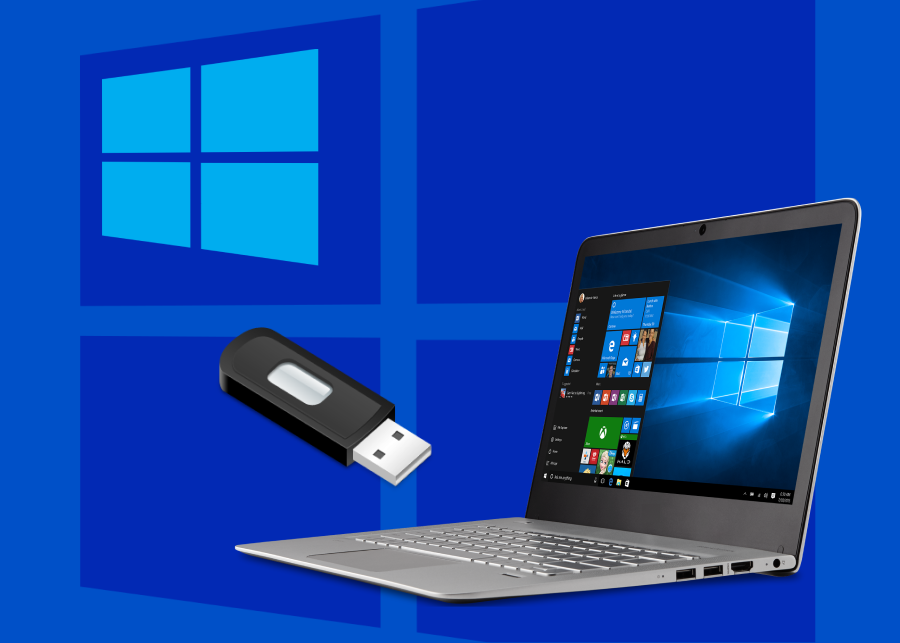
Установка Windows 10 с флешки на чистый компьютер — процесс, требующий некоторых подготовительных шагов. Для начала необходимо скачать образ Windows 10 с официального сайта Microsoft и создать загрузочную флешку. Это можно сделать с помощью инструмента Media Creation Tool, который автоматически создаст загрузочную флешку с нужной версией Windows 10. После создания флешки, необходимо entrar в настройки BIOS или UEFI компьютера и установить приоритет загрузки с флешки.
Создание загрузочной флешки
Создание загрузочной флешки — важный шаг в процессе установки Windows 10. Для этого необходимо скачать инструмент Media Creation Tool и следовать его инструкциям. Инструмент автоматически определит версию Windows 10, подходящую для вашего компьютера, и создаст загрузочную флешку. Для создания загрузочной флешки необходимо:
- Скачать инструмент Media Creation Tool с официального сайта Microsoft.
- Запустить инструмент и следовать его инструкциям для создания загрузочной флешки.
- Выбрать нужную версию Windows 10 и язык для установки.
Настройка BIOS или UEFI
Настройка BIOS или UEFI необходима для установки Windows 10 с флешки. Для этого необходимо entrar в настройки BIOS или UEFI и установить приоритет загрузки с флешки. Это можно сделать, выполнив следующие действия:
- Перезагрузить компьютер и нажать клавишу для входа в настройки BIOS или UEFI (обычно это клавиша F2, F12 или Del).
- Найти раздел Boot и установить приоритет загрузки с флешки.
- Сохранить изменения и выйти из настроек BIOS или UEFI.
Установка Windows 10
Установка Windows 10 с флешки — процесс, требующий некоторых времени и внимания. Для начала необходимо вставить флешку в компьютер и перезагрузить его. Компьютер автоматически загрузится с флешки и начнется процесс установки Windows 10. Для установки Windows 10 необходимо:
- Вставить флешку в компьютер и перезагрузить его.
- Выбрать язык и настройки для установки Windows 10.
- Согласиться с условиями лицензионного соглашения и начать установку Windows 10.
Почему Windows не загружается с флешки?

Windows не загружается с флешки из-за различных причин. Одна из главных причин — это неправильная настройка биоса или UEFI. Если биос или UEFI не настроены правильно, компьютер не сможет загрузиться с флешки. Кроме того, если флешка не содержит исправную загрузочную запись, Windows не сможет загрузиться.
Причины ошибок при загрузке с флешки
Причины ошибок при загрузке с флешки могут быть разными. Вот некоторые из них:
- Неправильная запись флешки: если флешка не записана правильно, Windows не сможет загрузиться.
- Отсутствие необходимых файлов: если на флешке отсутствуют необходимые файлы, такие как bootmgr или BCD, Windows не сможет загрузиться.
- Несовместимость флешки с компьютером: если флешка не совместима с компьютером, Windows не сможет загрузиться.
Решение проблем с загрузкой с флешки
Чтобы решить проблемы с загрузкой с флешки, необходимо выполнить несколько шагов. Сначала необходимо проверить биос или UEFI и убедиться, что они настроены правильно. Затем необходимо проверить флешку на наличие исправной загрузочной записи. Если флешка не содержит необходимых файлов, их необходимо добавить. Кроме того, можно попробовать перезаписать флешку или использовать другой компьютер для загрузки.
Применение советов для успешной загрузки с флешки
Чтобы успешно загрузить Windows с флешки, необходимо следовать beberapa советам. Вот некоторые из них:
- Использовать проверенную флешку: необходимо использовать флешку, которая ранее была проверена и подтверждена как работающая.
- Проверить биос или UEFI: необходимо проверить биос или UEFI и убедиться, что они настроены правильно.
- Использовать правильные настройки загрузки: необходимо использовать правильные настройки загрузки, такие как Legacy или UEFI, в зависимости от типа загрузки.
Часто задаваемые вопросы
Как создать загрузочную флешку с Windows?
Для создания загрузочной флешки с Windows необходимо иметь под рукой флешку с достаточным объёмом памяти, не менее 8 Гб. Далее, вам понадобится специальная программа, такая как Rufus или Etcher, которая поможет записать образ операционной системы на флешку. Также, необходимо скачать образ Windows с официального сайта или иметь под рукой оригинальный диск с системой. После чего, можно приступить к процессу записи образа на флешку, следуя инструкциям выбранной программы. Это позволит вам создать загрузочную флешку, с которой можно будет установить Windows на любой компьютер.
Можно ли загрузиться с флешки на любом компьютере?
Загрузка с флешки на любом компьютере posible, но для этого необходимо, чтобы компьютер поддерживал загрузку с USB-устройств. Обычно, это настраивается в BIOS или UEFI компьютера. Кроме того, некоторые компьютеры могут иметь ограничения на загрузку с флешки, поэтому перед попыткой загрузиться с флешки, необходимо проверить настройки BIOS или UEFI. Также, важно убедиться, что флешка содержит образ операционной системы, совместимый с компьютером, на который вы хотите загрузиться. В случае если все условия выполнены, вы сможете без проблем загрузиться с флешки и использовать Windows на любом компьютере.
Какие требования к флешке для загрузки Windows?
Для загрузки Windows с флешки, необходимо, чтобы флешка соответствовала определенным требованиям. Во-первых, флешка должна иметь достаточный объём памяти, не менее 8 Гб, чтобы вместить образ операционной системы. Во-вторых, флешка должна поддерживать интерфейс USB 3.0 или выше, для более быстрой загрузки. В-третьих, флешка должна быть отформатирована в файловой системе NTFS, чтобы поддерживать все функции Windows. Кроме того, флешка должна быть достаточно быстрой, чтобы обеспечить нормальную работу операционной системы. Поэтому, рекомендуется использовать флешку с высокой скоростью чтения и записи, чтобы загрузка и работа Windows были быстрыми и эффективными.
Как защитить флешку с Windows от несанкционированного доступа?
Для защиты флешки с Windows от несанкционированного доступа, можно использовать несколько методов. Во-первых, можно установить пароль на флешку, чтобы предотвратить доступ к её содержимому. Во-вторых, можно использовать шифрование, чтобы все든ные на флешке данные были защищены от чтения. В-третьих, можно использовать флешку с поддержкой безопасности, которая имеет встроенные средства защиты, такие как биометрический сканер или система шифрования. Кроме того, можно хранить флешку в безопасном месте, чтобы предотвратить её потерю или кражу. Также, можно использовать программные средства защиты, такие как антивирус или брандмауэр, чтобы предотвратить заражение флешки виррусами или малварями.