BIOS на Windows 10: Как зайти? Инструкция!

BIOS — это важная часть компьютера, которая отвечает за настройку и контролирование аппаратных компонентов. В системе Windows 10 доступ к BIOS slightly отличается от предыдущих версий. Если вам нужно изменить настройки BIOS или устранить неисправности, вы должны знать, как зайти в BIOS на Windows 10. В этой статье мы расскажем, как сделать это и предоставим пошаговую инструкцию для входа в BIOS на вашем компьютере с Windows 10. Это поможет вам разобраться с настройками и решить возможные проблемы с вашим компьютером.
Настройка BIOS на Windows 10: Основные Советы
Настройка BIOS на компьютере с операционной системой Windows 10 может быть необходима для различных целей, таких как изменение порядка загрузки устройств, включение или выключение функций безопасности, а также задание пароля для защиты доступа к настройкам BIOS. Чтобы зайти в BIOS, необходимо выполнить несколько простых шагов.
Методы входа в BIOS на Windows 10
Существует несколько методов, чтобы зайти в BIOS на компьютере с Windows 10. Вот некоторые из них:
- Перезагрузите компьютер и нажмите клавишу F2, F12 или Del в зависимости от производителя материнской платы, чтобы войти в меню BIOS.
- Используйте меню Settings в Windows 10, чтобы перейти в раздел Update & Security, и затем выберите Recovery, где можно найти опцию Advanced startup для входа в BIOS.
- Используйте команду msconfig, чтобы открыть окно System Configuration, где можно выбрать опцию Boot, а затем нажать Advanced options, чтобы изменить настройки BIOS.
Изменение настроек BIOS для безопасной загрузки
Чтобы включить secure boot в настройках BIOS, необходимо выполнить следующие шаги:
- Войдите в меню BIOS и выберите раздел Security или Boot.
- Найдите опцию Secure Boot и включите ее, если она не активна.
- Сохраните изменения и перезагрузите компьютер, чтобы новые настройки вступили в силу.
Secure Boot обеспечивает защиту от вредных программ, контролируя процесс загрузки компьютера.
Настройка порядка загрузки устройств в BIOS
Чтобы изменить порядок загрузки устройств, необходимо:
- Войдите в меню BIOS и перейдите в раздел Boot.
- Выберите устройство, с которого должно происходит загрузка, например, USB или HDD.
- Используйте клавиши + или -, чтобы переместить выбранное устройство в нужное положение в списке.
Порядок загрузки определяет, с какого устройства будет произведена загрузка компьютера.
Создание резервной копии настроек BIOS
Создание резервной копии настроек BIOS может быть полезным для восстановления настроек в случае необходимости:
- Войдите в меню BIOS и найдите раздел Tools или Utilities.
- Выберите опцию Save & Exit, если она доступна, чтобы сохранить текущие настройки BIOS.
- Сохраните файл с настройками в безопасном месте, чтобы иметь возможность восстановить их в будущем.
Резервная копия настроек BIOS обеспечивает возможность быстрого восстановления настроек системы.
Общие ошибки при настройке BIOS и их решение
При настройке BIOS могут возникнуть ошибки, такие как очистка настроек или неверная настройка параметров:
- Если настройки BIOS были удалены, необходимо загрузиться в режиме BIOS и задать все настройки заново.
- При неверной настройке, необходимо найти проблемную опцию и изменить ее на рекомендуемое значение.
- Если ошибки продолжают возникать, может потребоваться обращение к документации материнской платы или к производителю за помощью.
Исправление ошибок в настройках BIOS требует внимания к деталям и знания возможных решений проблем.
Как зайти в настройки BIOS на Windows 10?
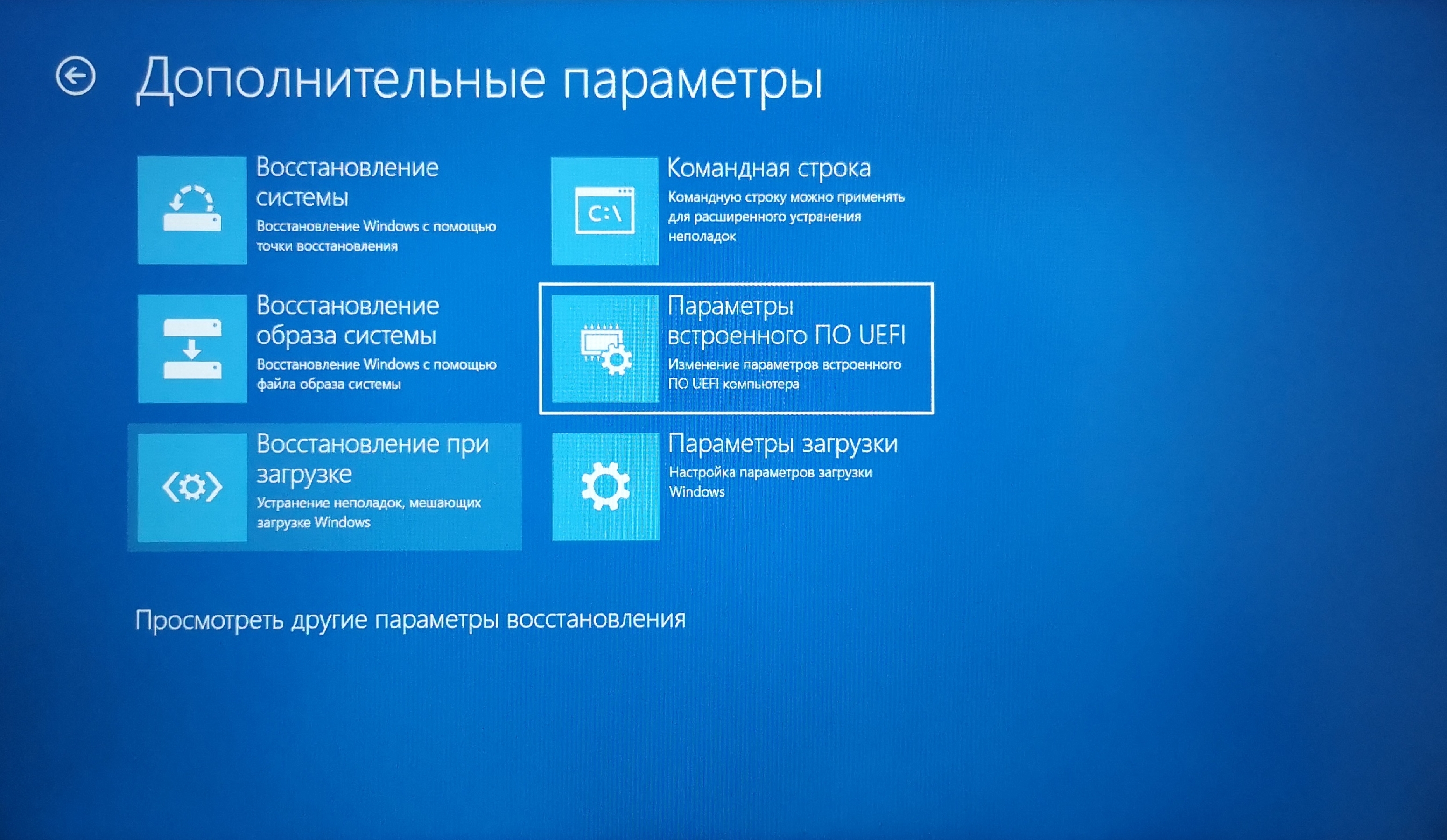
Для входа в настройки BIOS на Windows 10 необходимо выполнить несколько простых шагов. Первым делом, необходимо перезагрузить компьютер и сразу же нажать на клавишу, которая позволяет войти в настройки BIOS. Эта клавиша может различаться в зависимости от производителя компьютера или материнской платы, но обычно это одна из следующих клавиш: F2, F12, Del или Esc.
Подготовка к входу в настройки BIOS
Для успешного входа в настройки BIOS необходимо убедиться, что компьютер правильно настроен и готов к этому процессу. Вот список необходимых действий:
- Перезагрузите компьютер, чтобы обновить все настройки и убедиться, что он работает в штатном режиме.
- Определите клавишу, которая необходима для входа в настройки BIOS, так как она может различаться в зависимости от модели компьютера или материнской платы.
- Убедитесь, что все внешние устройства, такие как флеш-накопители или внешние жесткие диски, отключены от компьютера, чтобы предотвратить любые возможные конфликты или проблемы при входе в настройки BIOS.
Процесс входа в настройки BIOS
Процесс входа в настройки BIOS включает в себя несколько простых шагов. После перезагрузки компьютера необходимо сразу же нажать на необходимую клавишу, чтобы войти в настройки BIOS. Вот как это можно сделать:
- Перезагрузите компьютер и сразу же начните нажимать на клавишу, которая позволяет войти в настройки BIOS, такую как F2 или Del.
- Если клавиша нажата правильно, на экране появится меню настроек BIOS, где можно изменить различные параметры, такие как порядок загрузки устройств или настройки энергии.
- Используйте клавиши навигации, такие как стрелки или Enter, чтобы перемещаться по меню и изменять необходимые настройки.
Изменение настроек BIOS и сохранение изменений
После входа в настройки BIOS можно изменить различные параметры, которые влияют на работу компьютера. Вот список действий, которые необходимо выполнить для изменения настроек и сохранения изменений:
- Используйте клавиши навигации, чтобы найти необходимый раздел меню и изменить настройки, такие как порядок загрузки или настройки энергии.
- После изменения настроек, найдите и выберите пункт Сохранить и выйти, чтобы сохранить все внесенные изменения и выйти из меню настроек BIOS.
- Подтвердите сохранение изменений и перезагрузите компьютер, чтобы убедиться, что все настройки успешно применены и работают правильно.
Как открыть настройки BIOS в Windows 10?
Для того, чтобы открыть настройки BIOS в Windows 10, необходимо следовать определенным шагам. Первым делом, необходимо перезагрузить компьютер и во время загрузки нажать клавишу, которая обычно обозначается как F2, F12 или Del, в зависимости от модели материнской платы. После этого откроется меню BIOS, где можно настроить различные параметры компьютера.
Способы доступа к настройкам BIOS
Для доступа к настройкам BIOS существуют несколько способов. Во-первых, можно использовать клавиши F2, F12 или Del во время загрузки компьютера. Кроме того, можно использовать команду msconfig в Windows 10, чтобы открыть окно конфигурации системы, где можно найти ссылку на настройки BIOS. Наконец, можно использовать приложение UEFI Firmware Settings, если материнская плата поддерживает UEFI. Некоторые из возможных способов включают:
- Нажатие клавиш F2, F12 или Del во время загрузки компьютера
- Использование команды msconfig в Windows 10
- Использование приложения UEFI Firmware Settings, если материнская плата поддерживает UEFI
Настройка BIOS для загрузки с другого устройства
Для настройки BIOS на загрузку с другого устройства, необходимо открыть меню BIOS и найти раздел Boot. В этом разделе можно настроить порядок загрузки устройств, таких как CD/DVD, USB или сеть. Кроме того, можно настроить другие параметры, такие как Secure Boot и UEFI, чтобы обеспечить безопасность загрузки. Некоторые из возможных настроек включают:
- Настройка порядка загрузки устройств
- Включение или выключение Secure Boot
- Настройка параметров UEFI, если материнская плата поддерживает UEFI
Решение проблем с доступом к настройкам BIOS
Если у вас возникли проблемы с доступом к настройкам BIOS, необходимо проверить несколько вещей. Во-первых, необходимо убедиться, что клавиши F2, F12 или Del нажимаются во время загрузки компьютера. Кроме того, необходимо проверить, что материнская плата поддерживает UEFI, если вы используете приложение UEFI Firmware Settings. Наконец, необходимо попробовать перезагрузить компьютер и нажать клавишу F2, F12 или Del еще раз. Некоторые из возможных решений включают:
- Проверка клавиш F2, F12 или Del
- Проверка поддержки UEFI материнской платы
- Перезагрузка компьютера и повторное нажатие клавиши F2, F12 или Del
Как зайти в BIOS командой?
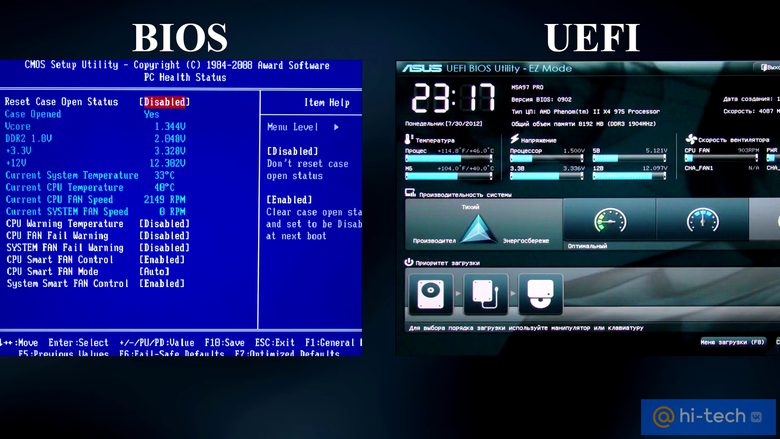
Для того, чтобы войти в BIOS командой, необходимо выполнить несколько шагов. Это можно сделать, используя組ую клавиатуры или специальные команды в зависимости от операционной системы. В основном, для войти в BIOS, необходимо перезагрузить компьютер и нажать определённую клавишу или комбинацию клавиш, которая может быть разной для разных моделей компьютеров.
Возможные способы входа в BIOS
Возможные способы войти в BIOS включают использование клавиш, таких как Del, F2, F12 или Ctrl + Alt + Esc. Для того, чтобы войти в BIOS, необходимо kennen эти клавиши для вашего компьютера. Ниже приведен список некоторых способов войти в BIOS:
- Нажать клавишу Del во время загрузки компьютера
- Нажать клавишу F2 во время загрузки компьютера
- Нажать клавишу F12 во время загрузки компьютера
Настройки BIOS
После входа в BIOS, можно осуществлять различные настройки BIOS, такие как изменение порядка загрузки устройств, настройка часов и даты, а также установка пароля для защиты доступа к BIOS. Для этого необходимо ознакомиться с меню BIOS и найти необходимые параметры. Ниже приведен список некоторых настроек BIOS:
- Изменение порядка загрузки устройств
- Настройка часов и даты
- Установка пароля для защиты доступа к BIOS
Проблемы при входе в BIOS
При входе в BIOS, могут возникать некоторые проблемы, такие как не корректное отображение меню BIOS или невозможность войти в BIOS, если на компьютере установлен пароль. В этом случае, необходимо знать, как сбросить настройки BIOS или перезагрузить компьютер в безопасном режиме. Ниже приведен список некоторых проблем при входе в BIOS:
- Не корректное отображение меню BIOS
- Невозможность войти в BIOS, если на компьютере установлен пароль
- Сброс настроек BIOS для решения проблем
Часто задаваемые вопросы
Вопрос 1: Что такое BIOS и зачем он нужен в Windows 10?
BIOS (Basic Input/Output System) — это фирменная программа, хранящаяся в чипе ПЗУ материнской платы компьютера. Она отвечает за инициализацию оборудования, загрузку операционной системы и предоставляет интерфейс для настройки параметров компьютера. В Windows 10 BIOS по-прежнему играет важную роль, позволяя пользователям настраивать параметры компьютера, такие как последовательность загрузки, настройки безопасности и управление питанием.
Вопрос 2: Как войти в BIOS на компьютере с Windows 10?
Для входа в BIOS на компьютере с Windows 10 вам необходимо перезагрузить компьютер и нажать клавишу для входа в BIOS, которая обычно обозначается как F2, F12 или Del. Эта клавиша может варьироваться в зависимости от производителя материнской платы, поэтому перед попыткой входа в BIOS рекомендуется проверить документацию к компьютеру или материнской плате. После нажатия клавиши для входа в BIOS, вы увидите меню BIOS, в котором можно настроить параметры компьютера и сохранить изменения.
Вопрос 3: Что можно настроить в BIOS на компьютере с Windows 10?
В BIOS на компьютере с Windows 10 можно настроить различные параметры, такие как последовательность загрузки, настройки безопасности, управление питанием и настройки оборудования. Например, можно установить порядок загрузки устройств, включить или выключить функции безопасности, такие как Secure Boot или TPM, и настроить параметры питания, такие как отключение устройства при неактивности. Кроме того, в BIOS можно настроить параметры оборудования, такие как настройки SATA или настройки USB.
Вопрос 4: Как сохранить изменения в BIOS на компьютере с Windows 10?
Для сохранения изменений в BIOS на компьютере с Windows 10 необходимо выйти из меню BIOS и сохранить изменения. Обычно это делается с помощью клавиши F10 или кнопки Сохранить и выйти. После сохранения изменений компьютер перезагрузится и загрузится с учетом новых настроек. Если при сохранении изменений возникли проблемы, можно вернуться к настройкам по умолчанию с помощью кнопки Сброс настроек в меню BIOS. После сброса настроек компьютер перезагрузится и загрузится с настройками по умолчанию.