Частота монитора Windows 10: Настройка для геймеров!
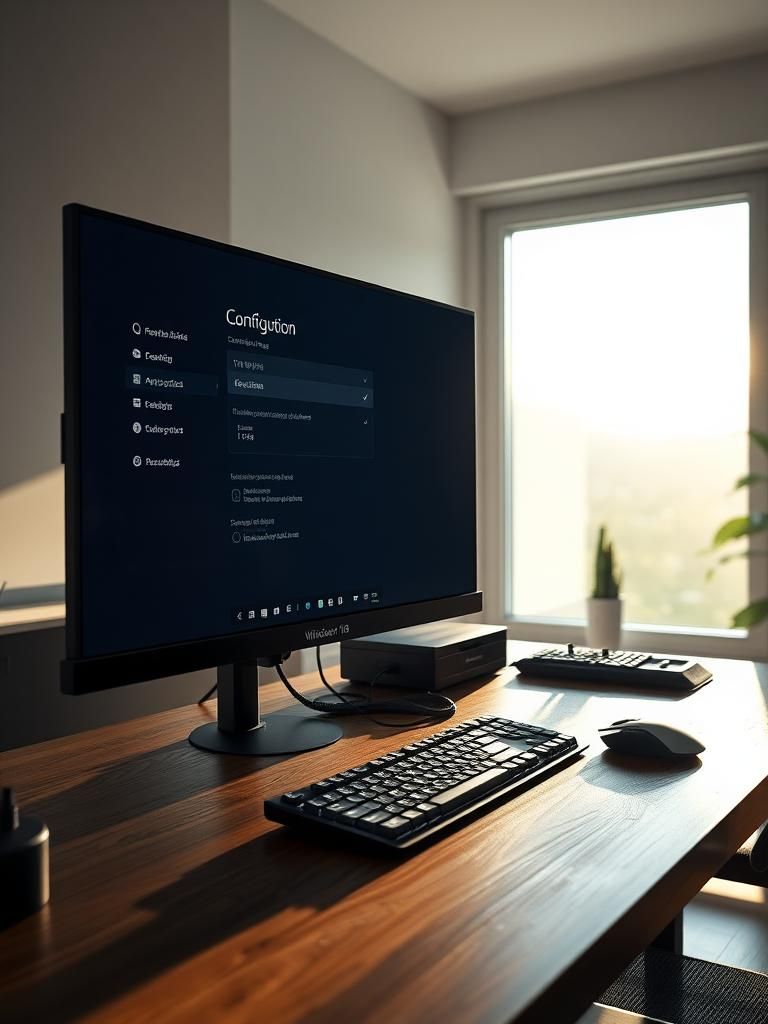
Частота монитора Windows 10 является важным параметром для геймеров, влияющим на качество и плавность изображения. Правильная настройка частоты монитора может существенно улучшить игровой опыт, снижая эффект разрыва и пикселизации. В этой статье мы рассмотрим, как настроить частоту монитора в Windows 10 для геймеров, чтобы получить максимально возможное качество изображения и наслаждаться игрой без отвлечений. Это поможет вам оптимизировать ваш компьютер для игр и получить больше удовольствия от игрового процесса.
Частота монитора Windows 10: Настройка для геймеров!
Настройка частоты монитора в Windows 10 является важным аспектом для геймеров, поскольку она напрямую влияет на качество картинки и производительность системы. Для того, чтобы настроить частоту монитора, необходимо выполнить несколько простых шагов.
Что такое частота монитора и почему она важна?
Частота монитора измеряется в герцах и определяет количество раз, когда монитор обновляет картинку в секунду. Более высокая частота монитора обеспечивает более гладкую и детализированную картинку, что особенно важно для геймеров. Для того, чтобы понять, почему частота монитора важна, рассмотрим следующий список:
- Более высокая частота обеспечивает более гладкую картинку, что особенно важно для динамичных игр.
- Низкая частота может вызвать запаздывания и разрывы картинки, что может испортить игровой опыт.
- Оптимальная частота зависит от конкретной игры и аппаратного обеспечения системы.
Как настроить частоту монитора в Windows 10?
Настройка частоты монитора в Windows 10 может быть выполнена через Панель управления или Настройки системы. Для этого необходимо выполнить следующие шаги:
- Откройте Панель управления или Настройки системы.
- Перейдите в раздел Экран или Монитор.
- Найдите раздел Частота обновления и выберите необходимую частоту.
Влияние частоты монитора на производительность системы
Частота монитора может напрямую влиять на производительность системы, особенно при игре в ресурсоемкие игры. Более высокая частота монитора требует более мощной видеокарты и быстрой системы. Для того, чтобы понять, как частота монитора влияет на производительность системы, рассмотрим следующий список:
- Более высокая частота требует более мощной видеокарты.
- Низкая частота может уменьшить загрузку системы.
- Оптимальная частота зависит от конкретной игры и аппаратного обеспечения системы.
Частота монитора и тип монитора
Частота монитора также зависит от типа монитора. TN-мониторы обычно имеют более низкую частоту, чем IPS-мониторы. Для того, чтобы понять, как частота монитора зависит от типа монитора, рассмотрим следующий список:
- TN-мониторы обычно имеют низкую частоту.
- IPS-мониторы обычно имеют более высокую частоту.
- VA-мониторы обычно имеют среднюю частоту.
Совместимость частоты монитора с играми
Частота монитора также зависит от совместимости с играми. Некоторые игры могут требовать более высокой частоты монитора, чем другие. Для того, чтобы понять, как частота монитора зависит от совместимости с играми, рассмотрим следующий список:
- Динамичные игры требуют более высокой частоты монитора.
- Статичные игры могут обходиться низкой частотой монитора.
- Оптимальная частота зависит от конкретной игры и аппаратного обеспечения системы.
Какая частота монитора лучше для игр?

Частота монитора является одним из ключевых факторов, влияющих на качество игрового процесса. Для тех, кто хочет получить максимально плавный и комфортный опыт, важно выбрать монитор с высокой частотой обновления. Частота обновления монитора измеряется в герцах (Гц) и указывает, сколько раз в секунду обновляется изображение на экране.
Для игр рекомендуется использовать мониторы с частотой обновления не менее 144 Гц. Это позволяет получить более плавный и детальный игровой процесс, особенно в динамичных играх. Кроме того, мониторы с высокой частотой обновления могут поддерживать технологию NVIDIA G-Sync или AMD FreeSync, которая помогает устранить эффект разрыва кадров и обеспечить более комфортный просмотр.
Преимущества высокой частоты монитора
Мониторы с высокой частотой обновления имеют следующие преимущества:
- Плавный игровой процесс: высокая частота обновления позволяет получить более плавный и комфортный игровой процесс, особенно в динамичных играх.
- Уменьшение разрыва кадров: мониторы с высокой частотой обновления могут поддерживать технологию NVIDIA G-Sync или AMD FreeSync, которая помогает устранить эффект разрыва кадров.
- Улучшение качества изображения: высокая частота обновления может улучшить качество изображения, особенно в играх с высокой детализацией и динамичными сценами.
Выбор подходящей частоты монитора
При выборе монитора для игр важно учитывать следующие факторы:
- Тип игр: для динамичных игр рекомендуется использовать мониторы с частотой обновления не менее 240 Гц.
- Характеристики видеокарты: видеокарта должна быть способна выдавать необходимую частоту кадров для выбранного монитора.
- Бюджет: мониторы с высокой частотой обновления могут быть более дорогими, чем стандартные мониторы, поэтому важно учитывать свой бюджет при выборе монитора.
Как выбрать герцовку монитора Windows 10?
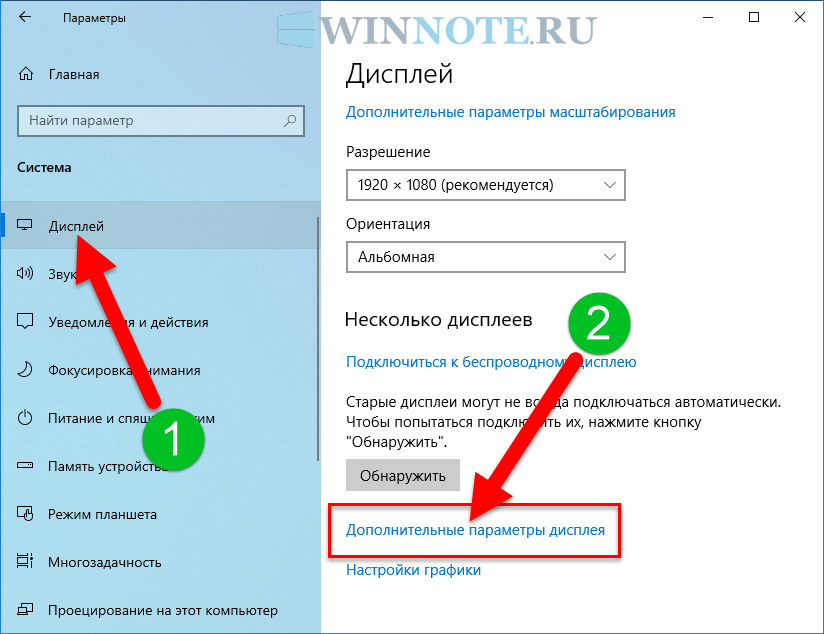
Выбор герцовой частоты монитора в Windows 10 является важным фактором для обеспечения комфортного и эффективного использования компьютера. Для этого необходимо учитывать несколько ключевых аспектов, включая тип монитора, его разрешение и предполагаемое использование.
Учет типа монитора
При выборе герцовой частоты монитора необходимо учитывать тип монитора. Например, если вы используете Игровой монитор, то более высокая герцовая частота (например, 144 Гц или 240 Гц) будет более предпочтительной для обеспечения плавной и детальной графики. Для общего использования, такого как просмотр веб-страниц или офисная работа, может быть достаточной герцовая частота 60 Гц. Вот некоторые ключевые факторы:
- Игровой монитор: требует высокой герцовой частоты для обеспечения плавной графики.
- Монитор для офисной работы: может использовать более низкую герцовую частоту, такую как 60 Гц.
- Монитор для видеомонтажа: может требовать более высокой герцовой частоты для обеспечения детальной и плавной видеообработки.
Учет разрешения монитора
Разрешение монитора также играет важную роль при выборе герцовой частоты. Например, если у вас есть монитор с высоким разрешением (например, 4K), то более высокая герцовая частота может не быть необходимой, поскольку большая часть мощности процессора будет потрачена на обработку высокого разрешения. Однако, если вы используете монитор с более низким разрешением (например, Full HD), то более высокая герцовая частота может быть более предпочтительной. Вот некоторые ключевые факторы:
- Высокое разрешение: может не требовать высокой герцовой частоты.
- Низкое разрешение: может требовать более высокой герцовой частоты для обеспечения плавной графики.
- Сбалансированное соотношение: необходимо найти баланс между герцовой частотой и разрешением для обеспечения комфортного использования.
Учет предполагаемого использования
Предполагаемое использование монитора также является важным фактором при выборе герцовой частоты. Например, если вы планируете использовать монитор для игр, то более высокая герцовая частота будет необходима для обеспечения плавной и детальной графики. Если вы планируете использовать монитор для офисной работы или просмотра веб-страниц, то более низкая герцовая частота может быть достаточной. Вот некоторые ключевые факторы:
- Игры: требуют высокой герцовой частоты для обеспечения плавной графики.
- Офисная работа: может использовать более низкую герцовую частоту.
- Просмотр веб-страниц: может использовать более низкую герцовую частоту, но может потребовать более высокой герцовой частоты для обеспечения плавного прокрутки.
Как настроить 144 Гц монитор?
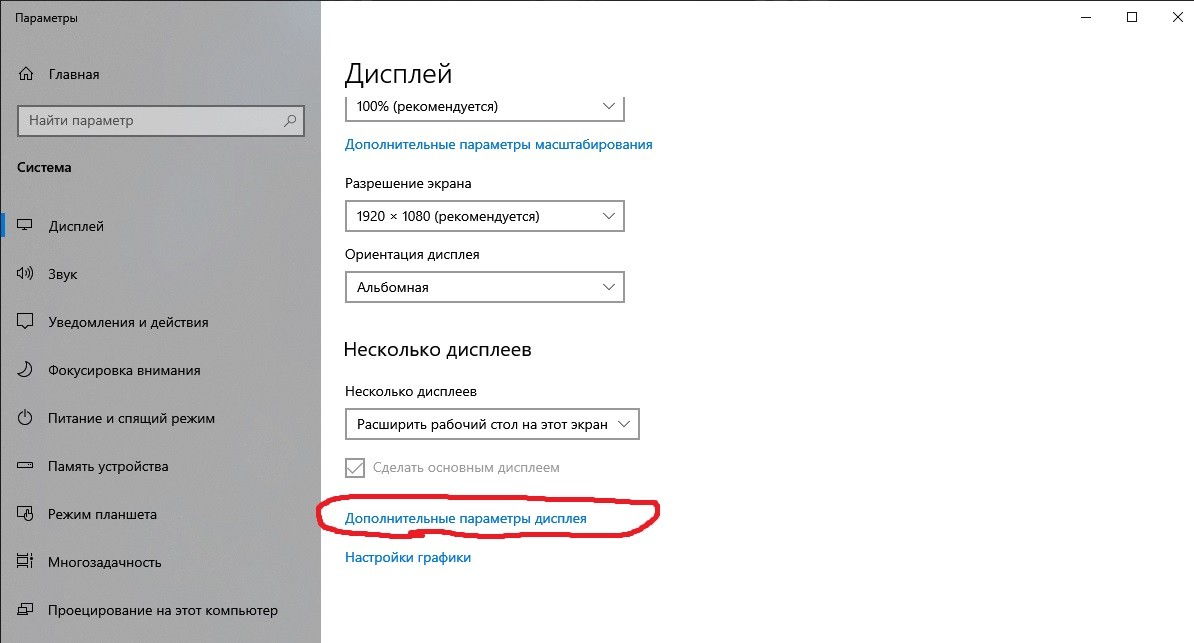
Настройка монитора с частотой обновления 144 Гц требует некоторых дополнительных шагов по сравнению с обычными мониторами. Во-первых, необходимо убедиться, что ваш видеокарта поддерживает такую частоту обновления. Для этого необходимо проверить технические характеристики вашей видеокарты и убедиться, что она может выдавать 144 кадра в секунду. После этого необходимо настроить монитор и компьютер для работы с такой частотой обновления.
Настройка монитора для 144 Гц
Для начала необходимо войти в настройки монитора и найти раздел, где можно изменить частоту обновления. Обычно это делается через меню монитора, где необходимо выбрать раздел Изображение или Дисплей. Затем необходимо найти пункт Частота обновления и выбрать значение 144 Гц. Если это значение не доступно, необходимо проверить, подключен ли монитор к компьютеру через DisplayPort или HDMI, поскольку эти порты поддерживают более высокие частоты обновления.
- Зайдите в настройки монитора и найдите раздел Изображение или Дисплей.
- Выберите пункт Частота обновления и выберите значение 144 Гц.
- Убедитесь, что монитор подключен к компьютеру через DisplayPort или HDMI.
Настройка видеокарты для 144 Гц
После настройки монитора необходимо настроить видеокарту для работы с частотой обновления 144 Гц. Для этого необходимо войти в драйверы видеокарты и найти раздел, где можно изменить частоту обновления. Обычно это делается через меню видеокарты, где необходимо выбрать раздел Графика или Производительность. Затем необходимо найти пункт Частота обновления и выбрать значение 144 Гц. Также необходимо убедиться, что включен режим VSync, чтобы избежать разрыва экрана.
- Зайдите в драйверы видеокарты и найдите раздел Графика или Производительность.
- Выберите пункт Частота обновления и выберите значение 144 Гц.
- Убедитесь, что включен режим VSync, чтобы избежать разрыва экрана.
Проверка работы монитора с 144 Гц
После настройки монитора и видеокарты необходимо проверить, работает ли все корректно. Для этого можно использовать специальные утилиты, которые позволяют проверить частоту обновления монитора. Также можно просто запустить игру или видео, которое поддерживает высокую частоту обновления, и проверить, нет ли замедлений или разрыва экрана. Если все работает корректно, то вы сможете наслаждаться гладким изображением с частотой обновления 144 Гц.
- Используйте специальные утилиты, чтобы проверить частоту обновления монитора.
- Запустите игру или видео, которое поддерживает высокую частоту обновления.
- Проверьте, нет ли замедлений или разрыва экрана.
Нужно ли включать переменную частоту обновления?
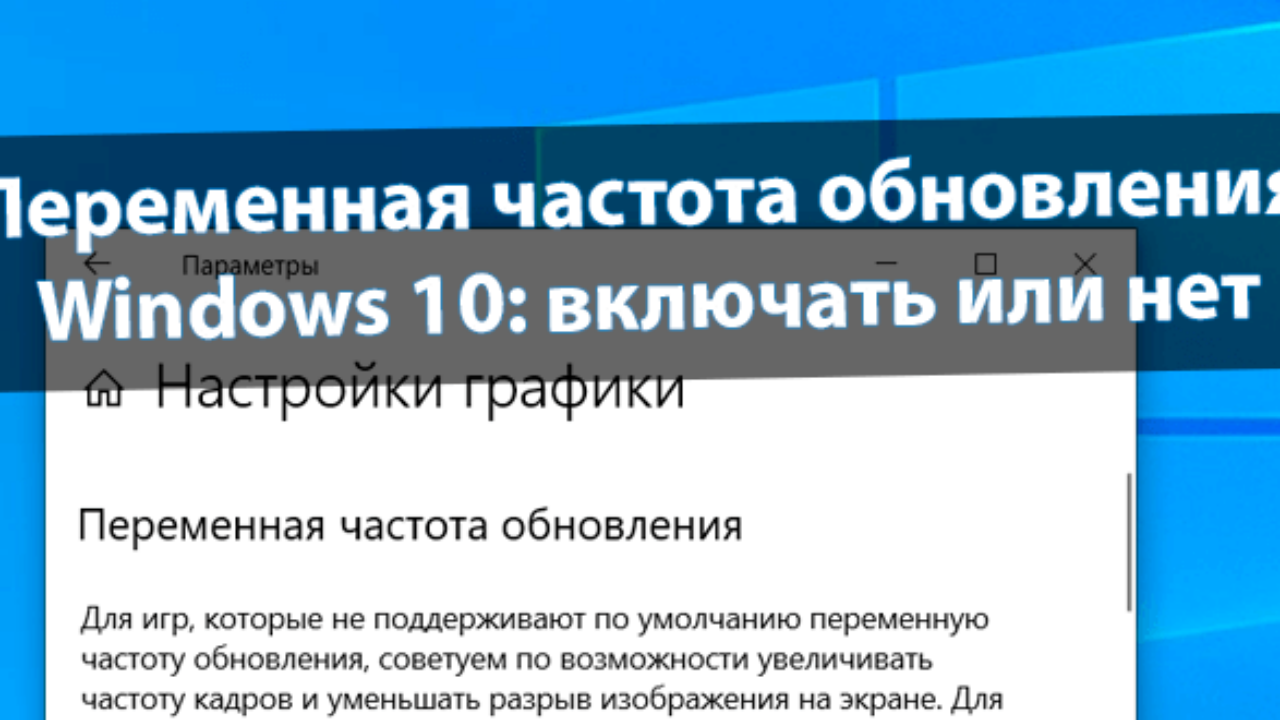
Переменную частоту обновления следует включать в определенных ситуациях, когда это необходимо для достижения определенных задач. Частота обновления может быть важным фактором в многих приложениях, таких как игры, видеообработка и системы реального времени. В этих случаях включение переменной частоты обновления может помочьoptimize производительность и качество системы.
Преимущества переменной частоты обновления
Включение переменной частоты обновления может иметь несколько преимуществ, включая:
- Повышение производительности: переменная частота обновления может помочь снизить нагрузку на систему и повысить ее производительность.
- Улучшение качества: переменная частота обновления может помочь улучшить качество видео и аудио, снижая количество артефактов и задержек.
- Энергоэффективность: переменная частота обновления может помочь снизить энергопотребление системы, что особенно важно для мобильных устройств.
Переменная частота обновления может быть особенно полезна в ситуациях, когда система должна обрабатывать данные с различной скоростью и качеством.
Недостатки переменной частоты обновления
Однако включение переменной частоты обновления также может иметь некоторые недостатки, включая:
- Сложность реализации: переменная частота обновления может быть сложной для реализации, особенно в сложных системах.
- Нестабильность: переменная частота обновления может привести к нестабильности системы, если не будет правильно настроена.
- Совместимость: переменная частота обновления может быть несовместима с некоторыми приложениями и устройствами.
Для避ания этих проблем необходимо тщательно тестировать и настраивать систему.
Применение переменной частоты обновления
Переменная частота обновления может быть применена в различных областях, включая:
- Игры: переменная частота обновления может помочь улучшить качество и производительность игр.
- Видеообра�!�отка: переменная частота обновления может помочь улучшить качество и скорость видеообработки.
- Системы реального времени: переменная частота обновления может помочь повысить точность и производительность систем реального времени.
Для эффективного применения переменной частоты обновления необходимо учитывать специфику каждого приложения и требования системы.
Часто задаваемые вопросы
Как настроить частоту монитора в Windows 10 для геймеров?
Настройка частоты монитора в Windows 10 для геймеров является важным шагом для обеспечения комфортной и плавной игры. Для начала необходимо зайти в Панель управления и выбрать раздел Экран, где можно найти Настройки дисплея. В этом разделе можно изменить разрешение и частоту обновления монитора, которые напрямую влияют на качество и скорость отображения игрового процесса. Кроме того, можно использовать специализированные программы, такие как NVIDIA Control Panel или AMD Radeon Settings, чтобы получить еще больше настроек и оптимизировать работу монитора для игр.
Какая частота монитора лучше всего подходит для геймеров?
Выбор правильной частоты монитора является важным вопросом для геймеров, поскольку он напрямую влияет на качество игрового процесса. Частота 60 Гц является минимальной для комфортной игры, но для более дynamичных и реалистичных игр рекомендуется использовать мониторы с частотой 144 Гц или 240 Гц. Эти частоты позволяют получить более высокую скорость обновления и меньшую задержку, что делает игровой процесс еще более реалистичным и занимающим. Однако, стоит отметить, что более высокие частоты требуют более мощного оборудования, поэтому перед выбором монитора необходимо убедиться, что компьютер может обеспечить необходимую производительность.
Можно ли изменить частоту монитора в Windows 10 без специальных программ?
Да, можно изменить частоту монитора в Windows 10 без использования специальных программ. Для этого необходимо зайти в Настройки системы и выбрать раздел Система, где можно найти Дисплей. В этом разделе можно изменить разрешение и частоту обновления монитора, используя предустановленные настройки. Кроме того, можно использовать командную строку и вводить специальные команды, чтобы изменить частоту монитора. Например, можно использовать команду powercfg -x -monitor, чтобы изменить частоту монитора на 60 Гц или powercfg -x -monitor -freq 144, чтобы изменить частоту на 144 Гц. Однако, стоит отметить, что эти методы могут не быть так удобны и интуитивны, как использование специальных программ.
Как повысить частоту монитора до 144 Гц в Windows 10?
Повышение частоты монитора до 144 Гц в Windows 10 требует нескольких шагов. Во-первых, необходимо убедиться, что монитор поддерживает такую частоту. Во-вторых, необходимо зайти в Панель управления и выбрать раздел Экран, где можно найти Настройки дисплея. В этом разделе можно изменить разрешение и частоту обновления монитора, выбирая 144 Гц из списка доступных частот. Кроме того, можно использовать специализированные программы, такие как NVIDIA Control Panel или AMD Radeon Settings, чтобы получить еще больше настроек и оптимизировать работу монитора для игр. Также стоит отметить, что для работы на частоте 144 Гц необходим мощный видеокарт и оптимизированная система, чтобы обеспечить необходимую производительность.