Защита от вирусов Windows 10: Отключать или нет?
Защита от вирусов Windows 10 является важнейшим компонентом безопасности компьютера. В在строенной защите имеется набор функций, предназначенных для защиты системы от вредоносных программ и вирусов. Однако некоторые пользователи сомневаются, стоит ли использовать эту защиту или лучше установить стороннее антивирусное программное обеспечение. В этой статье мы рассмотрим преимущества и недостатки встроенной защиты от вирусов Windows 10 и поможем вам решить, отключать ли ее или использовать в качестве основной защиты. Это поможет вам принять обоснованное решение о безопасности вашего компьютера.
Защита от вирусов Windows 10: Отключать или нет?
Защита от вирусов в Windows 10 является важным компонентом операционной системы, обеспечивающим безопасность и защиту компьютера от вредоносных программ. Однако, некоторые пользователи могут задуматься, стоит ли отключать эту защиту. В этой статье мы рассмотрим подробнее эту тему.
Что такое защита от вирусов Windows 10?
Защита от вирусов Windows 10, также известная как Микрософт Defender, является встроенным антивирусным программным обеспечением, которое предназначено для защиты компьютера от вредоносных программ, включая вирусы, трояны, шпионы и другие типы вредоносного ПО. Она обеспечивает реальную защиту и автоматически обновляет базы данных для обнаружения новых угроз.
Почему некоторые пользователи хотят отключить защиту от вирусов?
Некоторые пользователи могут хотеть отключить защиту от вирусов по следующим причинам:
- Снижение производительности: Защита от вирусов может потреблять системные ресурсы, что может привести к снижению производительности компьютера.
- Конфликты с другими антивирусными программами: Если на компьютере установлена другая антивирусная программа, она может конфликтовать с защитой от вирусов Windows 10.
- Отсутствие необходимости: Если пользователь уверен, что его компьютер неzagromzhden вредоносными программами, он может не видеть необходимости в защите от вирусов.
В чем преимущества защиты от вирусов Windows 10?
Защита от вирусов Windows 10 имеет следующие преимущества:
- Бесплатность: Защита от вирусов Windows 10 включена в состав операционной системы и не требует дополнительной оплаты.
- Легкость использования: Она не требует дополнительной настройки и автоматически обновляет базы данных.
- Эффективность: Защита от вирусов Windows 10 способна обнаруживать и удалять большинство вредоносных программ.
Как отключить защиту от вирусов Windows 10?
Если пользователь все же хочет отключить защиту от вирусов Windows 10, он может сделать это следующим образом:
- Откройте настройки Windows 10: Нажмите на кнопку Пуск и выберите Настройки.
- Перейдите к разделу Обновление и безопасность: Выберите Обновление и безопасность и нажмите на Безопасность Windows.
- Отключите защиту от вирусов: Найдите раздел Защита от вирусов и выключите Микрософт Defender.
Что делать, если вы отключили защиту от вирусов Windows 10?
Если вы отключили защиту от вирусов Windows 10, убедитесь, что вы используете другую надежную антивирусную программу, чтобы защитить свой компьютер от вредоносных программ. Кроме того, регулярно обновляйте свою операционную систему и сканируйте компьютер на наличие вредоносных программ, чтобы предотвратить их appearance.
Нужно ли отключать защитник Windows 10?
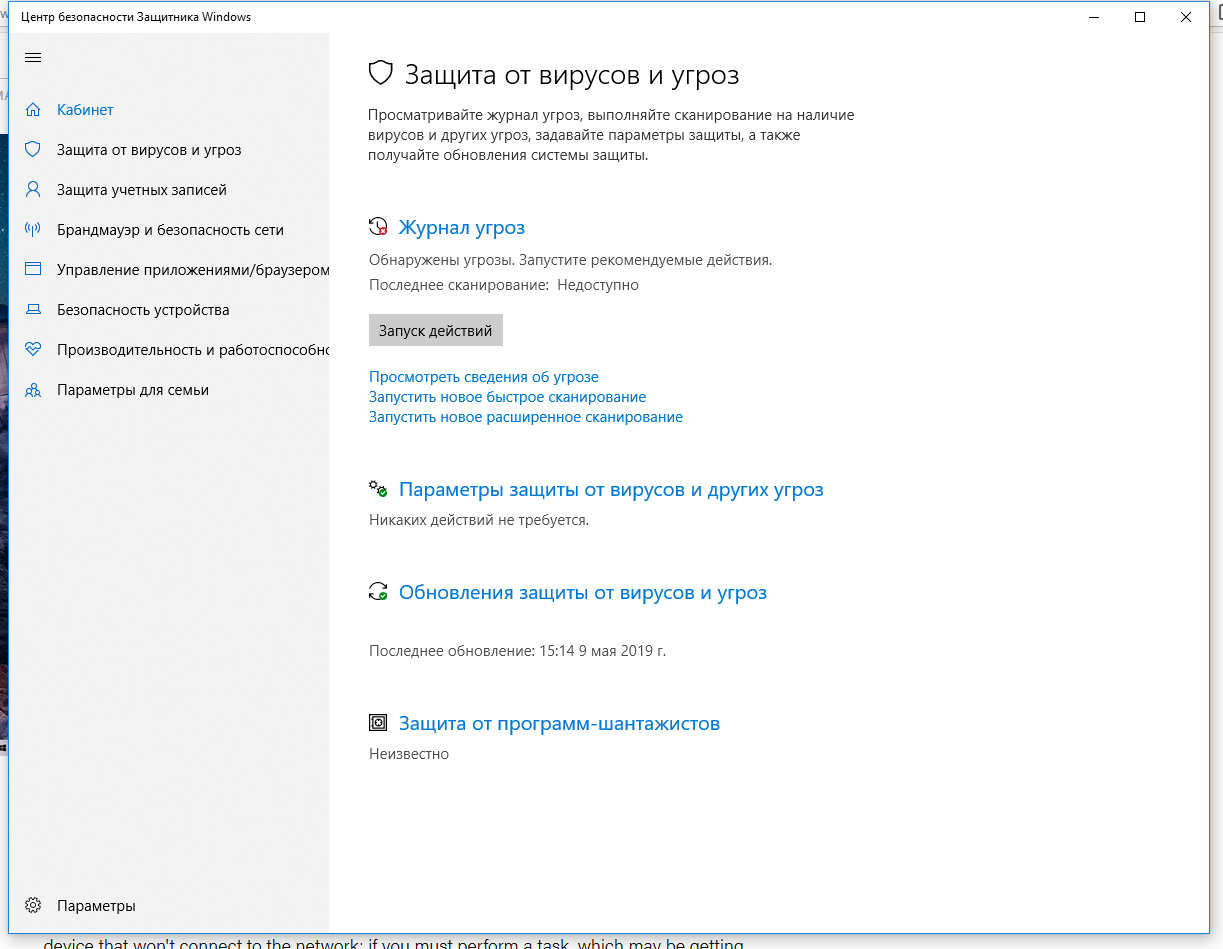
Этот вопрос интересует многих пользователей, поскольку защитник Windows 10 часто может блокировать安装ку определённых программ или ограничивать их функциональность. Однако, ответ на этот вопрос зависит от различных факторов, включая конкретные нужды пользователя и уровень безопасности, который он хочет обеспечить.
Преимущества защитника Windows 10
Защитник Windows 10 имеет несколько преимуществ, включая:
- Автоматическое обновление программного обеспечения, что помогает обеспечить безопасность системы
- Блокировка вредоносных программ и вирусов, что предотвращает нелегитимный доступ к системе
- Мониторинг системы для обнаружения и устранения потенциальных угроз
Защитник Windows 10 также может настроить параметры безопасности в соответствии с индивидуальными потребностями пользователя, что делает его универсальным инструментом для защиты системы.
Недостатки защитника Windows 10
Недостатки защитника Windows 10 включают:
- Чрезмерная опека, что может привести к блокировке законных программ или ограничению их функциональности
- Задержки в работе системы, что может быть вызвано ресурсоёмкими процессамиprotectora
- Неправильная диагностика, что может привести к ложным срабатываниям и безосновательным предупреждениям
Эти недостатки могут быть ирритирующими для пользователей, которые нуждаются в большой степени свободы при использовании своих систем.
Альтернативные варианты защиты
Если пользователь решает отключить защитник Windows 10, он может рассмотреть альтернативные варианты защиты, включая:
- Установку стороннего антивируска, который может обеспечить более эффективную защиту системы
- Настройку параметров брандмауэра, чтобы контролировать входящие и исходящие соединения
- Использование программного обеспечения для мониторинга системы, чтобы обнаружить и устранить потенциальные угрозы
Эти альтернативные варианты могут обеспечить дополнительную защиту системы и улучшить общий уровень безопасности.
Насколько эффективен защитник Windows?

Защитник Windows является встроенным антивирусным программным обеспечением, которое поставляется с операционной системой Windows. Его эффективность определяется рядом факторов, включая версию операционной системы, на которой он запущен, и тип угроз, от которых он защищает. Защитник Windows использует различные методы обнаружения и удаления вредоносных программ, таких как сканирование файлов и мониторинг системных вызовов.
Возможности Защитника Windows
Защитник Windows имеет ряд возможностей, которые делают его эффективным инструментом для защиты компьютера от вредоносных программ. Некоторые из этих возможностей включают:
- Автоматическое обновление базы данных вредоносных программ, что позволяет Защитнику Windows оставаться в курсе последних угроз;
- Расширенное сканирование файлов и системных вызовов, что позволяет обнаруживать и удалять вредоносные программы более эффективно;
- Интеграция с другими компонентами безопасности Windows, такими как Брандмауэр Windows и Центр безопасности Windows, что позволяет обеспечить комплексную защиту компьютера.
Преимущества использования Защитника Windows
Использование Защитника Windows имеет ряд преимуществ, включая:
- Легкость использования, поскольку Защитник Windows уже установлен на компьютере и не требует дополнительной настройки;
- Низкая нагрузка на систему, поскольку Защитник Windows разработан для работы в открытом режиме и не замедляет работу компьютера;
- Бесплатность, поскольку Защитник Windows является бесплатным компонентом операционной системы Windows.
Ограничения Защитника Windows
Хотя Защитник Windows является эффективным инструментом для защиты компьютера от вредоносных программ, он имеет некоторые ограничения. Например:
- Ограниченная защита от сложных угроз, таких как вредоносные программы, использующие эксплойты или другие сложные методы атаки;
- Недостаточная защита от фишинговых атак, поскольку Защитник Windows не может обнаруживать и предотвращать все типы фишинговых атак;
- Возможность ложных срабатываний, поскольку Защитник Windows может иногда ошибочно определять законные программы как вредоносные.
Зачем удалять защитник Windows?
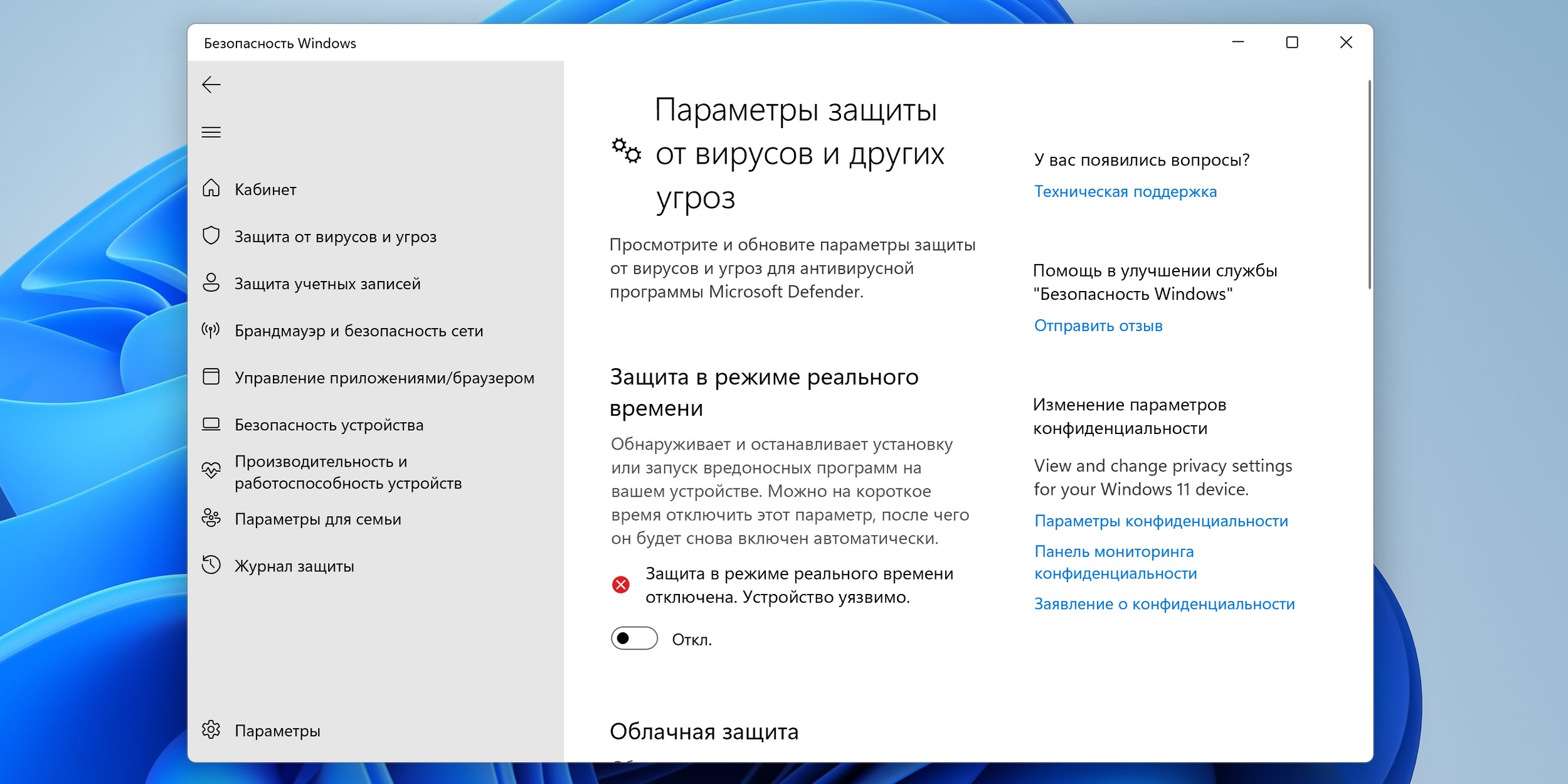
Этот вопрос волнует многих пользователей, которые не видят смысла в использовании встроенного антивируса. Основная причина удаления защитника Windows заключается в том, что он может замедлять работу компьютера и конфликтовать с другими программами.
Преимущества удаления защитника Windows
Удаление защитника Windows может привести к ускорению работы компьютера, поскольку он больше не будет занимать системные ресурсы. Кроме того, удаление защитника Windows может помочь избежать конфликтов с другими программами. Вот некоторые преимущества удаления защитника Windows:
- Ускорение работы компьютера
- Снижение использования системных ресурсов
- Избежание конфликтов с другими программами
Риски удаления защитника Windows
Удаление защитника Windows также может повысить риск заражения компьютера вредоносными программами. Без защиты компьютер становится уязвимым для атак хакеров и вирусов. Вот некоторые риски удаления защитника Windows:
- Заражение компьютера вредоносными программами
- Утечка конфиденциальных данных
- Крах системы из-за неисправностей
Альтернативы защитнику Windows
Если вы решите удалить защитник Windows, вам необходимо заменить его на другую программу безопасности. Существует множество антивирусов и программ безопасности, которые могут защитить ваш компьютер от вредоносных программ и атак хакеров. Вот некоторые альтернативы защитнику Windows:
- Кaspersky — одна из наиболее эффективных программ безопасности
- Avast — бесплатный антивирус с обширными функциями
- Norton — пremium-программа безопасности с современными технологиями
Как отключить Windows Defender Windows 10 навсегда 2024?
Чтобы отключить Windows Defender в Windows 10 навсегда в 2024 году, необходимо выполнить несколько шагов. Во-первых, необходимо понимать, что Windows Defender является встроенным антивирусным программным обеспечением, которое защищает систему от различных угроз. Однако, если вы хотите отключить его, то можно сделать это через редактор групповой политики или через registry.
Метод 1: Отключение через редактор групповой политики
Для отключения Windows Defender через редактор групповой политики необходимо выполнить следующие действия:
- Откройте редактор групповой политики (gpedit.msc)
- Перейдите в раздел Административные шаблоны, затем Система, и найдите Windows Components
- В Windows Components найдите Windows Defender и установите значение Отключить
Этот метод позволяет отключить Windows Defender на уровне групповой политики, что означает, что настройка будет применена к всей системе.
Метод 2: Отключение через registry
Для отключения Windows Defender через registry необходимо выполнить следующие действия:
- Откройте редактор реестра (regedit.exe)
- Перейдите в раздел HKEY_LOCAL_MACHINESOFTWAREPoliciesMicrosoftWindows Defender
- Создайте новый параметр DWORD с именем DisableAntiSpyware и установите его значение равным 1
Этот метод позволяет отключить Windows Defender на уровне registry, что означает, что настройка будет применена к всей системе.
Восстановление настроек по умолчанию
Если вы отключили Windows Defender и хотите вернуть его обратно, то необходимо выполнить следующие действия:
- Удалите параметр DisableAntiSpyware из registry, если вы использовали этот метод
- Установите значение Включить в разделе Windows Defender через редактор групповой политики, если вы использовали этот метод
- Перезагрузите систему, чтобы изменения вступили в силу
После выполнения этих шагов Windows Defender будет включен и будет защищать систему от различных угроз. Это будет включать сканирование системы, обнаружение и удаление вредоносного ПО, а также предоставление защиты в режиме реального времени.
Часто задаваемые вопросы
Включена ли защита от вирусов по умолчанию в Windows 10?
Защита от вирусов в Windows 10 включена по умолчанию и представляет собой встроенный антивирус под названием Windows Defender, который обеспечивает базовую защиту от малваре и вредоносных программ. Этот антивирус регулярно обновляется и улучшается, чтобы гарантировать, что ваш компьютер защищен от новых угроз. Однако, некоторые пользователи могут предпочитать использовать третьи антивирусы вместо Windows Defender, поскольку они могут предложить дополнительные функции и лучшую защиту.
Можно ли отключить защиту от вирусов в Windows 10?
Да, можно отключить защиту от вирусов в Windows 10, но это не рекомендуется, поскольку это может оставить ваш компьютер неуязвимым для вредоносных программ и малваре. Если вы все же хотите отключить Windows Defender, вы можете сделать это через Панель управления или Настройки. Однако, перед отключением антивируса, убедитесь, что у вас установлен другой антивирус, который сможет обеспечить адекватную защиту для вашего компьютера. Отключение защиты от вирусов без альтернативной защиты может привести к несанкционированному доступу и небезопасному использованию вашего компьютера.
Как отключить защиту от вирусов в Windows 10?
Чтобы отключить защиту от вирусов в Windows 10, необходимо выполнить несколько шагов. Первым шагом является открытие Панели управления или Настройки, затем найти Секцию безопасности и Windows Defender. После этого, необходимо найти настройки антивируса и изменить их на выключение. Однако, следует помнить, что отключение Windows Defender без альтернативной защиты может привести к рискам для вашего компьютера. Поэтому, перед отключением антивируса, убедитесь, что у вас установлен другой антивирус, который сможет обеспечить адекватную защиту для вашего компьютера. Также, не забудьте, что Windows Defender является встроенным антивирусом, который регулярно обновляется и улучшается, чтобы гарантировать, что ваш компьютер защищен от новых угроз.
Какой антивирус лучше использовать вместо Windows Defender?
Существует много антивирусов, которые можно использовать вместо Windows Defender, и выбор зависит от индивидуальных потребностей и требований. Некоторые популярные антивирусы включают Kaspersky, Avast, Norton и McAfee, которые предлагают дополнительные функции и лучшую защиту по сравнению с Windows Defender. Однако, перед выбором антивируса, необходимо убедиться, что он совместим с вашим компьютером и операционной системой, и что он не замедляет работу вашего компьютера. Также, следует учитывать стоимость и функциональность антивируса, чтобы выбрать тот, который лучше всего соответствует вашим потребностям и нуждам.