Диспетчер устройств Windows 10: Открой в два счета!
Диспетчер устройств Windows 10 представляет собой мощный инструмент, который позволяет пользователям управлять и контролировать аппаратные компоненты компьютера. С его помощью можно легко обнаруживать и исправлять проблемы, связанные с оборудованием, а также удалять устаревшие или неиспользуемые устройства. Диспетчер устройств является важным элементом системы, и его правильное использование может существенно повысить производительность и стабильность работы компьютера. В этой статье мы расскажем, как быстро и легко открыть Диспетчер устройств Windows 10 и использовать его возможности.
Диспетчер устройств Windows 10: основные функции и возможности
Диспетчер устройств Windows 10 — это мощная утилита, которая позволяет управлять и настраивать аппаратные компоненты компьютера. С его помощью можно определить и исправить проблемы с устройствами, обновить драйверы, а также управлять подключенными устройствами.
Возможности Диспетчера устройств Windows 10
Диспетчер устройств Windows 10 предлагает широкий спектр возможностей, включая:
- Управление устройствами: позволяет настраивать и управлять подключенными устройствами, такими как принтеры, сканеры и другие периферийные устройства.
- Обновление драйверов: позволяет обновлять драйверы устройств, обеспечивая совместимость и исправляя ошибки.
- Определение проблем: позволяет выявлять и исправлять проблемы с устройствами, такие как ошибки драйверов или конфликты с другими устройствами.
Как открыть Диспетчер устройств Windows 10
Чтобы открыть Диспетчер устройств Windows 10, необходимо выполнить следующие действия:
- Нажать на кнопку Пуск и ввести в поисковую строку Диспетчер устройств.
- Выбрать приложение Диспетчер устройств из списка результатов поиска.
- Подождать пока программа загрузится и отобразит список устройств.
Основные разделы Диспетчера устройств Windows 10
Диспетчер устройств Windows 10 состоит из нескольких основных разделов, включая:
- Устройства: список всех подключенных устройств, включая принтеры, сканеры и другие периферийные устройства.
- Драйверы: список всех драйверов устройств, включая версию и дату выпуска.
- Свойства устройств: позволяет настраивать свойства устройств, такие как имя устройства и параметры подключения.
Решение проблем с помощью Диспетчера устройств Windows 10
Диспетчер устройств Windows 10 предлагает ряд инструментов для решения проблем с устройствами, включая:
- Проверка на наличие обновлений драйверов: позволяет проверить наличие обновлений драйверов устройств.
- Устранение неполадок: позволяет выявлять и исправлять проблемы с устройствами, такие как ошибки драйверов или конфликты с другими устройствами.
- Восстановление устройства: позволяет восстановить устройство до предыдущей рабочей версии.
Дополнительные функции Диспетчера устройств Windows 10
Диспетчер устройств! Windows 10 также предлагает ряд дополнительных функций, включая:
- Экспорт списка устройств: позволяет экспортировать список устройств в файл.
- Импорт списка устройств: позволяет импортировать список устройств из файла.
- Настройка параметров Диспетчера устройств: позволяет настраивать параметры Диспетчера устройств, такие как язык и тема.
Как открыть диспетчер устройств через админа?
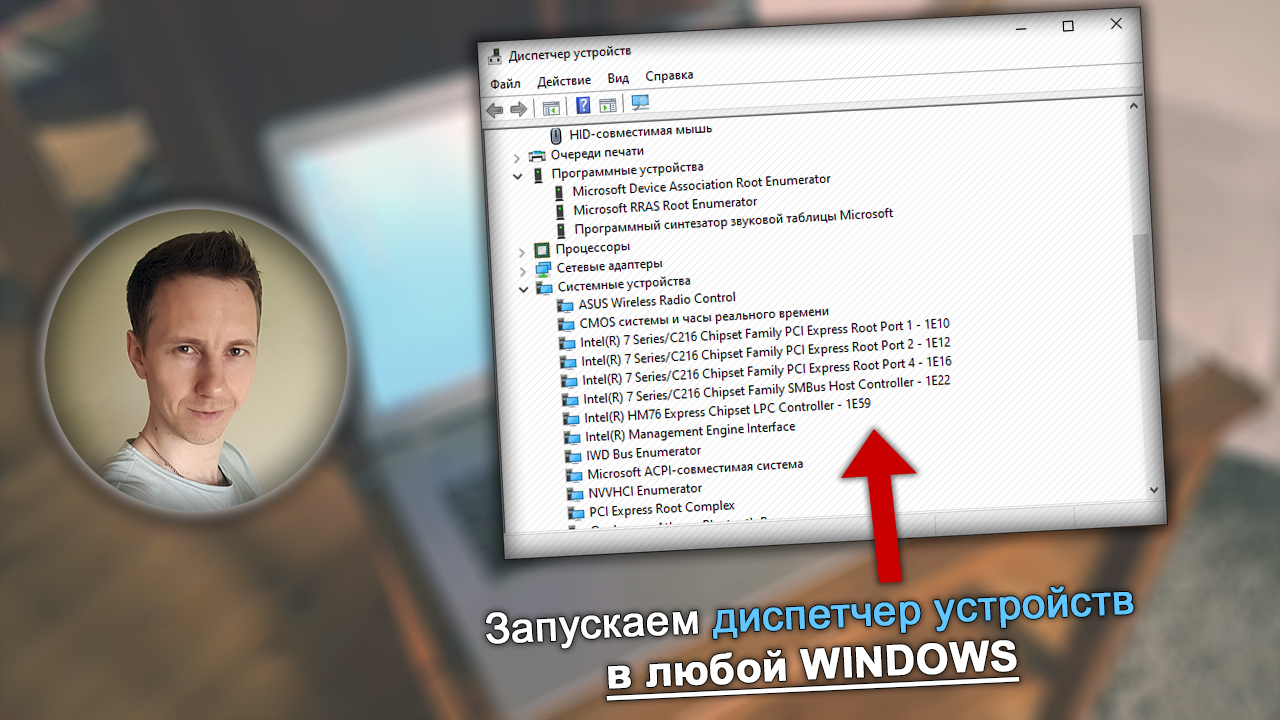
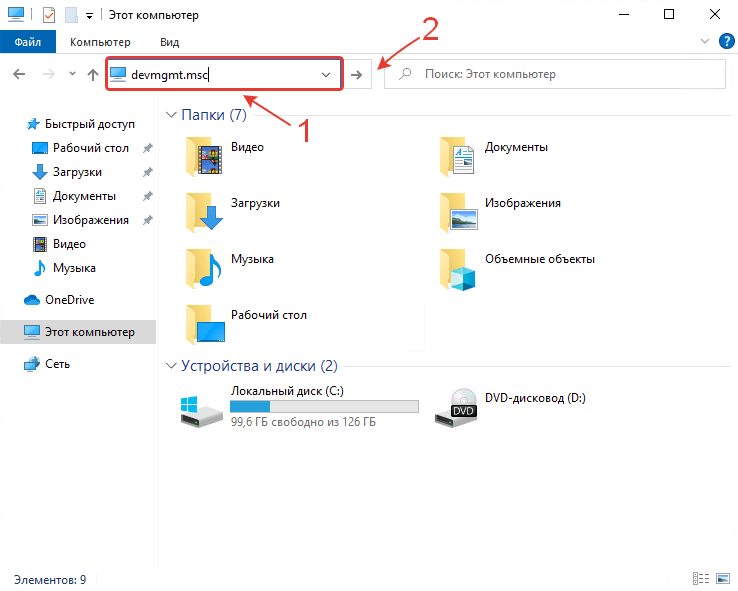
Открыть диспетчер устройств через админа можно несколькими способами. Одним из самых простых способов является использование поиска в меню Пуск. Для этого нужно ввести в строке поиска слово диспетчер устройств и выбрать из результатов поиска соответствующий пункт. Также можно использовать команду devmgmt.msc в окне Выполнить (Win + R).
Способы открытия диспетчера устройств
Открыть диспетчер устройств можно через меню Пуск, где нужно выбрать Панель управления и затем Система и безопасность, после чего выбрать Система и в разделе Свойства системы найти диспетчер устройств. Также можно использовать правую кнопку мыши на иконке Компьютер или Этот компьютер и выбрать Управление, после чего в окне Компьютер выбрать диспетчер устройств.
- Через меню Пуск и Панель управления
- Через правую кнопку мыши на иконке Компьютер или Этот компьютер
- (Cs помощью команды devmgmt.msc в окне Выполнить)
Виды диспетчеров устройств
Существует несколько видов диспетчеров устройств, каждый из которых имеет свои функции и возможности. Например, диспетчер устройств позволяет查看 и управлять устройствами, подключенными к компьютеру, а диспетчер задач позволяет управлять задачами и процессами, выполняемыми в системе. Также существует диспетчер драйверов, который позволяет управлять драйверами устройств.
- Диспетчер устройств
- Диспетчер задач
- Диспетчер драйверов
Функции диспетчера устройств
Диспетчер устройств имеет несколько функций, которые позволяют пользователю эффективно управлять устройствами. Например, можно обновить драйвера устройств, отключить или удалить устройства, а также изменить свойства устройств. Также диспетчер устройств позволяет просмотреть список всех устройств, подключенных к компьютеру, и определить проблемы с устройствами.
- Обновление драйверов
- Отключение или удаление устройств
- Изменение свойств устройств
Как открыть диспетчер устройств на Windows 10?
Чтобы открыть диспетчер устройств на Windows 10, необходимо выполнить несколько простых шагов. Для начала можно нажать на кнопку Пуск и ввести в поисковое поле фразу Диспетчер устройств или Device Manager. После этого необходимо выбрать приложение Диспетчер устройств из результатов поиска. Также можно открыть диспетчер устройств через Панель управления, найдя раздел Система и безопасность и выбрав Система, затем Диспетчер устройств.
Методы открытия диспетчера устройств
Для открытия диспетчера устройств можно использовать следующие методы:
- Нажать на кнопку Пуск и ввести Диспетчер устройств в поисковое поле.
- Открыть Панель управления и выбрать Система и безопасность, затем Система и Диспетчер устройств.
- Нажать клавишу Windows + X и выбрать Диспетчер устройств из контекстного меню.
Эти методы позволяют быстро и легко открыть диспетчер устройств на Windows 10 для управления устройствами и драйверами.
Варианты использования диспетчера устройств
Окно диспетчера устройств содержит несколько разделов, каждый из которых предназначен для управления определенными устройствами или драйверами. Среди наиболее часто используемых разделов можно выделить:
- Раздел Контроллеры дисков, который содержит информацию о всех жестких дисках и устройствах хранения, подключенных к компьютеру.
- Раздел Контроллеры мыши и других указывающих устройств, который включает все устройства ввода, такие как мыши и тачпады.
- Раздел Сетевые адаптеры, который содержит информацию о всех сетевых адаптерах и интерфейсах, включая Wi-Fi и Эthernet адаптеры.
Эти разделы позволяют управлять устройствами и драйверами на Windows 10 для обеспечения бесперебойной работы компьютера.
Решение проблем с помощью диспетчера устройств
Диспетчер устройств также может быть использован для диагностики и решения проблем с устройствами и драйверами. Например, если устройство не работает правильно, можно открыть диспетчер устройств и проверить, есть ли ошибки или предупреждения, связанные с этим устройством. Также можно использовать диспетчер устройств для:
- Обновления драйверов для устройств для обеспечения их бесперебойной работы.
- Отключения или удаления устройств, которые больше не нужны или вызывают проблемы.
- Просмотра подробной информации о устройствах и драйверах, установленных на компьютере.
Это позволяет эффективно управлять устройствами и драйверами на Windows 10 и решать потенциальные проблемы.
Какой комбинацией открыть диспетчер устройств?

Для открытия диспетчера устройств в операционной системе Windows можно использовать комбинацию клавиш Win + X и затем выбрать Диспетчер устройств из контекстного меню. Другой способ — использовать комбинацию Win + R, чтобы открыть диалоговое окно Выполнить, и затем ввести команду devmgmt.msc.
Методы открытия диспетчера устройств
Открытие диспетчера устройств может быть необходимо для различных целей, таких как настройка оборудования, поиск обновлений для устройств или устранение неполадок. Для этого можно использовать следующие методы:
- Нажать Win + X и выбрать Диспетчер устройств из контекстного меню.
- Нажать Win + R, чтобы открыть диалоговое окно Выполнить, и затем ввести команду devmgmt.msc.
- Использовать поиск в меню Пуск и ввести Диспетчер устройств, чтобы открыть его.
Основные функции диспетчера устройств
Диспетчер устройств предоставляет доступ к настройкам оборудования и позволяет управлять устройствами, подключенными к компьютеру. С его помощью можно:
- Просматривать и настраивать устройства, такие как принтеры, сканеры и сетевые адаптеры.
- Обновлять драйверы устройств для обеспечения совместимости и стабильности системы.
- Устранять неполадки с устройствами, обнаруживая и исправляя ошибки.
Преимущества использования диспетчера устройств
Использование диспетчера устройств может привести к улучшению производительности системы и повышению стабильности работы устройств. Преимущества включают:
- Упрощение процесса настройки и управления устройствами.
- Автоматическое обнаружение и обновление драйверов для устройств.
- Уменьшение количества ошибок и сбоев в системе.
Как запустить диспетчер устройств через командную строку?
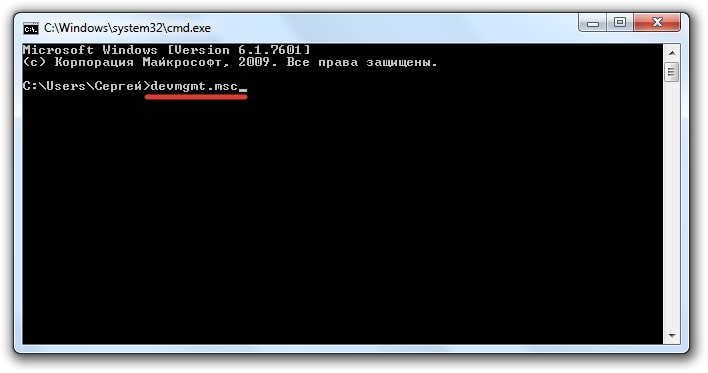
Чтобы запустить диспетчер устройств через командную строку, необходимо воспользоваться командой devmgmt.msc. Эта команда позволяет открыть диспетчер устройств, в котором можно просмотреть и управлять всеми устройствами, подключенными к компьютеру. Диспетчер устройств является важным инструментом для диагностики и решения проблем, связанных с оборудованием.
Открытие диспетчера устройств через командную строку
Чтобы открыть диспетчер устройств через командную строку, необходимо выполнить следующие действия:
- Нажать клавишу Win + R, чтобы открыть окно Выполнить.
- Ввести команду devmgmt.msc и нажать клавишу Enter.
- Диспетчер устройств откроется, и вы сможете просмотреть и управлять всеми устройствами, подключенными к компьютеру.
Это позволяет быстро и легко открыть диспетчер устройств, не выходя из командной строки.
Просмотр устройств в диспетчере устройств
В диспетчере устройств можно просмотреть все устройства, подключенные к компьютеру, включая принтеры, сканеры, Hàn, звуковые карты и другие. Для этого необходимо:
- Открыть диспетчер устройств, используя команду devmgmt.msc.
- В разделе Устройства найти нужное устройство и кликнуть на него.
- В появившемся окне можно просмотреть свойства устройства, включая его драйвер, настройки и другие параметры.
Это позволяет получить подробную информацию о каждом устройстве и решить проблемы, связанные с его работой.
Управление устройствами в диспетчере устройств
Диспетчер устройств позволяет не только просматривать устройства, но и управлять ими. Например, можно обновить драйвер, выключить устройство или удалить устройство. Для этого необходимо:
- Открыть диспетчер устройств, используя команду devmgmt.msc.
- Найти нужное устройство и кликнуть на него правой кнопкой мыши.
- В появившемся меню выбрать нужное действие, например, Обновить драйвер или Выключить устройство.
Это позволяет эффективно управлять всеми устройствами, подключенными к компьютеру, и решать проблемы, связанные с их работой, используя диспетчер устройств и командную строку.
Часто задаваемые вопросы
Что такое Диспетчер устройств Windows 10?
Диспетчер устройств Windows 10 — это встроенная утилита, которая позволяет пользователям просматривать и управлять всеми устройствами, подключенными к их компьютеру. С помощью Диспетчера устройств пользователи могут обновлять драйверы, настраивать свойства устройств и устранять неполадки. Кроме того, Диспетчер устройств предоставляет информацию о типе устройства, производителе и версии драйвера, что может быть полезно для диагностики проблем с устройствами.
Как открыть Диспетчер устройств Windows 10?
Открыть Диспетчер устройств Windows 10 можно несколькими способами. Один из наиболее простых способов — это нажать клавишу Windows + X и выбрать Диспетчер устройств из появившегося меню. Другой способ — это ввести devmgmt.msc в строке поиска и запустить приложение. Кроме того, можно открыть Панель управления и найти Диспетчер устройств в разделе Система и безопасность. После открытия Диспетчера устройств пользователи могут просматривать список устройств, обновлять драйверы и настраивать свойства устройств.
Для чего используется Диспетчер устройств Windows 10?
Диспетчер устройств Windows 10 используется для управления устройствами, подключенными к компьютеру, таких как принтеры, сканеры, звуковые карты и сетевые адаптеры. С помощью Диспетчера устройств пользователи могут обновлять драйверы, настраивать свойства устройств и устранять неполадки. Кроме того, Диспетчер устройств позволяет пользователям дисABLEовать устройства, удалить устройства и создать резервную копию драйверов. Это может быть полезно для решения проблем с устройствами и улучшения производительности системы.
Как использовать Диспетчер устройств Windows 10 для устранения неполадок?
Использовать Диспетчер устройств Windows 10 для устранения неполадок можно, выполнив несколько простых шагов. Первым шагом является открытие Диспетчера устройств и просмотр списка устройств. Если устройство имеет восклицательный знак или красный крест, это означает, что с устройством есть проблема. Пользователи могут щелкнуть правой кнопкой мыши на устройстве и выбрать Обновить драйвер или Устранить неполадки. Кроме того, можно дисABLEовать устройство или удалить устройство и затем перезагрузить систему. Это может помочь решить проблемы с устройствами и улучшить производительность системы.