Обновление Windows 7: Отменить установку?
Обновление Windows 7 представляет собой важный шаг для пользователей, поскольку оно обеспечивает защиту от уязвимостей и ошибок. Однако некоторые пользователи могут столкнуться с проблемами при установке этого обновления или захотеть отменить его после установки. В этом случае возникает вопрос: можно ли отменить установку обновления Windows 7 и какие последствия это может иметь для системы. В этой статье мы рассмотрим варианты отмены обновления и возможные последствия для пользователей. Это может помочь пользователям принять обоснованное решение относительно своего компьютера.
Обновление Windows 7: Отменить установку?
При обновлении операционной системы Windows 7, пользователи могут столкнуться с различными проблемами, которые могут заставить их задуматься об отмене установки. Одной из основных причин для этого может быть смену привычек, связанную с новым интерфейсом и функциями системы. Кроме того, проблемы с совместимостью старых программ и оборудования также могут быть причиной для отмены обновления.
Причины отмены обновления Windows 7
Причин для отмены обновления Windows 7 может быть несколько, включая:
- Совместимость старых программ и оборудования с новой системой
- Проблемы с производительностью системы после обновления
- Недостаток функций или их изменение в новой системе
Отмена обновления может быть необходима, если пользователь обнаружил, что новая система не соответствует его потребностям или не имеет необходимых функций.
Возможные проблемы при отмене обновления
При отмене обновления Windows 7, пользователи могут столкнуться с следующими проблемами:
- Потеря данных при восстановлении предыдущей версии системы
- Проблемы с активацией системы после отмены обновления
- Несовместимость старых программ и оборудования с предыдущей версией системы
Чтобы избежать этих проблем, необходимо создать резервную копию важных данных и тщательно изучить все возможные варианты перед отменой обновления.
Альтернативные решения для обновления Windows 7
Если пользователь не muốn отменять обновление, но при этом испытывает проблемы с новой системой, можно рассмотреть следующие альтернативные решения:
- Настройка системы для соответствия потребностям пользователя
- Установка дополнительных программ для расширения функциональности системы
- Обратная связь с разработчиками для решения проблем и улучшения системы
Эти решения могут помочь пользователям адаптироваться к новой системе и улучшить ее производительность.
Важность резервного копирования данных
Резервное копирование данных является важным шагом перед отменой обновления Windows 7. Это необходимо для:
- Сохранения важных данных в случае потери или повреждения
- Восстановления системы в случае возникновения проблем
- Обеспечения целостности данных при переходе на новую систему
Резервное копирование данных может быть осуществлено с помощью различных программ и сервисов, включая встроенные инструменты системы.
Пошаговая инструкция для отмены обновления Windows 7
Чтобы отменить обновление Windows 7, необходимо выполнить следующие шаги:
- Создание резервной копии данных для обеспечения их сохранности
- Запуск системного восстановления для возврата к предыдущей версии системы
- Удаление обновления и восстановление исходных параметров системы
После выполнения этих шагов, система будет восстановлена в предыдущее состояние, и обновление будет отменено.
Как отменить установку обновления Windows 7?
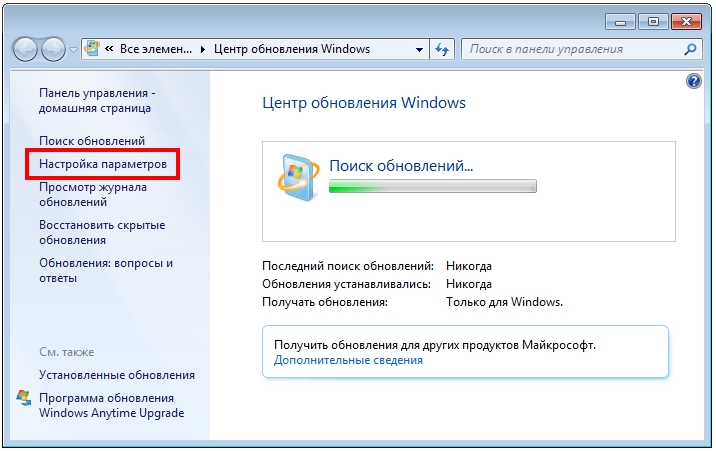
Для отмены установки обновления Windows 7 необходимо выполнить несколько шагов. Если вы только что начали процесс обновления, можно попробовать прервать его, однако если обновление уже было установлено, то вариантов отмены будет меньше. Иногда можно использовать системную восстановление, чтобы вернуться к предыдущему состоянию системы, если точка восстановления была создана до установки обновления.
Удаление обновлений через панель управления
Удаление обновлений через панель управления — один из способов отменить установленные обновления. Для этого необходимо открыть панель управления, перейти в раздел Программы и компоненты, затем выбрать Установленные обновления. Здесь можно просмотреть список всех установленных обновлений и удалить нежелательные. Однако, это действие может быть не всегда возможно, особенно если обновление является критическим для системы. Чтобы сделать это, следуйте следующим шагам:
- Откройте панель управления и перейдите в раздел Программы и компоненты.
- Нажмите на Установленные обновления и найдите обновление, которое вы хотите удалить.
- Выделите обновление и нажмите Удалить, чтобы начать процесс удаления.
Использование системной восстановления
Системная восстановление — это функция, которая позволяет вернуть систему к одному и прежних состояний. Если перед установкой обновления была создана точка восстановления, то ее можно использовать, чтобы отменить изменения. Для этого необходимо перезагрузить компьютер в безопасном режиме и открыть Системная восстановление. Затем выберите точку восстановления, предшествующую установке обновления, и следуйте инструкциям, чтобы завершить процесс восстановления. Подробные шаги:
- Перезагрузите компьютер и выберите безопасный режим при загрузке.
- Откройте Системная восстановление из меню Пуск или через командную строку.
- Выберите точку восстановления, предшествующую установке обновления, и нажмите Далее, чтобы продолжить процесс восстановления.
Сброс настройек обновления
В некоторых случаях, если обновление вызывает проблемы, может потребоваться сброс настроек обновления. Это можно сделать, удалив папку SoftwareDistribution, которая хранит информацию о загружаемых обновлениях. После удаления этой папки необходимо заново настроить службу обновления. Чтобы сделать это, необходимо:
- Остановить общую службу обновления Windows через редактор реестра или менеджер служб.
- Удалить папку SoftwareDistribution, расположенную в папке Windows.
- Перезапустить службу обновления и проверить наличие обновлений заново.
Как остановить обновление Windows, если загрузка уже идет?
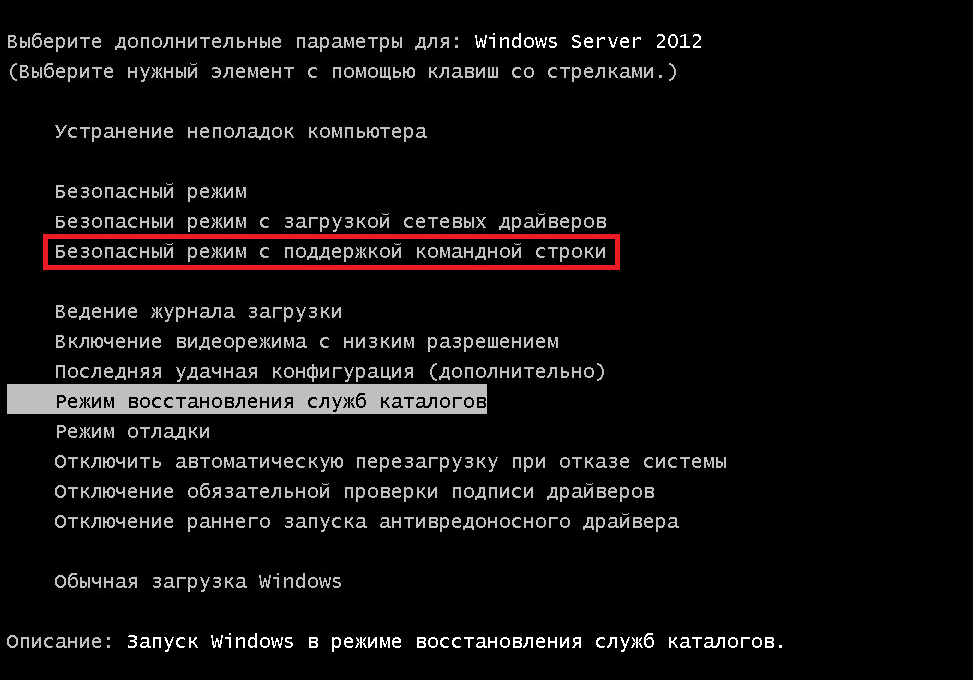
Это довольно актуальный вопрос, поскольку обновления Windows могут быть довольно долгими и раздражающими, особенно если они начинаются в самое неподходящее время. Если вы уже увидели, что обновление началось, но вам срочно нужно использовать компьютер, есть несколько способов попытаться остановить или отменить обновление.
Методы остановки обновления
Для остановки обновления Windows можно использовать несколько способов, включая отключение службы обновления Windows, использование командной строки или редактирование системных настроек. Вот несколько шагов, которые можно предпринять:
- Отключить службу обновления Windows через редактор групповой политики или используя командную строку.
- Использовать специальные утилиты, которые могут остановить обновление Windows, такие как StopUpdates10 или Windows Update Blocker.
- Изменить системные настройки, чтобы обновления загружались только тогда, когда вы явно разрешите их, используя настройки Windows Update.
Риски остановки обновления
Остановка обновления Windows может иметь свои риски, особенно если обновление содержит критические безопасные исправления. Если вы остановите обновление, ваша система может стать более уязвимой для вредоносного ПО и других угроз. Поэтому важно учитывать потенциальные последствия перед остановкой обновления. Вот несколько моментов, которые следует учитывать:
- Безопасность системы: остановка обновления может оставить вашу систему без важных безопасных исправлений.
- Совместимость: обновления могут содержать важные системные исправления, необходимые для правильной работы определённого принтера или другого устройства.
- Совместимость с программами: обновления могут включать изменения, необходимые для поддержки новых программ или приложений.
Альтернативные решения
Вместо остановки обновления можно рассмотреть альтернативные решения, такие как планирование обновлений на более подходящее время или использование временного отключения обновления. Это можно сделать, используя встроенные настройки Windows или специальные утилиты для управления обновлениями. Вот несколько шагов, которые можно предпринять:
- Настроить график обновлений, чтобы они происходили в моменты, когда вы меньше всего используете компьютер.
- Использовать временное отключение обновления, чтобы задержать его на определённое время.
- Пользоваться специальными утилитами, которые могут помочь в управлении обновлениями Windows, такими как Wu10Man или Update Manager.
Как отменить установку программы в Windows 7?
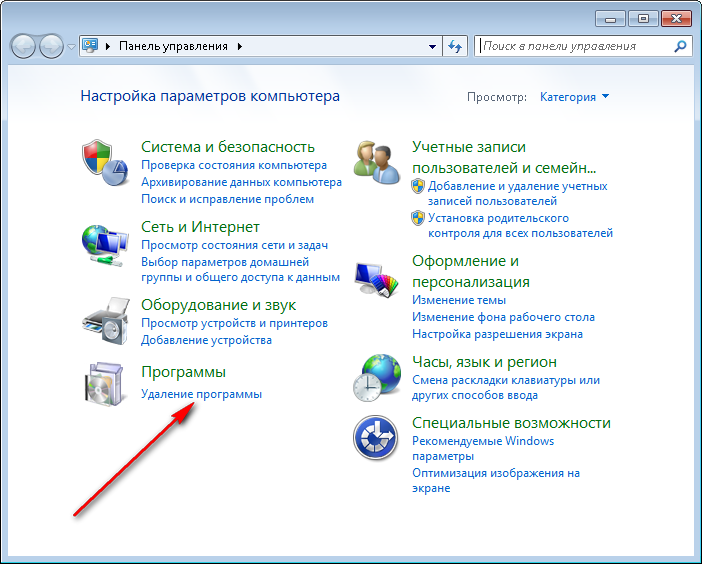
Для отмены установки программы в Windows 7 необходимо выполнить несколько шагов. Во-первых, нужно остановить процесс установки, если он еще не завершен. Для этого можно использовать Диспетчер задач, который можно вызвать нажатием клавиш Ctrl + Shift + Esc. В Диспетчере задач необходимо найти процесс установки программы и завершить его.
Методы отмены установки программы
Для отмены установки программы можно использовать следующие методы:
- Удаление программы через Панель управления, где необходимо найти программу и выбрать опцию Удалить.
- Использование Системного восстановления, которое позволяет вернуться к предыдущему состоянию системы, когда программа еще не была установлена.
- Удаление файла установки программы, который обычно находится в Папке_temp или в Папке_program files.
Отмена установки программы может быть необходима, если программа установлена неправильно или если она конфликтует с другими приложениями.
Последствия отмены установки программы
Отмена установки программы может иметь следующие последствия:
- Удаление настроек и данных программы, которые были созданы во время установки.
- Нестабильность системы, если программа была установлена поверх других приложений и отмена ее установки может повлиять на их работу.
- Потеря лицензии или ключа активации программы, если он был введен во время установки.
После отмены установки программы необходимо перезагрузить систему, чтобы изменения вступили в силу.
Меры предосторожности при отмене установки программы
При отмене установки программы необходимо принять следующие меры предосторожности:
- Создание точки восстановления системы перед отменой установки программы, чтобы можно было вернуться к предыдущему состоянию системы.
- Удаление только тех файлов и папок, которые относятся к программе, которую необходимо удалить.
- Проверка журналов системных событий на предмет ошибок или предупреждений, связанных с отменой установки программы.
Как отменить обновление, если оно уже началось?
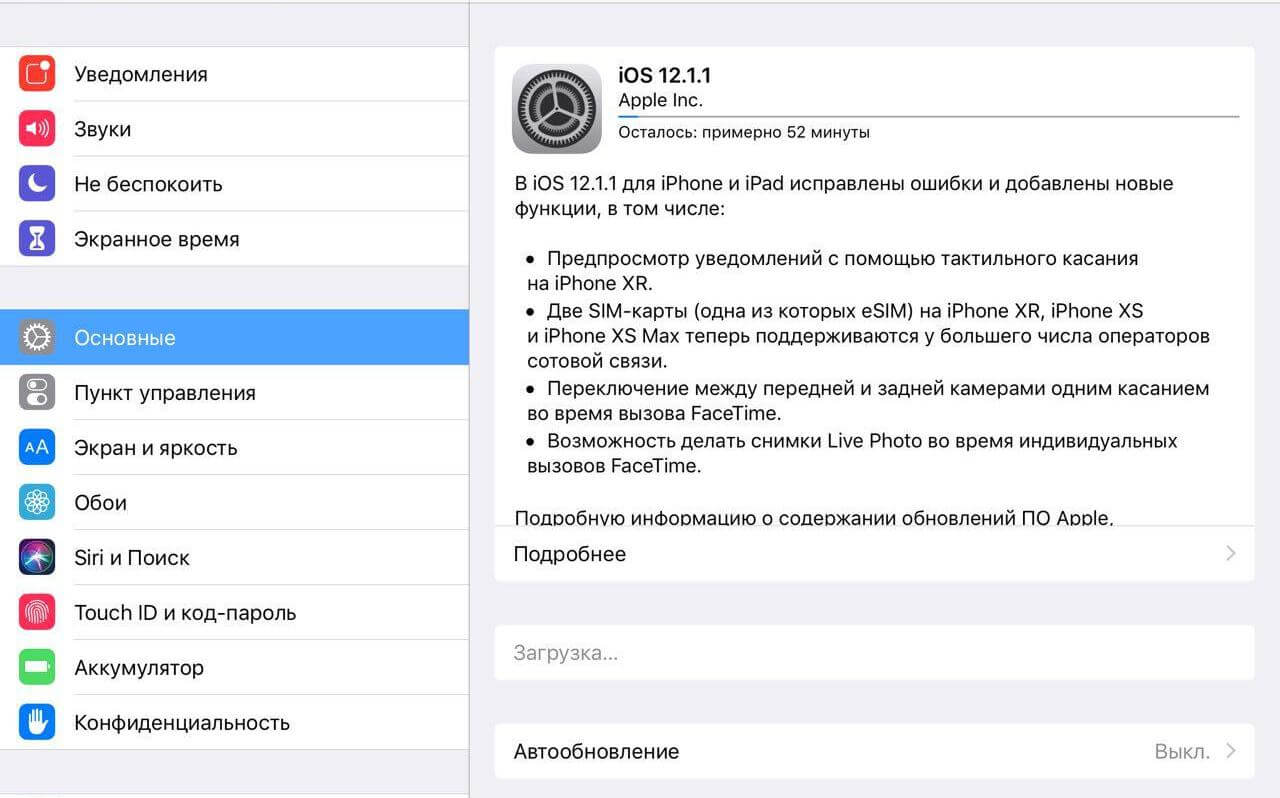
Если обновление уже началось, его отмена может быть довольно сложной задачей. Это связано с тем, что процесс обновления может включать в себя множество изменений в системе, которые нельзя легко отменить. Однако, в некоторых случаях, если обновление было инициировано неправильно или если были обнаружены ошибки, его можно попытаться отменить. Для этого необходимо прекратить процесс обновления и вернуть систему к предыдущему состоянию.
Методы отмены обновления
Отмена обновления, если оно уже началось, может быть выполнена разными методами, в зависимости от системы и типа обновления. Некоторые из наиболее распространенных методов включают в себя:
- Прекращение процесса обновления с помощью командной строки или специальных инструментов.
- Восстановление системы из резервной копии, созданной перед началом обновления.
- Откат системы к предыдущей версии с помощью специальных инструментов или команд.
Эти методы могут помочь отменить обновление, но они требуют внимательного и осторожного подхода, чтобы избежать дальнейших проблем с системой.
Возможные риски и последствия
Отмена обновления, если оно уже началось, может привести к различным рискам и последствиям. Система может стать нестабильной или уязвимой для атак, если обновление не будет завершено правильно. Кроме того, отмена обновления может привести к потере данных или нарушению работы системных сервисов. Чтобы минимизировать эти риски, необходимо тщательно оценить ситуацию и принять верные решения о том, как отменить обновление.
Меры предосторожности и рекомендации
Чтобы избежать проблем при отмене обновления, необходимо принять определенные меры предосторожности. Это включает в себя создание резервных копий системы перед началом обновления, тестирование обновления в песочнице или на тестовой системе, а также мониторинг процесса обновления для быстрого обнаружения и исправления ошибок. Кроме того, рекомендуется консультироваться с документацией системы и обращаться за помощью к специалистам, если есть сомнения или неопределенности относительно процесса обновления:
- Создание резервных копий системы и данных.
- Тестирование обновления в песочнице или на тестовой системе.
- Мониторинг процесса обновления для быстрого обнаружения и исправления ошибок.
Часто задаваемые вопросы
Можно ли отменить обновление Windows 7 после начала установки?
При попытке отменить обновление Windows 7 после начала установки, пользователь может столкнуться с некоторыми ограничениями. Процесс обновления предполагает внесение значительных изменений в систему, включая замену системных файлов и настройку реестра. Если обновление уже началось, отмена установки может привести к нестабильности системы или даже сделать ее непригодной для использования. Поэтому перед началом обновления рекомендуется создать резервную копию важных данных и ознакомиться с документацией обновления, чтобы понять все риски и последствия отмены установки.
Каковы последствия отмены обновления Windows 7 для системы?
Последствия отмены обновления Windows 7 для системы могут быть серьезными. Если обновление было прервано на стадии, когда уже были внесены изменения в системные настройки или заменены kritические файлы, система может стать нестабильной или даже перестать работать. Кроме того, отмена обновления может привести к потере некоторых настроек и данных, хранящихся в системе. В некоторых случаях может потребоваться полная переустановка системы, что подразумевает удаление всех приложений и данных. Поэтому перед отменой обновления необходимо тщательно оценить все риски и последствия, чтобы избежать непредвиденных последствий для системы.
Можно ли восстановить систему после отмены обновления Windows 7?
Восстановление системы после отмены обновления Windows 7 может быть возможным, но это зависит от стадии, на которой было прервано обновление, и типа изменений, которые были внесены в систему. Если обновление было прервано на ранней стадии, когда еще не были внесены глубокие изменения в систему, восстановление может быть проще. Однако, если обновление было прервано на более поздней стадии, когда уже были внесены значительные изменения в системные файлы и реестр, восстановление может быть сложнее или даже невозможно. В любом случае, для восстановления системы после отмены обновления рекомендуется использовать встроенные средства восстановления Windows, такие как Системное восстановление или Восстановление системы, а также резервные копии данных, созданные до начала обновления.
Как предотвратить проблемы при отмене обновления Windows 7?
Чтобы предотвратить проблемы при отмене обновления Windows 7, необходимо принять несколько мер предосторожности. Прежде всего, перед началом обновления рекомендуется создать резервную копию всех важных данных и настроек, чтобы иметь возможность восстановить их в случае необходимости. Кроме того, необходимо ознакомиться с документацией обновления, чтобы понять все риски и последствия отмены установки. Также рекомендуется использовать встроенные средства Windows для создания точки восстановления системы перед началом обновления, что позволит вернуться к предыдущему состоянию системы в случае проблем. Наконец, при отмене обновления необходимо действовать осторожно и следовать инструкциям внимательно, чтобы избежать непредвиденных последствий для системы.