Кэш компьютера Windows 10: Чистим регулярно!
Кэш компьютера Windows 10 накапливает временные файлы и данные, которые могут замедлить работу системы. Регулярная очистка кэша необходима для поддержания производительности компьютера на высоком уровне. В этой статье мы рассмотрим, что такое кэш, почему его необходимо очищать и как это делать в Windows 10. Мы также расскажем о наиболее эффективных способах очистки кэша и поделимся советами по поддержанию компьютера в оптимальном состоянии. Регулярная очистка кэша помогут предотвратить замедление системы и сохранить ее стабильность.
Важность регулярной очистки кэша компьютера в Windows 10
Регулярная очистка кэша компьютера в Windows 10 является важной задачей для поддержания производительности и безопасности системы. Кэш компьютера представляет собой временное хранилище данных, которое используется для быстрого доступа к часто используемым файлам и приложениям. Однако со временем кэш может накапливаться и занимать много места на диске, что может привести к снижению производительности системы и увеличению риска ошибок и сбоев.
Что такое кэш компьютера и зачем его чистить?
Кэш компьютера — это часть оперативной памяти, которая используется для хранения временных данных. Очистка кэша компьютера необходима для удаления ненужных и устарев!ших данных, которые могут занять много места на диске и замедлить работу системы. Вот некоторые причины, по которым необходимо регулярно чистить кэш компьютера:
- Удаление временных файлов, которые больше не нужны системе.
- Освобождение места на диске для более важных данных.
- Предотвращение замедления системы и увеличения риска ошибок и сбоев.
Как определить, что кэш компьютера нужно чистить?
Определить, что кэш компьютера нужно чистить, можно по следующим признакам:
- Снижение производительности системы, такое как замедление запуска приложений или открытия файлов.
- Увеличение потребления памяти, которое может привести к ошибкам и сбоям системы.
- Наличие временных файлов и папок, которые не удаляются автоматически.
Методы очистки кэша компьютера в Windows 10
Существует несколько методов очистки кэша компьютера в Windows 10, включая:
- Использование встроенных инструментов Windows, таких как Дисковая очистка и Очистка диска.
- Установка специальных программ для очистки кэша, таких как CCleaner или Glary Utilities.
- Удаление временных файлов и папок手uellement.
Преимущества регулярной очистки кэша компьютера
Регулярная очистка кэша компьютера может иметь следующие преимущества:
- Увеличение производительности системы и уменьшение риска ошибок и сбоев.
- Освобождение места на диске для более важных данных.
- Предотвращение замедления системы и увеличения риска ошибок и сбоев.
Рекомендации по регулярной очистке кэша компьютера
Рекомендуется регулярно чистить кэш компьютера каждые 1-2 недели, в зависимости от интенсивности использования системы. Кроме того, рекомендуется:
- Использовать встроенные инструменты Windows для очистки кэша.
- Устанавливать специальные программы для очистки кэша.
- Удалять временные файлы и папки手uellement.
Как очистить ненужный кэш на компьютере Windows 10?
Чтобы очистить ненужный кэш на компьютере Windows 10, необходимо выполнить несколько шагов. Первым шагом является определение местонахождения кэша, который может находиться в различных папках, таких как Папка Temp или Папка Программных Данных. Для этого можно использовать Утилиту Дисков или Менеджер Файлов. После определения местонахождения кэша, можно приступить к его очистке.
Удаление временных файлов
Для удаления временных файлов необходимо выполнить следующие действия:
- Открыть Панель Управления и выбрать Система и Безопасность
- Выбрать Утилиту Дисков и кликнуть на Очистка диска
- Выбрать типы файлов, которые необходимо удалить, включая Временные файлы и Системные файлы
Эти действия помогут удалить ненужные файлы и освободить место на диске.
Очистка кэша браузера
Для очистки кэша браузера необходимо выполнить следующие действия:
- Открыть Браузер и выбрать Настройки
- Выбрать История и кликнуть на Очистка истории
- Выбрать типы данных, которые необходимо удалить, включая Кэш и Файлы сеанса
Эти действия помогут удалить ненужные данные и ускорить работу браузера.
Использование утилит для очистки кэша
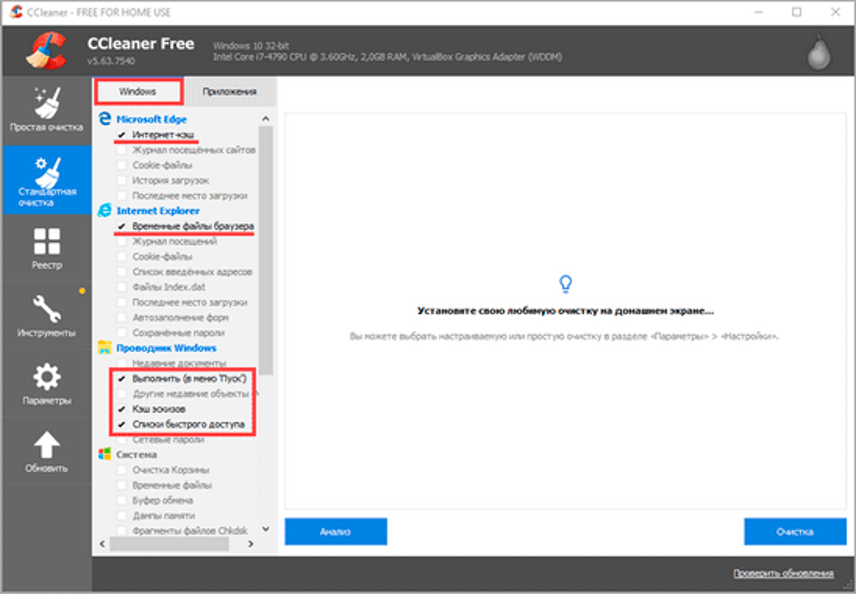
Для более эффективной очистки кэша можно использовать специализированные утилиты, такие как CCleaner или Glary Utilities. Эти утилиты помогают обнаружить и удалить ненужные файлы и записи реестра, а также очистить кэш и ускорить работу компьютера.
- Установить утилиту для очистки кэша
- Запустить утилиту и выбрать типы файлов, которые необходимо удалить
- Кликнуть на Очистка и подтвердить удаление файлов
Эти действия помогут удалить ненужные файлы и ускорить работу компьютера.
Как очистить кэш на компьютере Windows 10 TEMP?
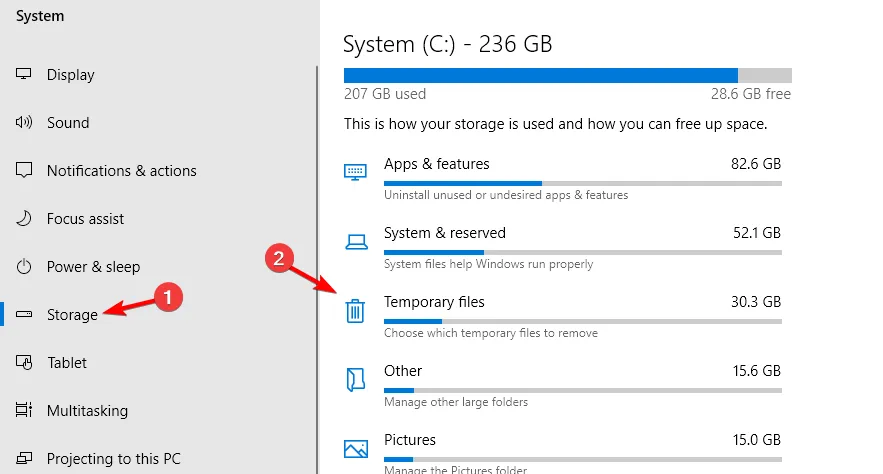
Для очистки кэша на компьютере Windows 10 TEMP необходимо выполнить несколько шагов. Во-первых, нужно открыть Проводник и перейти в папку Temp, которая обычно находится по адресу C:WindowsTemp. Затем необходимо удалить все файлы и папки, содержащиеся в этой директории. Однако, перед удалением, рекомендуется создать резервную копию важных данных, чтобы избежать потери важной информации.
Удаление временных файлов
Для удаления временных файлов можно использовать встроенную утилиту Дискuddle. Для этого необходимо открыть Пуск, ввести в поисковое поле Дискuddle и запустить утилиту. Затем необходимо выбрать раздел, на котором находится папка Temp, и нажать кнопку Удалить. Далее, система предложит удалить все временные файлы и папки. Можно также использовать другие утилиты, такие как CCleaner, для удаления временных файлов и очистки кэша. Вот некоторые шаги для удаления временных файлов:
- Открыть Проводник и перейти в папку Temp.
- Удалить все файлы и папки, содержащиеся в этой директории.
- Использовать встроенную утилиту Дискuddle или другие утилиты, такие как CCleaner, для удаления временных файлов и очистки кэша.
Очистка кэша браузера
Для очистки кэша браузера необходимо открыть браузер и перейти в настройки. Затем необходимо найти раздел, связанный с кэшем, и нажать кнопку Очистить кэш. Можно также использовать горячие клавиши, такие как Ctrl + Shift + R, для обновления страницы и очистки кэша. Вот некоторые шаги для очистки кэша браузера:
- Открыть браузер и перейти в настройки.
- Найти раздел, связанный с кэшем, и нажать кнопку Очистить кэш.
- Использовать горячие клавиши, такие как Ctrl + Shift + R, для обновления страницы и очистки кэша.
Удаление системных файлов
Для удаления системных файлов необходимо использовать встроенную утилиту Удаление системных файлов. Для этого необходимо открыть Пуск, ввести в поисковое поле Удаление системных файлов и запустить утилиту. Затем необходимо выбрать раздел, на котором находятся системные файлы, и нажать кнопку Удалить. Можно также использовать другие утилиты, такие как Утилита очистки диска, для удаления системных файлов и очистки кэша. Вот некоторые шаги для удаления системных файлов:
- Открыть Пуск и ввести в поисковое поле Удаление системных файлов.
- Запустить утилиту и выбрать раздел, на котором находятся системные файлы.
- Нажать кнопку Удалить и подтвердить удаление системных файлов.
Как почистить компьютер от мусора в Windows 10?
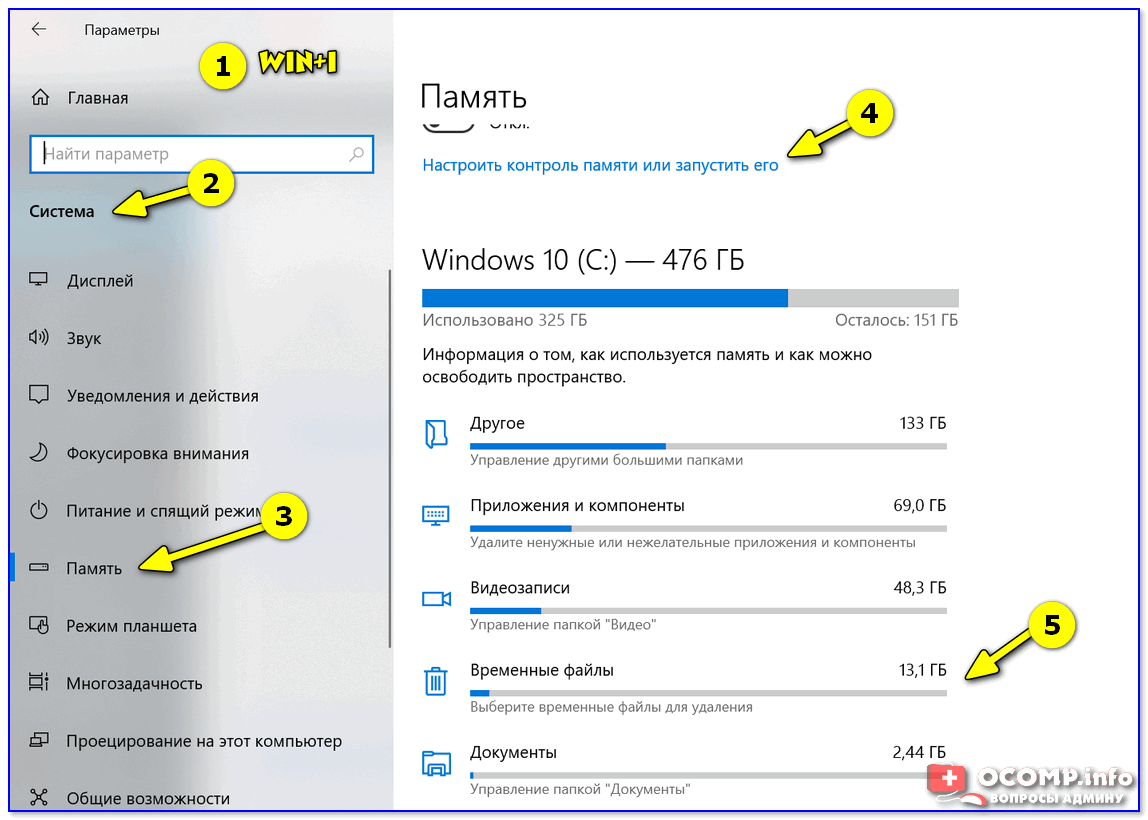
Чтобы почистить компьютер от мусора в Windows 10, необходимо выполнить несколько шагов. Во-первых, нужно удалить все ненужные файлы и приложения, которые занимают место на диске. Для этого можно воспользоваться функцией Дисковое пространство в настройках Windows 10. Там можно увидеть, какие файлы и приложения занимают больше всего места и удалить их, если они не нужны.
Удаление временных файлов
Удаление временных файлов является важным шагом в очистке компьютера от мусора. Для этого можно воспользоваться утилитой Очистка диска, которая входит в состав Windows 10. Эта утилита позволяет удалить все временные файлы, системные файлы и другие файлы, которые не необходимы для работы системы. Вот как это можно сделать:
- Открыть утилиту Очистка диска и выбрать диск, который нужно очистить.
- Выбрать типы файлов, которые нужно удалить, например, временные файлы, системные файлы и другие.
- Нажать кнопку Очистить, чтобы начать процесс удаления файлов.
Очистка реестра
Очистка реестра也是 важным шагом в очистке компьютера от мусора. Реестр Windows 10 содержит информацию о всех приложениях и настройках системы. Со временем в реестре могут накапливаться ошибки и лишние записи, которые замедляют работу системы. Чтобы очистить реестр, можно воспользоваться специальными утилитами, такими как CCleaner или Glary Utilities. Вот как это можно сделать:
- Скачать и установить утилиту для очистки реестра.
- Запустить утилиту и выбрать типы записей, которые нужно удалить, например, ошибки и лишние записи.
- Нажать кнопку Очистить, чтобы начать процесс удаления записей.
Удаление вредоносных программ
Удаление вредоносных программ также является важным шагом в очистке компьютера от мусора. Вредоносные программы могут замедлить работу системы, уничтожить файлы и данные, а также привести к утечке личной информации. Чтобы удалить вредоносные программы, можно воспользоваться антивирусными программами, такими как Windows Defender или Kaspersky. Вот как это можно сделать:
- Установить и запустить антивирусную программу.
- Выбрать тип сканирования, например, полное сканирование или сканирование в реальном времени.
- Нажать кнопку Сканировать, чтобы начать процесс поиска и удаления вредоносных программ.
Как полностью очистить кэш на компе?
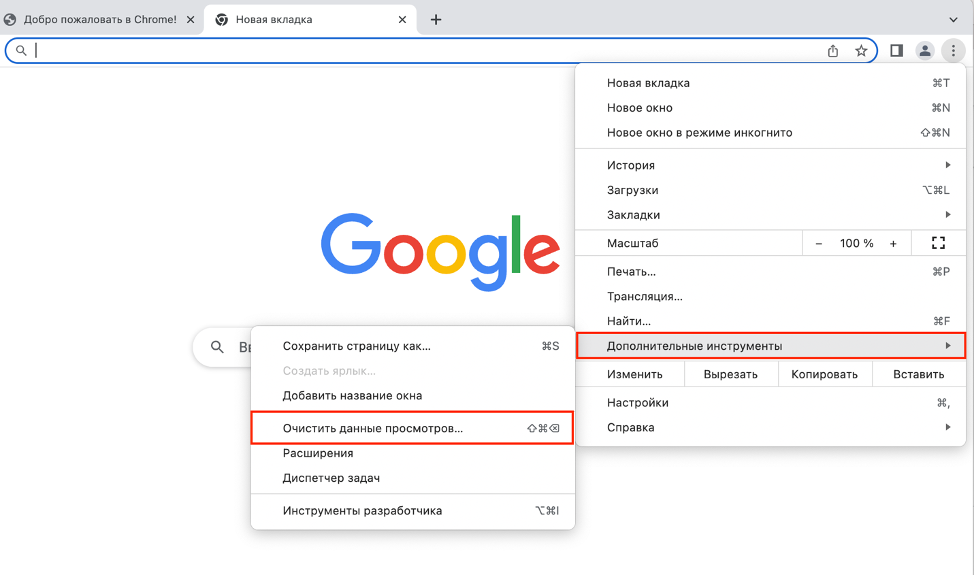
Для полной очистки кэша на компьютере необходимо выполнить несколько шагов. Первый шаг — открыть Диспетчер задач и найти все-running приложения, которые могут помешать очистке кэша. Далее необходимо закрыть все ненужные приложения и процессы. Также важно удалить все временные файлы и cookies, которые накапливаются в кэше. Для этого можно использовать специальные утилиты для очистки кэша, такие как CCleaner или Glary Utilities.
Очистка кэша в браузере
Очистка кэша в браузере является важным шагом в поддержании безопасности и производительности компьютера. Для очистки кэша в браузере необходимо выполнить следующие шаги:
- Открыть настройки браузера
- Найти раздел История или Кэш
- Удалить все временные файлы и cookies
Использование ясных и проверенных утилит для очистки кэша может помочь защитить личные данные и предотвратить малварь.
Очистка кэша на диске
Очистка кэша на диске является важным шагом в поддержании производительности и безопасности компьютера. Для очистки кэша на диске необходимо выполнить следующие шаги:
- Открыть Проводник и найти папку Темп
- Удалить все временные файлы и системные файлы
- Использовать утилиты для очистки диска, такие как Disk Cleanup
Использование автоматических утилит для очистки кэша может помочь поддерживать производительность компьютера и предотвратить сбои.
Профилактика и регулярная очистка кэша
Профилактика и регулярная очистка кэша являются важными шагами в поддержании безопасности и производительности компьютера. Для профилактики и регулярной очистки кэша необходимо выполнить следующие шаги:
- Установить анти-вirus и анти-малварь программы
- Регулярно обновлять операционную систему и приложения
- Использовать автоматические утилиты для очистки кэша, такие как CCleaner
Использование автоматических утилит для очистки кэша может помочь поддерживать производительность компьютера и предотвратить сбои и малварь.
Часто задаваемые вопросы
Как часто нужно чистить кэш компьютера Windows 10?
Регулярная очистка кэша компьютера с Windows 10 является важным процессом для поддержания производительности и стабильности системы. Кэш представляет собой временное хранилище данных, которое используется для ускорения доступа к часто используемым файлам и приложениям. Однако со временем кэш может становиться переполненным и содержать ненужные или устаревшие данные, что может привести к замедлению работы компьютера. Поэтому рекомендуется чистить кэш至少 раз в месяц, а также после установки или удаления крупных программ.
Как очистить кэш компьютера Windows 10?
Для очистки кэша компьютера с Windows 10 можно использовать несколько методов. Один из самых простых способов — использовать встроенную утилиту Дисковая очистка, которая позволяет удалить временные файлы, системные файлы и другие данные, которые больше не нужны. Также можно использовать Диспетчер задач, чтобы завершить работы программ, которые используют много оперативной памяти и загружают кэш. Кроме того, можно использовать сторонние утилиты, такие как CCleaner, которые предлагают более подробные настройки и возможности для очистки кэша и других системных данных.
Какие преимущества дает регулярная очистка кэша компьютера Windows 10?
Регулярная очистка кэша компьютера с Windows 10 может принести несколько преимуществ. Во-первых, она помогает освободить место на жестком диске, которое может занять другие важные данные. Во-вторых, она ускоряет работу компьютера, избавляя оперативную память и кэш от ненужных данных. В-третьих, она снижает риск ошибок и сбоев в работе программ, которые могут возникать из-за переполнения кэша. Кроме того, регулярная очистка кэша может также помочь защитить компьютер от вредоносных программ и других угроз, которые могут скрываться в кэше.
Какие инструменты можно использовать для очистки кэша компьютера Windows 10?
Для очистки кэша компьютера с Windows 10 можно использовать несколько инструментов. Одним из наиболее популярных является CCleaner, который предлагает подробные настройки и возможности для очистки кэша, реестра и других системных данных. Другим инструментом является Дисковая очистка, которая встроена в Windows 10 и позволяет удалить временные файлы, системные файлы и другие данные, которые больше не нужны. También можно использовать Диспетчер задач, чтобы завершить работы программ, которые используют много оперативной памяти и загружают кэш. Кроме того, можно использовать другие сторонние утилиты, такие как Glary Utilities или Advanced SystemCare, которые предлагают широкий спектр функций для очистки и оптимизации системы.