Windows 7 32 на 64 бит: Переход возможен?
Переход с 32-битной версии Windows 7 на 64-битную является актуальной темой для многих пользователей, поскольку 64-битная архитектура позволяет использовать болееthan 4 ГБ оперативной памяти и обеспечивает более высокую производительность. Однако этот переход не всегда прост и требует тщательного планирования. В этой статье мы рассмотрим возможность перехода с 32-битной версии Windows 7 на 64-битную, а также возможные трудности и необходимые действия для успешного обновления. Это поможет пользователям принять обоснованное решение о переходе на 64-битную систему.
Переход с Windows 7 32 бит на 64 бит: Возможности и Ограничения
При обсуждении перехода с Windows 7 32 бит на 64 бит, многие пользователи сталкиваются с вопросом о том, возможен ли такой переход и какие преимущества он может принести. Давайте рассмотрим подробнее эту тему.
Что такое Windows 7 32 бит и 64 бит?
Windows 7 32 бит и 64 бит отличаются по архитектуре процессора, который они поддерживают. 32-битная версия может работать только с процессорами, поддерживающими 32-битные инструкции, в то время как 64-битная версия может работать с процессорами, поддерживающими 64-битные инструкции. Это означает, что 64-битная версия может地址овать больше памяти и выполнять более сложные задачи.
Почему стоит перейти на Windows 7 64 бит?
Переход на Windows 7 64 бит может принести следующие преимущества:
- Больший объем адресуемой памяти: 64-битная версия может адресовать до 16 эксабайт памяти, в то время как 32-битная версия ограничена 4 гигабайтами.
- Улучшенная производительность: 64-битная версия может выполнять более сложные задачи и работать с более крупными данными.
- Повышенная безопасность: 64-битная версия имеет более сильные защиту от вредоносного ПО и атак.
Как перейти с Windows 7 32 бит на 64 бит?
Чтобы перейти с Windows 7 32 бит на 64 бит, необходимо выполнить следующие шаги:
- Проверить совместимость оборудования: необходимо проверить, поддерживает ли ваш компьютер 64-битную версию Windows 7.
- Создать резервную копию данных: необходимо создать резервную копию всех важных данных перед переходом на новую версию.
- Установить Windows 7 64 бит: необходимо скачать и установить 64-битную версию Windows 7 с официального сайта.
Ограничения перехода с Windows 7 32 бит на 64 бит
При переходе с Windows 7 32 бит на 64 бит необходимо учитывать следующие ограничения:
- Несовместимость программ: некоторые программы могут не работать под 64-битной версией Windows 7.
- Требования к оборудованию: для работы 64-битной версии Windows 7 необходимо минимальное количество оперативной памяти и мощности процессора.
- Потеря данных: при переходе на новую версию может произойти потеря некоторых данных, поэтому необходимо создать резервную копию.
Вывод о необходимости перехода на Windows 7 64 бит
Переход на Windows 7 64 бит может быть полезным для пользователей, которым необходимо работать с большими данными и сложными задачами. Однако, необходимо тщательно оценить все за и против, чтобы принять правильное решение. Например, если ваш компьютер не поддерживает 64-битную версию Windows 7, или если вы используете программы, не совместимые с 64-битной версией, то переход может быть нецелесообразным. В любом случае, перед переходом необходимо создать резервную копию всех важных данных и проверить совместимость оборудования и программ.
Как поменять Windows 7 с 32 на 64?
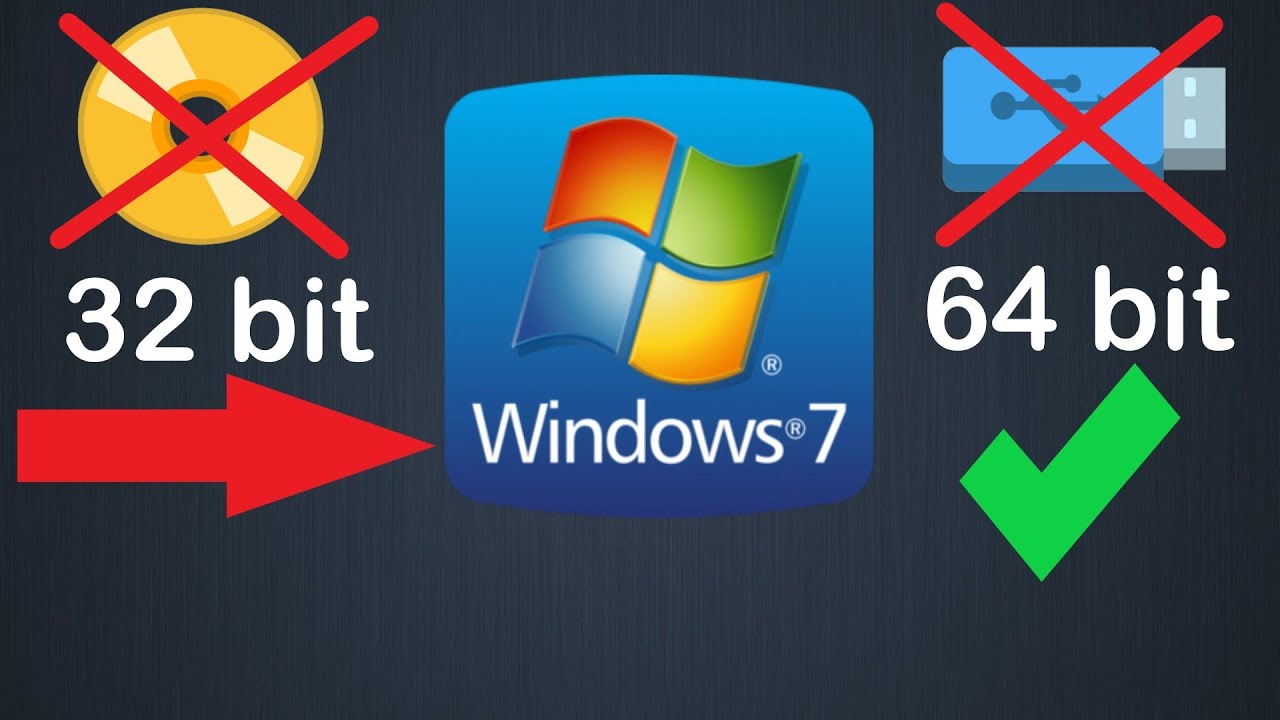
Чтобы переустановить Windows 7 с 32-битной версии на 64-битную, необходимо выполнить несколько шагов. Первым шагом является проверка возможности установки 64-битной версии Windows 7 на вашем компьютере. Для этого необходимо убедиться, что ваш процессор поддерживает 64-битные расширения, а также что у вас достаточно оперативной памяти.
Требования к аппаратному обеспечению
Для установки 64-битной версии Windows 7 необходимо убедиться, что ваш компьютер соответствует следующим требованиям:
- Процессор с поддержкой 64-битных расширений
- Не менее 2 ГБ оперативной памяти
- Не менее 20 ГБ свободного места на жестком диске
Все эти требования необходимы для нормального функционирования 64-битной версии Windows 7.
Подготовка к переустановке
Перед переустановкой Windows 7 необходимо выполнить несколько важных шагов:
- Создайте резервную копию всех важных данных
- Удалите все необходимые программы
- Запишите все настройки и параметры вашего компьютера
Эти шаги помогут вам сохранить ваши данные и настройки, а также облегчить процесс переустановки.
Процесс переустановки
Сам процесс переустановки Windows 7 включает в себя несколько шагов:
- Скачайте и запишите образ 64-битной версии Windows 7 на флеш-накопитель или диск
- Перезагрузите компьютер и установите 64-битную версию Windows 7
- Активируйте новую версию Windows 7 и настройте все необходимые параметры
Во время этого процесса необходимо следовать всем инструкциям и предупреждениям, чтобы избежать любых ошибок или проблем.
Как перейти с 32-битной на 64-битную версию в Windows 7?
Переход с 32-битной на 64-битную версию Windows 7 требует некоторых подготовительных шагов. Для начала необходимо убедиться, что ваш компьютер соответствует системным требованиям для 64-битной версии Windows 7. Это включает в себя наличие процессора, поддерживающего 64-битные инструкции, и достаточного количества оперативной памяти. После проверки системных требований необходимо приобрести 64-битную версию Windows 7 и создать резервную копию всех важных данных. Затем можно приступить к процессу установки 64-битной версии Windows 7.
Проверка системных требований
Перед переходом на 64-битную версию Windows 7 необходимо проверить системные требования. Для этого необходимо выполнить следующие шаги:
- Проверить тип процессора: для 64-битной версии Windows 7 требуется процессор, поддерживающий 64-битные инструкции.
- Проверить количество оперативной памяти: для 64-битной версии Windows 7 рекомендуется иметь не менее 4 ГБ оперативной памяти.
- Проверить совместимость оборудования: необходимо проверить, что все устройства и оборудование совместимы с 64-битной версией Windows 7.
Необходимо убедиться, что ваш компьютер соответствует всем системным требованиям, включая наличие процессора, поддерживающего 64-битные инструкции, и достаточного количества оперативной памяти.
Создание резервной копии данных
Перед安装кой 64-битной версии Windows 7 необходимо создать резервную копию всех важных данных. Для этого можно использовать встроенные средства Windows, такие как средство резервного копирования Windows, или third-party программы. Необходимо создать резервную копию всех важных данных, включая документы, фотографии, видеофайлы и другие данные. Затем можно приступить к процессу установки 64-битной версии Windows 7. Необходимо помнить, что при установке новой версии Windows все данные на компьютере будут удалены, поэтому создание резервной копии является незаменимым шагом.
Установка 64-битной версии Windows 7
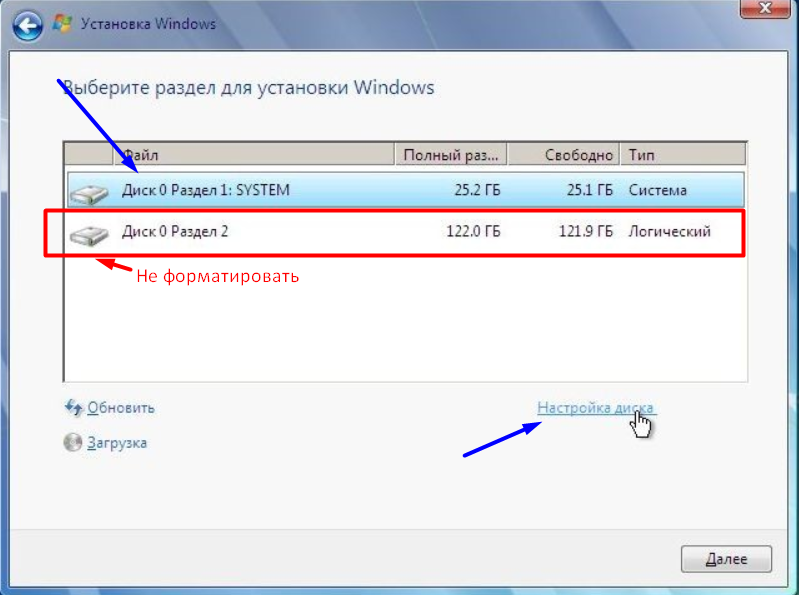
Процесс установки 64-битной версии Windows 7 включает в себя несколько шагов. Для начала необходимо вставить установочный диск Windows 7 и перезагрузить компьютер. Затем необходимо следовать инструкциям на экране и выбрать тип установки, который необходимо выполнить. Необходимо выбрать чистую установку, чтобы удалить все данные на компьютере и установить 64-битную версию Windows 7. Затем необходимо выполнить следующие шаги:
- Выбрать язык и регион.
- Принять условия лицензионного соглашения.
- Выбрать тип установки: чистую установку или обновление.
Необходимо следовать инструкциям на экране и выбрать тип установки, который необходимо выполнить, чтобы успешно установить 64-битную версию Windows 7.
Что будет, если перейти с 32-бит на 64?

При переходе с 32-битной системы на 64-битную, можно ожидать значительных изменений в работе компьютера. Производительность системы будет повышена, поскольку 64-битная система может обрабатывать большие объемы данных и выполнять более сложные задачи. Это связано с тем, что 64-битная система может использовать больше оперативной памяти, которая необходима для эффективной работы современных приложений.
Изменение производительности
При переходе на 64-битную систему, производительность компьютера будет повышена за счет использования многопоточности и параллельной обработки данных. Это означает, что система сможет выполнять несколько задач одновременно, без значительного уменьшения скорости работы. Некоторые из преимуществ перехода на 64-битную систему включают:
- Увеличение скорости работы приложений, требующих большие объемы данных
- Повышение эффективности работы с большими наборами данных
- Улучшение поддержки многопоточности и параллельной обработки
Требования к системе
Для перехода на 64-битную систему, компьютер должен соответствовать certain системным требованиям. Это включает наличие 64-битного процессора, достаточного объема оперативной памяти и совместимой операционной системы. Кроме того, все приложения и драйверы должны быть совместимы с 64-битной системой. Некоторые из ключевых требований включают:
- 64-битный процессор с поддержкой EM64T или AMD64
- Не менее 4 ГБ оперативной памяти, хотя рекомендуется 8 ГБ или более
- 64-битная операционная система, такая как Windows 10 x64 или Linux x64
Совместимость с приложениями
При переходе на 64-битную систему, необходимо учитывать совместимость всех приложений и драйверов. Не все приложения и драйверы будут работать корректно в 64-битной системе, поэтому может потребоваться обновление или замена некоторых из них. Некоторые из ключевых аспектов совместимости включают:
- Проверка совместимости всех приложений и драйверов с 64-битной системой
- Обновление или замена несовместимых приложений и драйверов
- Установка 64-битных версий приложений и драйверов, где это возможно
Можно ли поставить 32 бита на 64?
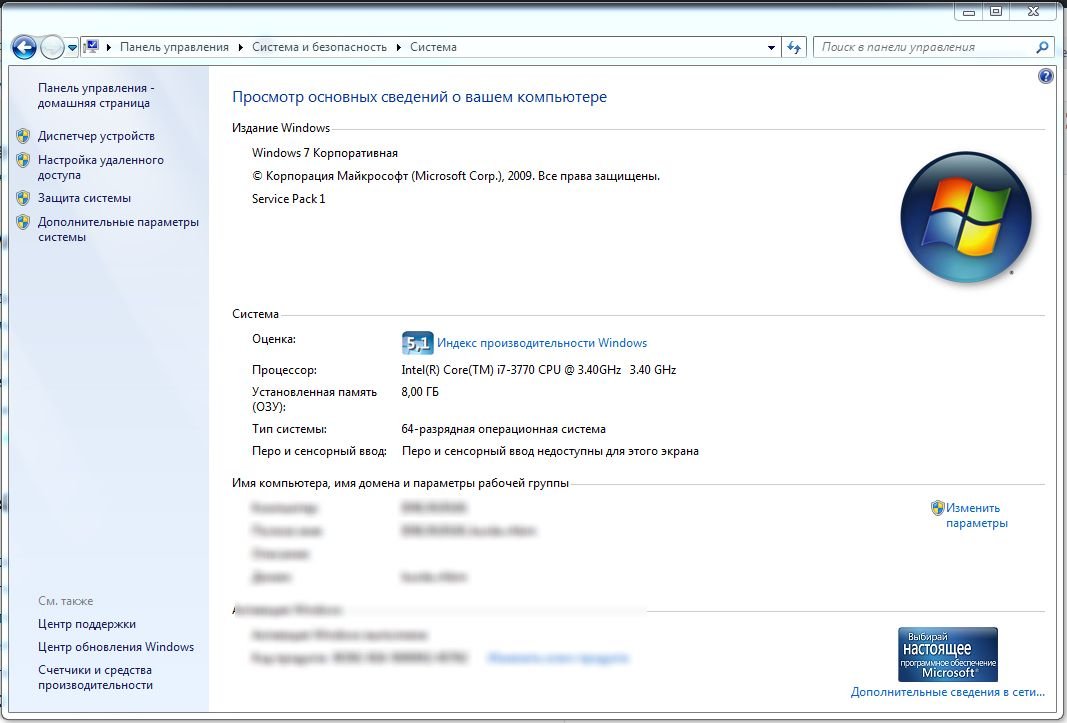
Это довольно распространенный вопрос среди пользователей компьютеров. Ответ на него зависит от нескольких факторов, включая архитектуру процессора, операционную систему и программное обеспечение. В общем случае, если ваш компьютер имеет 64-разрядный процессор, вы можете установить на него 32-разрядную операционную систему, но не наоборот.
Требования к аппаратному обеспечению
Для установки 32-разрядной операционной системы на 64-разрядный процессор необходимо учитывать несколько факторов. Вот некоторые из них:
- Процессор должен поддерживать емуляцию 32-разрядных инструкций.
- Материнская плата должна иметь поддержку 32-разрядных операционных систем.
- Объем оперативной памяти должен быть достаточным для работы 32-разрядной операционной системы.
Все эти факторы необходимо учитывать перед установкой 32-разрядной операционной системы на 64-разрядный процессор.
Совместимость программного обеспечения
Другим важным фактором является совместимость программного обеспечения. 32-разрядные программы могут работать на 64-разрядной операционной системе, но для этого необходимо наличие эмулятора или 兼容ного режима. Вот некоторые способы обеспечения совместимости:
- Использование эмулятора для запуска 32-разрядных программ.
- Установка 兼容ного режима операционной системы.
- Поиск альтернативных версий программного обеспечения, совместимых с 64-разрядной операционной системой.
Все эти методы могут помочь обеспечить совместимость программного обеспечения при установке 32-разрядной операционной системы на 64-разрядный процессор.
Преимущества и недостатки
Установка 32-разрядной операционной системы на 64-разрядный процессор имеет свои преимущества и недостатки. Вот некоторые из них:
- Совместимость с 32-разрядными программами.
- Низкие системные требования для 32-разрядных операционных систем.
- Ограниченная поддержка некоторых функций 64-разрядных операционных систем.
Все эти факторы необходимо учитывать перед принятием решения об установке 32-разрядной операционной системы на 64-разрядный процессор.
Часто задаваемые вопросы
Можно ли обновить Windows 7 32-бит на 64-бит?
Обновление Windows 7 с 32-битной версии на 64-битную возможно, но это не совсем простое дело. Для начала необходимо убедиться, что ваш компьютер или ноутбук имеет х64-совместимый процессор, поскольку это является основным требованием для работы 64-битной операционной системы. Кроме того, необходимо проверить наличие достаточного количества оперативной памяти, поскольку 64-битная система может consume больше ресурсов. Если ваше оборудование соответствует требованиям, вы можете совершить чистую установку 64-битной версии Windows 7, но это означает, что все ваши данные и программы необходимо будет переустановить заново. Стоит отметить, что прямое обновление с 32-битной на 64-битную версию без потери данных и программ не поддерживается Microsoft.
Как рассчитать возможность перехода на 64-бит?
Чтобы рассчитать возможность перехода на 64-битную версию Windows 7, необходимо выполнить несколько шагов. Первым делом, проверьте технические характеристики вашего компьютера или ноутбука, чтобы убедиться, что он имеет 64-битный процессор. Далее, оцените количество оперативной памяти, поскольку 64-битная система может потребовать больше RAM для эффективной работы. Также важно проверить, поддерживают ли все ваши устройства и периферийные приборы 64-битную операционную систему. Кроме того, необходимо проверить список совместимых программ и убедиться, что все необходимые вам программы и приложения имеют 64-битные версии. Если всё соответствует требованиям, вы можете приступить к чистой установке 64-битной версии Windows 7.
Какие преимущества использования 64-битной версии Windows 7?
Использование 64-битной версии Windows 7 имеет несколько преимуществ по сравнению с 32-битной версией. Одним из главных преимуществ является возможность использования большего количества оперативной памяти, что может существенно повысить производительность компьютера или ноутбука, особенно при работе с ресурсоёмкими приложениями. Кроме того, 64-битная система предлагает повышенную безопасность, поскольку она лучше защищена от различных угроз и атак. También, 64-битная архитектура позволяет использовать более эффективные алгоритмы и optimized код, что может привести к улучшению работы многих программ и приложений. Кроме того, 64-битная версия Windows 7 может обеспечить лучшую поддержку современных устройств и периферийных приборов.
Что делать, если переход на 64-битную версию Windows 7 невозможен?
Если переход на 64-битную версию Windows 7 невозможен, есть несколько вариантов действий. Одним из возможных решений является обновление до более новой версии Windows, которая поддерживает 64-битную архитектуру, Если ваше оборудование не соответствует требованиям для работы 64-битной операционной системы, вы можете рассмотреть возможность модернизации компьютера или ноутбука, заменив существующее оборудование на более современное и совместимое с 64-битными системами. También, вы можете продолжать использовать 32-битную версию Windows 7, но стоит отметить, что Microsoft уже завершила поддержку этой операционной системы, и её использование может представлять риски для безопасности. В любом случае, стоит тщательно оценить все возможные варианты и выбрать наиболее подходящее решение для ваших конкретных потребностей.