Фото с iPhone на компьютер Windows 7: Легко!
Передача фотографий с iPhone на компьютер под управлением Windows 7 может показаться сложной задачей, но на самом деле это довольно простой процесс. С помощью нескольких простых шагов вы сможете легко перенести свои любимые фотографии и видеоролики с iPhone на компьютер и наслаждаться ими на большом экране. В этой статье мы расскажем о том, как сделать это быстро и без проблем и поделимся некоторыми полезными советами для工作 с вашими фотографиями на компьютере Windows 7. Это действительно легко и доступно каждому.
Передача фотографий с iPhone на компьютер с Windows 7
Передача фотографий с iPhone на компьютер с Windows 7 может показаться сложной задачей, но на самом деле это довольно легко. Для этого существуют несколько способов, и мы рассмотрим некоторые из них.
Подключение iPhone к компьютеру с помощью USB-кабеля
Подключение iPhone к компьютеру с помощью USB-кабеля является одним из самых простых способов передать фотографии. Для этого вам понадобится:
- Установить на компьютер программу iTunes, если она еще не установлена.
- Подключить iPhone к компьютеру с помощью USB-кабеля.
- Открыть программу Фотографии на компьютере и выбрать опцию Импорт.
Использование облачного хранилища для передачи фотографий
Использование облачного хранилища, такого как iCloud или Google Фото, является еще одним способом передать фотографии с iPhone на компьютер. Для этого вам понадобится:
- Зарегистрироваться в облачном хранилище и установить соответствующее приложение на iPhone.
- Настроить синхронизацию фотографий в облачном хранилище.
- Войти в облачное хранилище на компьютере и скачать фотографии.
Использование беспроводной связи для передачи фотографий
Использование беспроводной связи, такой как Wi-Fi или Bluetooth, является еще одним способом передать фотографии с iPhone на компьютер. Для этого вам понадобится:
- Установить на компьютер программу, поддерживающую беспроводную связь.
- Настроить беспроводную связь на iPhone.
- Передать фотографии с iPhone на компьютер через беспроводную связь.
Использование программного обеспечения для передачи фотографий
Использование программного обеспечения, такого как AnyTrans или PhoneTrans, является еще одним способом передать фотографии с iPhone на компьютер. Для этого вам понадобится:
- Установить программное обеспечение на компьютер.
- Подключить iPhone к компьютеру с помощью USB-кабеля.
- Передать фотографии с iPhone на компьютер через программное обеспечение.
Решение проблем при передаче фотографий
При передаче фотографий с iPhone на компьютер могут возникнуть некоторые проблемы. Для их решения вы можете:
- Проверить подключение iPhone к компьютеру и убедиться, что оно стабильно.
- Проверить наличие обновлений программного обеспечения и драйверов на компьютере.
- Использовать другое программное обеспечение или метод передачи фотографий.
Как скинуть фото с айфона на компьютер Windows 7?
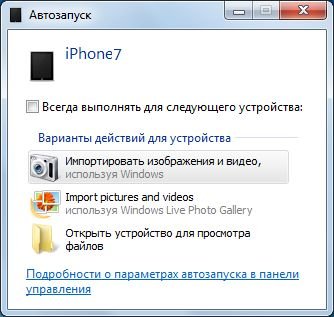
Чтобы скинуть фото с айфона на компьютер Windows 7, необходимо выполнить несколько шагов. Первый шаг — подключить айфон к компьютеру с помощью USB-кабеля. Затем необходимо открыть на компьютере проводник и найти айфон в списке доступных устройств. После этого можно открыть папку с фотографиями на айфоне и скопировать их на компьютер.
Подключение айфона к компьютеру
Для подключения айфона к компьютеру необходимо использовать USB-кабель, который поставляется с айфоном. После подключения айфона к компьютеру необходимо открыть на компьютере проводник и найти айфон в списке доступных устройств. Для этого можно выполнить следующие шаги:
- Открыть проводник на компьютере
- Найти айфон в списке доступных устройств
- Открыть папку с фотографиями на айфоне
Копирование фотографий с айфона на компьютер
После подключения айфона к компьютеру можно приступить к копированию фотографий с айфона на компьютер. Для этого необходимо открыть папку с фотографиями на айфоне и скопировать их на компьютер. Можно использовать проводник для копирования фотографий. Для этого можно выполнить следующие шаги:
- Открыть папку с фотографиями на айфоне
- Выбрать фотографии, которые необходимо скопировать
- Скопировать фотографии на компьютер
Использование специальных программ для копирования фотографий
Для копирования фотографий с айфона на компьютер можно использовать специальные программы, такие как iTunes или iCloud. Эти программы позволяют синхронизировать фотографии с айфона и компьютера. Для использования этих программ необходимо выполнить следующие шаги:
- Установить iTunes или iCloud на компьютер
- Подключить айфон к компьютеру
- Синхронизировать фотографии с айфона и компьютера
Как просматривать фотографии iPhone на ПК с Windows 7?
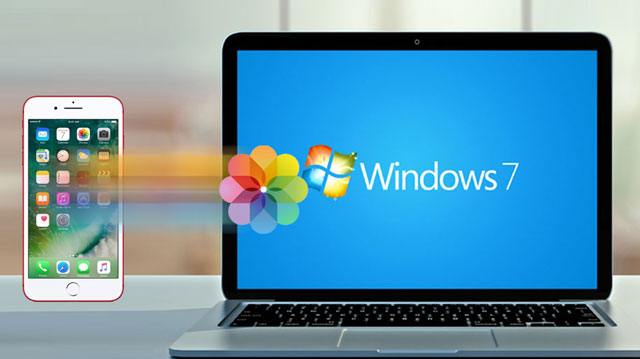
Чтобы просматривать фотографии iPhone на ПК с Windows 7, необходимо выполнить несколько шагов. Первым делом необходимо подключить iPhone к компьютеру с помощью USB-кабеля. После подключения iPhone к компьютеру, необходимо открыть Фотопленку на iPhone и выбрать необходимые фотографии. Далее, необходимо использовать программу iTunes, чтобы синхронизировать фотографии с компьютером.
Синхронизация фотографий с помощью iTunes
Для синхронизации фотографий с помощью iTunes, необходимо выполнить следующие шаги:
- Открыть iTunes на компьютере и подключить iPhone к компьютеру с помощью USB-кабеля.
- Выбрать необходимые фотографии в Фотопленке на iPhone и нажать кнопку Синхронизировать.
- После синхронизации фотографий, они появятся в папке Мои документы на компьютере.
Использование iTunes для синхронизации фотографий является простым и удобным способом просматривать фотографии iPhone на ПК с Windows 7.
Использование сторонних программ для просмотра фотографий
Для просмотра фотографий iPhone на ПК с Windows 7 можно использовать сторонние программы, такие как Google Фото или Фотографии от Microsoft. Эти программы позволяют просматривать фотографии, хранящиеся на iPhone, без необходимости синхронизации с компьютером. Для этого необходимо:
- Установить одну из этих программ на компьютер.
- Подключить iPhone к компьютеру с помощью USB-кабеля.
- Открыть программу и выбрать необходимые фотографии для просмотра.
Использование сторонних программ для просмотра фотографий является удобным способом просматривать фотографии iPhone на ПК с Windows 7, особенно если у вас нет iTunes.
Просмотр фотографий с помощью проводника Windows
Для просмотра фотографий iPhone на ПК с Windows 7 можно использовать Проводник Windows. Для этого необходимо:
- Подключить iPhone к компьютеру с помощью USB-кабеля.
- Открыть Проводник Windows и выбрать необходимую папку с фотографиями.
- Просмотреть фотографии в папке, используя встроенный просмотрщик Windows.
Использование Проводника Windows для просмотра фотографий является простым и удобным способом просматривать фотографии iPhone на ПК с Windows 7, не требующим дополнительных программ.
Как скинуть фото с телефона на компьютер Windows 7?
Для того, чтобы скинуть фото с телефона на компьютер Windows 7, можно использовать различные методы. Одним из наиболее простых является использование кабеля USB, который позволяет соединить телефон с компьютером и передать файлы. Кроме того, можно использовать Wi-Fi, чтобы передать файлы между устройствами.
Подключение через кабель USB
Подключение через кабель USB является одним из наиболее распространенных методов передачи файлов между телефоном и компьютером. Для этого необходимо подключить телефон к компьютеру с помощью кабеля USB, а затем найти телефон в Проводнике и скопировать необходимые файлы. Ниже приведены шаги для подключения через кабель USB:
- Подключите телефон к компьютеру с помощью кабеля USB.
- Откройте Проводник на компьютере и найдите телефон.
- Выберите необходимые файлы и скопируйте их на компьютер.
Передача через Wi-Fi
Передача файлов через Wi-Fi является еще одним удобным методом. Для этого необходимо скачать и установить на телефон и компьютер приложение для передачи файлов, а затем следовать инструкциям для подключения устройств. Ниже приведены шаги для передачи через Wi-Fi:
- Скачайте и установите приложение для передачи файлов на телефон и компьютер.
- Запустите приложение на обоих устройствах и следуйте инструкциям для подключения.
- Выберите необходимые файлы и передайте их между устройствами.
Использование облачного хранилища
Использование облачного хранилища является еще одним методом передачи файлов между устройствами. Для этого необходимо создать аккаунт в облачном хранилище, а затем загрузить файлы на облачное хранилище с телефона, а затем скачать их на компьютер. Ниже приведены шаги для использования облачного хранилища:
- Создайте аккаунт в облачном хранилище.
- Загрузите файлы на облачное хранилище с телефона.
- Скачайте файлы на компьютер с облачного хранилища.
Как перенести фотографии с iPhone на компьютер через USB Windows 7?
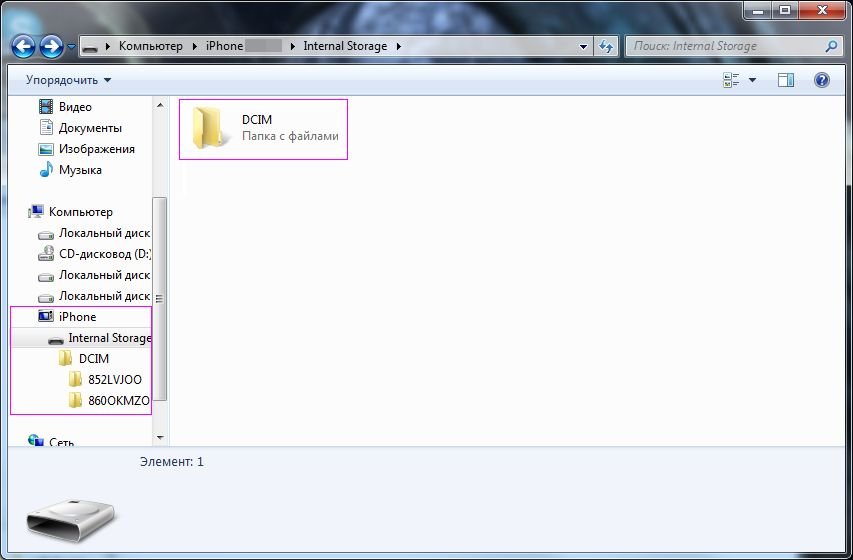
Чтобы перенести фотографии с iPhone на компьютер через USB Windows 7, необходимо следовать нескольким шагам. Сначала нужно подключить iPhone к компьютеру с помощью USB-кабеля. Затем нужно открыть окно Мой компьютер и найти подключенное устройство. После распознавания устройства нужно открыть папку DCIM и скопировать необходимые фотографии в папку на компьютере.
Подключение iPhone к компьютеру
Для переноса фотографий с iPhone на компьютер необходимо сначала подключить устройство к компьютеру. Это можно сделать с помощью USB-кабеля. После подключения компьютер автоматически распознает устройство и предложит варианты действий. Можно использовать следующие шаги:
- Подключите iPhone к компьютеру с помощью USB-кабеля.
- Откройте окно Мой компьютер и найдите подключенное устройство.
- Откройте папку DCIM и скопируйте необходимые фотографии в папку на компьютере.
Настройка iPhone для передачи фотографий
После подключения iPhone к компьютеру необходимо настроить устройство для передачи фотографий. Для этого нужно открыть настройки iPhone и выбрать пункт Фотографии. Затем нужно разрешить компьютеру доступ к фотографиям на устройстве. Можно использовать следующие шаги:
- Откройте настройки iPhone и выберите пункт Фотографии.
- Разрешите компьютеру доступ к фотографиям на устройстве.
- Выберите необходимые фотографии для передачи на компьютер.
Использование программного обеспечения для передачи фотографий
Для передачи фотографий с iPhone на компьютер можно использовать специальное программное обеспечение. Одним из популярных вариантов является iTunes. Это программное обеспечение позволяет легко передавать фотографии между устройствами. Можно использовать следующие шаги:
- Установите iTunes на компьютере.
- Подключите iPhone к компьютеру с помощью USB-кабеля.
- Откройте iTunes и выберите необходимые фотографии для передачи на компьютер.
Часто задаваемые вопросы
Каким образом можно передать фотографии с iPhone на компьютер с Windows 7?
Для того чтобы передать фотографии с iPhone на компьютер с Windows 7, существует несколько способов. Один из наиболее простых методов — использовать кабель для подключения iPhone к компьютеру. После подключения iPhone будет распознан компьютером как устройство хранения данных, и вы сможете легко передать фотографии на компьютер. Кроме того, можно использовать облачные сервисы, такие как iCloud или Google Фото, для синхронизации фотографий между iPhone и компьютером.
Можно ли передавать фотографии с iPhone на компьютер с Windows 7 без использования кабеля?
Да, можно передавать фотографии с iPhone на компьютер с Windows 7 без использования кабеля. Одним из способов является использование Wi-Fi для передачи фотографий. Для этого можно использовать приложения, такие как Shareit или File Transfer, которые позволяют передавать файлы между устройствами по Wi-Fi. Кроме того, можно использовать облачные сервисы, такие как iCloud или Google Фото, для синхронизации фотографий между iPhone и компьютером.
Как можно синхронизировать фотографии с iPhone на компьютере с Windows 7 используя iCloud?
Для синхронизации фотографий с iPhone на компьютере с Windows 7 используя iCloud, необходимо сначала настроить iCloud на iPhone. Для этого нужно перейти в Настройки и выбрать iCloud, затем включить Foto. После этого необходимо скачать и установить iCloud для Windows на компьютере. Затем можно синхронизировать фотографии между iPhone и компьютером, используя iCloud. Для этого необходимо войти в iCloud на компьютере, используя Apple ID и пароль, и затем выбрать Foto для синхронизации.
Можно ли редактировать фотографии, переданные с iPhone на компьютер с Windows 7?
Да, можно редактировать фотографии, переданные с iPhone на компьютер с Windows 7. Для этого можно использовать программы для редактирования фотографий, такие как Adobe Photoshop или Paint.net. Эти программы позволяют отредактировать фотографии, изменить их размер, вырезать отдельные фрагменты и применить различные эффекты. Кроме того, можно использовать встроенные инструменты Windows 7, такие как Просмотрщик фотографий, для базового редактирования фотографий. Для этого необходимо открыть фотографию в Просмотрщике фотографий и использовать инструменты редактирования, такие как поворот, обрезка и коррекция.