Windows 7 без диска: Переустановка возможна!
Если ваш компьютер работает на операционной системе Windows 7, но у вас нет установочного диска, это не значит, что вы не сможете восстановить систему в случае поломки. Существуют способы, позволяющие переустановить Windows 7 без диска, и эти методы помогут вам вернуть работоспособность вашего компьютера. В этой статье мы расскажем о способах переустановки Windows 7 без диска и о том, как это сделать быстро и без потери важных данных. Это особенно важно, если ваш компьютер содержит важную информацию.
Переустановка Windows 7 без диска: Возможные варианты
Переустановка Windows 7 без диска является вполне реальной задачей, которую можно решить с помощью различных методов. Один из наиболее распространенных способов — использование загрузочного USB-накопителя. Для этого необходимо создать загрузочный USB-накопитель с помощью специальной утилиты, такой как Rufus или UNetbootin.
Создание загрузочного USB-накопителя
Для создания загрузочного USB-накопителя необходимо выполнить следующие шаги:
- Скачать и установить утилиту Rufus или UNetbootin на компьютер.
- Вставить USB-накопитель в компьютер и запустить утилиту.
- Выбрать образ операционной системы Windows 7 и указать путь к нему.
- Нажать кнопку Создать и дождаться завершения процесса.
- Проверить, что USB-накопитель теперь является загрузочным.
Использование загрузочного USB-накопителя
Для использования загрузочного USB-накопителя необходимо выполнить следующие шаги:
- Вставить USB-накопитель в компьютер и перезагрузить его.
- Введите в BIOS и установите USB-накопитель в качестве первого устройства для загрузки.
- Сохраните изменения и выйдите из BIOS.
- Компьютер должен теперь загружаться с USB-накопителя.
- Следуйте инструкциям на экране для установки Windows 7.
Переустановка Windows 7 без диска с помощью Microsoft
Microsoft предлагает возможность переустановки Windows 7 без диска с помощью специальной утилиты Microsoft Download Center. Для этого необходимо:
- Скачать утилиту Microsoft Download Center с официального сайта.
- Запустить утилиту и выбрать версию Windows 7, которую необходимо переустановить.
- Введите ключ активации Windows 7 и нажмите Далее.
- Следуйте инструкциям на экране для переустановки Windows 7.
- Утилита автоматически скачает и установит необходимые файлы.
Переустановка Windows 7 без диска с помощью 第三их утилит
Существуют также различные третьи утилиты, которые позволяют переустановить Windows 7 без диска. Например, YUMI или WinSetupFromUSB. Эти утилиты позволяют создать загрузочный USB-накопитель и переустановить Windows 7 без необходимости использования оригинального диска.
Восстановление данных после переустановки Windows 7
После переустановки Windows 7 все данные на компьютере будут удалены. Поэтому важно создать резервную копию важных данных перед началом процесса переустановки. Для этого можно использовать внешние накопители,云-хранилища или специальные утилиты для резервного копирования, такие как Acronis или Macrium. Это позволит восстановить данные после переустановки Windows 7 и минимизировать потери.
Как сбросить Windows 7 без диска?
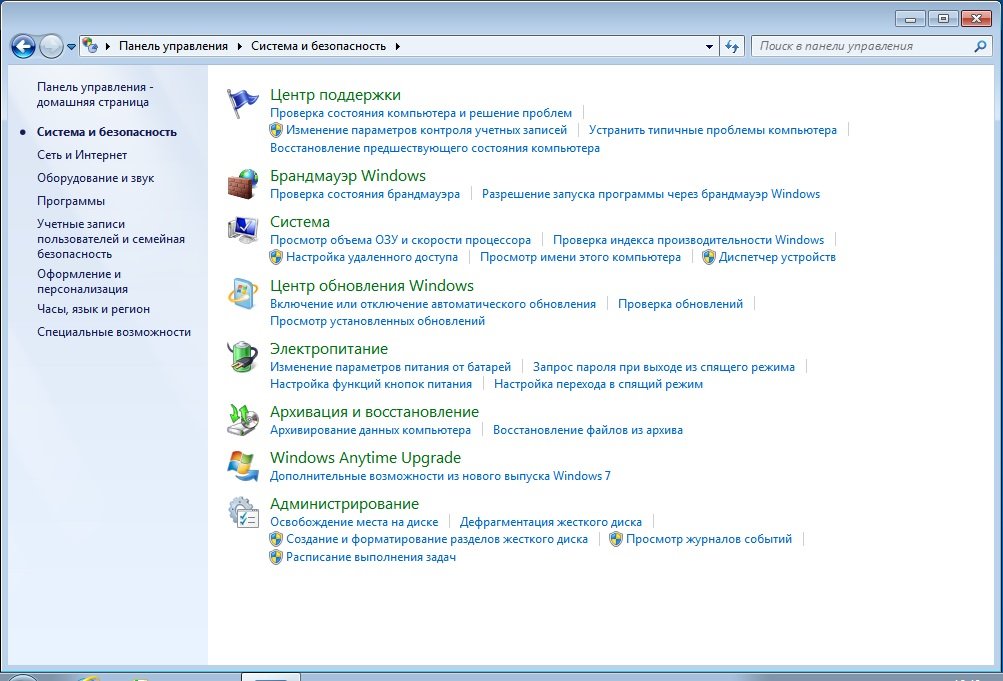
Это可能性, поскольку в Windows 7 есть встроенная функция Системное восстановление, которая позволяет сбросить системные настройки до исходного состояния. Для этого необходимо выполнить несколько шагов.
Метод 1: Сброс через панель управления
Чтобы сбросить Windows 7 без диска, можно воспользоваться панелью управления. Для этого необходимо открыть панель управления, выбрать раздел Система и безопасность, затем Система и нажать на кнопку Сброс системы. После этого будет предложено выбрать один из вариантов сброса:
- Сохранение файлов
- Удаление файлов
- Полный сброс
. Каждый из этих вариантов имеет свои особенности и последствия для системы.
Метод 2: Сброс через консоль恢复
Еще один метод сброса Windows 7 без диска — использование консоли 恢复. Для этого необходимо нажать клавишу Win + R и ввести команду cmd. Затем необходимо ввести команду windowssystem32restorerstrui.exe и следовать инструкциям, чтобы выбрать момент восстановления системы. Ниже приведены шаги для выполнения этой операции:
- Открыть консоль команд
- Ввести команду восстановления
- Выбрать момент восстановления
. Обратите внимание, что этот метод требует определенных знаний и навыков.
Метод 3: Сброс через загрузку в безопасном режиме
Наконец, можно сбросить Windows 7 без диска, загрузившись в безопасном режиме. Для этого необходимо перезагрузить компьютер, нажать клавишу F8 и выбрать пункт Безопасный режим. Затем необходимо открыть панель управления, выбрать раздел Система и безопасность, затем Система и нажать на кнопку Сброс системы. Процесс сброса будет выглядеть следующим образом:
- Загрузка в безопасном режиме
- Открытие панели управления
- Выбор раздела системы и безопасности
. Этот метод также требует определенных знаний и навыков.
Можно ли установить Windows 7 без диска?
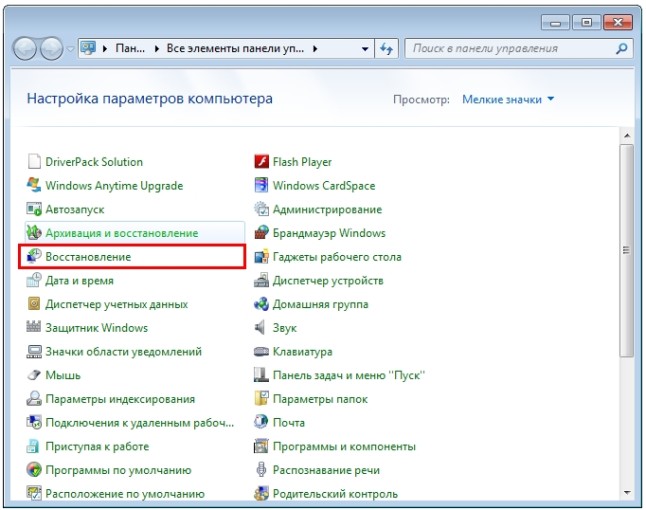
Да, это возможно. Для этого можно использовать флеш-накопитель или создать виртуальный образ диска. Это позволяет установить операционную систему на компьютер без использования физического диска.
Методы установки без диска
Для установки Windows 7 без диска можно использовать следующие методы:
- Создание флеш-накопителя с образом операционной системы
- Использование виртуального диска вместо физического
- Установка через локальную сеть или интернет
Эти методы позволяют установить Windows 7 на компьютер без использования диска, что может быть особенно полезно в случаях, когда диск отсутствует или не работает.
Требования для установки без диска
Для установки Windows 7 без диска необходимо выполнить следующие требования:
- Иметь лицензионный ключ для активации операционной системы
- Использовать флеш-накопитель с образом операционной системы
- Убедиться, что компьютер соответствует системными требованиям для установки Windows 7
Эти требования являются обязательными для успешной установки Windows 7 без диска.
Преимущества установки без диска
Установка Windows 7 без диска имеет следующие преимущества:
- Увеличивает скорость установки операционной системы
- Позволяет сэкономить место на компьютере, не используя физический диск
- Упрощает процесс установки, поскольку не требует использования диска
Эти преимущества делают установку Windows 7 без диска более удобной и эффективной.
Как переустановить Windows без диска?
Переустановка Windows без диска — это процесс, который позволяет восстановить операционную систему без использования установочного диска. Для этого можно использовать восстановление системы или загрузку с USB-накопителя. Если у вас есть доступ к интернету, можно скачать образ установочного диска Windows и создать USB-накопитель для установки.
Подготовка к переустановке
Перед переустановкой Windows необходимо подготовить компьютер. Для этого нужно создать резервную копию важных данных, чтобы не потерять их во время процесса переустановки. Также необходимо убедиться, что у вас есть licензионный ключ для активации Windows. Кроме того, можно создать список установленных программ, чтобы после переустановки легко восстановить необходимые приложения.
- Создайте резервную копию важных данных на внешний диск или в облачное хранилище.
- Убедитесь, что у вас есть licензионный ключ для активации Windows.
- Создайте список установленных программ, чтобы легко восстановить их после переустановки.
Использование medios для переустановки
Для переустановки Windows можно использовать USB-накопитель или восстановление системы. Если у вас есть доступ к интернету, можно скачать образ установочного диска Windows и создать USB-накопитель для установки. Также можно использовать восстановление системы, если у вас есть доступ к настройкам системы.
- Скачайте образ установочного диска Windows и создайте USB-накопитель для установки.
- Используйте восстановление системы, если у вас есть доступ к настройкам системы.
- Убедитесь, что у вас есть достаточно свободного места на диске для переустановки Windows.
Технология переустановки
Технология переустановки Windows включает в себя несколько этапов. Сначала необходимо удалить старую систему, затем установить новую систему. После установки необходимо активировать Windows и установить необходимые обновления. Также можно использовать автоматическую настройку для упрощения процесса переустановки.
- Удалите старую систему, используя мастер удаления.
- Установите новую систему, используя мастер установки.
- Активируйте Windows, используя licензионный ключ, и установите необходимые обновления.
Как реанимировать Windows 7?
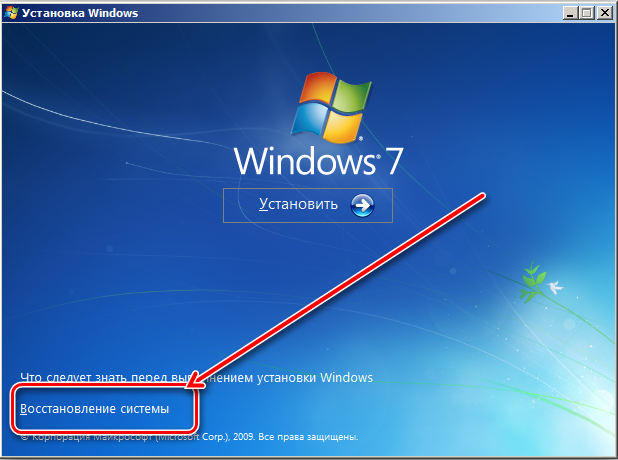
Для того, чтобы реанимировать Windows 7, необходимо выполнить несколько шагов. Во-первых, необходимо определить причину неисправности системы. Если система не загружается, то необходимо проверить жесткий диск и оперативную память на предмет механических повреждений или неисправностей. Если система загружается, но работает нестабильно, то необходимо проверить drivers и обновления системы.
Система не загружается
Если система не загружается, то необходимо выполнить следующие действия:
- Проверить жесткий диск на предмет механических повреждений или неисправностей.
- Проверить оперативную память на предмет неисправностей или некорректной установки.
- Попробовать загрузить систему в безопасном режиме или с помощью диска восстановления.
Причинами неисправности системы могут быть неисправный жесткий диск, неисправная оперативная память или неисправный BIOS.
Система работает нестабильно
Если система работает нестабильно, то необходимо выполнить следующие действия:
- Проверить drivers на предмет обновлений и неисправностей.
- Проверить обновления системы на предмет отсутствия необходимых обновлений.
- Попробовать удалить малварь или вирусы, которые могут вызывать нестабильность системы.
Причинами нестабильности системы могут быть устаревшие drivers, отсутствие обновлений системы или наличие малвари.
Восстановление системы
Для восстановления системы необходимо выполнить следующие действия:
- Создать точку восстановления системы, чтобы можно было вернуться к предыдущему состоянию системы.
- Использовать диск восстановления, чтобы загрузить систему и выполнить необходимые действия.
- Попробовать переустановить систему, если другие методы не помогают.
Восстановление системы должно выполняться только в случае крайней необходимости, поскольку это может привести к потере важных данных.
Часто задаваемые вопросы
Возможно ли переустановить Windows 7 без диска?
Переустановка Windows 7 без диска возможна, если у вас есть лицензионный ключ и доступ к интернету. Для этого можно использовать uçиятельную загрузочную флешку, созданную с помощью специальных инструментов, таких как Microsoft Windows 7 USB/DVD Download Tool. Этот инструмент позволяет создать загрузочную флешку с образом установочного диска Windows 7, которую можно использовать для переустановки системы. Однако, следует отметить, что для переустановки системы необходимо иметь оригинальный ключ активации, без которого система не будет активирована.
Как создать загрузочную флешку для переустановки Windows 7?
Для созд!ания загрузочной флешки для переустановки Windows 7 необходимо использовать специальные инструменты, такие как Rufus или Microsoft Windows 7 USB/DVD Download Tool. Эти инструменты позволяют создать загрузочную флешку с образом установочного диска Windows 7, которую можно использовать для переустановки системы. Для этого необходимо скачать образ установочного диска Windows 7 с официального сайта Microsoft и использовать один из вышеуказанных инструментов для создания загрузочной флешки. Затем, необходимо загрузиться с флешки и следовать инструкциям по переустановке системы.
Что необходимо для переустановки Windows 7 без диска?
Для переустановки Windows 7 без диска необходимо иметь лицензионный ключ и доступ к интернету. Кроме того, необходимо иметь загрузочную флешку, созданную с помощью специальных инструментов, таких как Microsoft Windows 7 USB/DVD Download Tool. Также, необходимо иметь достаточно свободного места на жестком диске, чтобы разместить систему. Перед переустановкой системы, рекомендуется создать резервную копию важных данных, чтобы избежать их потери. После переустановки системы, необходимо активировать систему с помощью оригинального ключа активации.
Как активировать Windows 7 после переустановки без диска?
После переустановки Windows 7 без диска необходимо активировать систему с помощью оригинального ключа активации. Для этого необходимо зайти в систему и mởть Панель управления, затем выбрать Система и безопасность, а затем Активация Windows. В открывшемся окне необходимо ввести оригинальный ключ активации и нажать Активировать. Если ключ активации правильный, система будет активирована, и вы сможете продолжить работу. Если ключ активации неправильный, система не будет активирована, и вам необходимо будет получить новый ключ активации.