AirPods и Windows 10: Подключение за секунды!
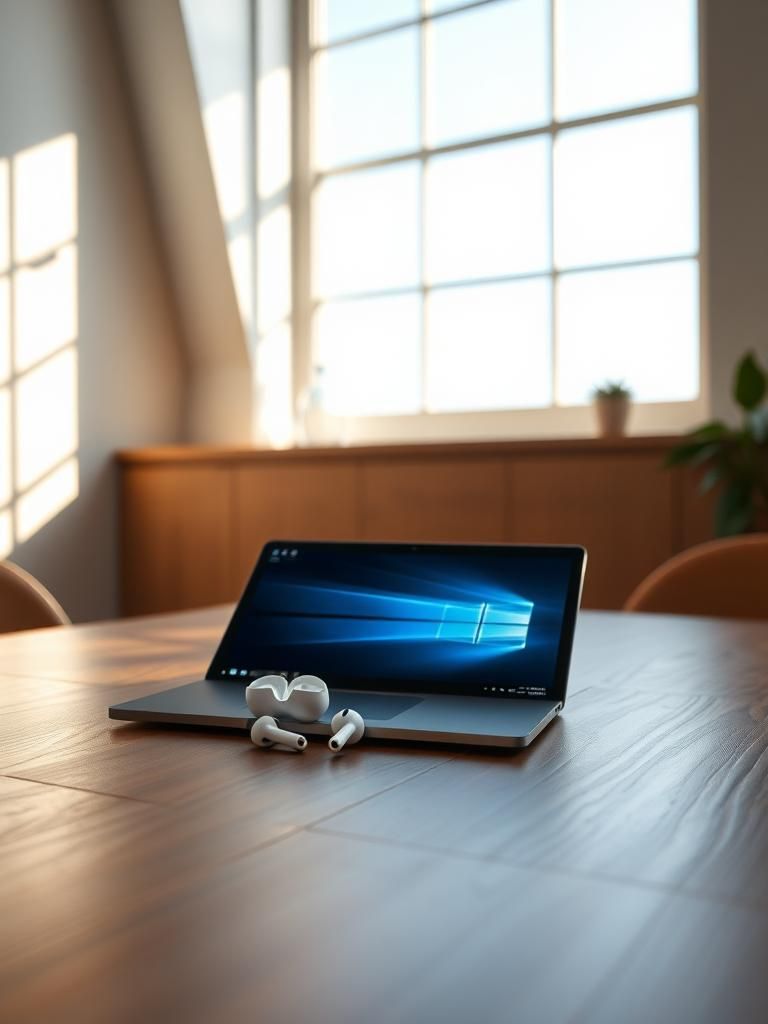
Настройка AirPods с устройством на базе Windows 10 может показаться сложной задачей, но на самом деле это довольно простой процесс. Благодаря современным технологиям подключение наушников Apple к компьютеру с Windows 10 осуществляется всего за несколько секунд. В этой статье мы расскажем о том, как быстро и легко подключить AirPods к Windows 10 и начать пользоваться всеми их возможностями. Это позволит вам наслаждаться вашей любимой музыкой и совершать звонки с помощью качественных наушников.
Подключение AirPods к Windows 10: быстрый и простой процесс
Подключение AirPods к Windows 10 может показаться сложным процессом, но на самом деле это довольно просто и занимает всего несколько секунд. Для начала нужно убедиться, что AirPods полностью заряжены и находятся в режиме парирования. После этого можно начать процесс подключения.
Шаги для подключения AirPods к Windows 10
Для подключения AirPods к Windows 10 необходимо выполнить следующие действия:
- Откройте Панель управления на вашем компьютере с Windows 10.
- Перейдите в раздел Устройства и выберите Bluetooth и другие устройства.
- Нажмите на кнопку Добавить Bluetooth или устройство и выберите Bluetooth.
- Далее нужно выбрать AirPods из списка доступных устройств.
- Следуйте инструкциям на экране, чтобы завершить процесс подключения.
При подключении AirPods к Windows 10 следует убедиться, что они находятся в режиме парирования и что компьютер имеет включенный Bluetooth.
Требования для подключения AirPods к Windows 10
Для подключения AirPods к Windows 10 необходимо выполнить следующие требования:
- Компьютер должен иметь Windows 10 или более позднюю версию.
- AirPods должны быть полностью заряжены.
- Компьютер должен иметь включенный Bluetooth.
- AirPods должны находиться в режиме парирования.
- Компьютер и AirPods должны быть расположены на расстоянии не более 10 метров друг от друга.
Если все эти требования выполнены, то подключение AirPods к Windows 10 должно пройти успешно.
Устранение неполадок при подключении AirPods к Windows 10
Если у вас возникли проблемы при подключении AirPods к Windows 10, notification в первую очередь следует проверить следующие моменты:
- Убедитесь, что AirPods полностью заряжены.
- Проверьте, что Bluetooth включен на компьютере.
- Убедитесь, что AirPods находятся в режиме парирования.
- Попробуйте перезагрузить компьютер и AirPods.
- Если проблема все еще не решена, обратитесь к службе поддержки Apple или Microsoft.
При устранении неполадок следует быть терпеливым и тщательно проверять все возможные причины проблемы.
Преимущества использования AirPods с Windows 10
Использование AirPods с Windows 10 имеет ряд преимуществ, включая:
- Удобство: AirPods очень легко использовать и подключать к компьютеру.
- Качество звука: AirPods обеспечивают высокое качество звука и четкую передачу аудиосигнала.
- Долговечность: AirPods имеют долгий срок службы и могут выдерживать多численные подключения и отключения.
- Совместимость: AirPods совместимы с большинством устройств на базе Windows 10.
- Функции: AirPods имеют ряд функций, включая поддержку Siri и возможность управлять воспроизведением аудио.
Использование AirPods с Windows 10 может значительно улучшить ваш опыт работы с компьютером.
Безопасность при использовании AirPods с Windows 10
При использовании AirPods с Windows 10 следует соблюдать следующие меры безопасности:
- Убедитесь, что AirPods и компьютер регулярно обновляются.
- Используйте антивирусное программное обеспечение, чтобы защитить компьютер от вредоносных программ.
- Не подключайте AirPods к неизвестным устройствам.
- Используйте символы и strong пароли, чтобы защитить ваш аккаунт и устройство.
- Регулярно проверяйте настроения Bluetooth и AirPods, чтобы убедиться, что они не используются без вашего ведома.
Соблюдение этих мер безопасности может помочь предотвратить потенциальные проблемы и обеспечить безопасное использование AirPods с Windows 10.
Как настроить AirPods на Windows 10?
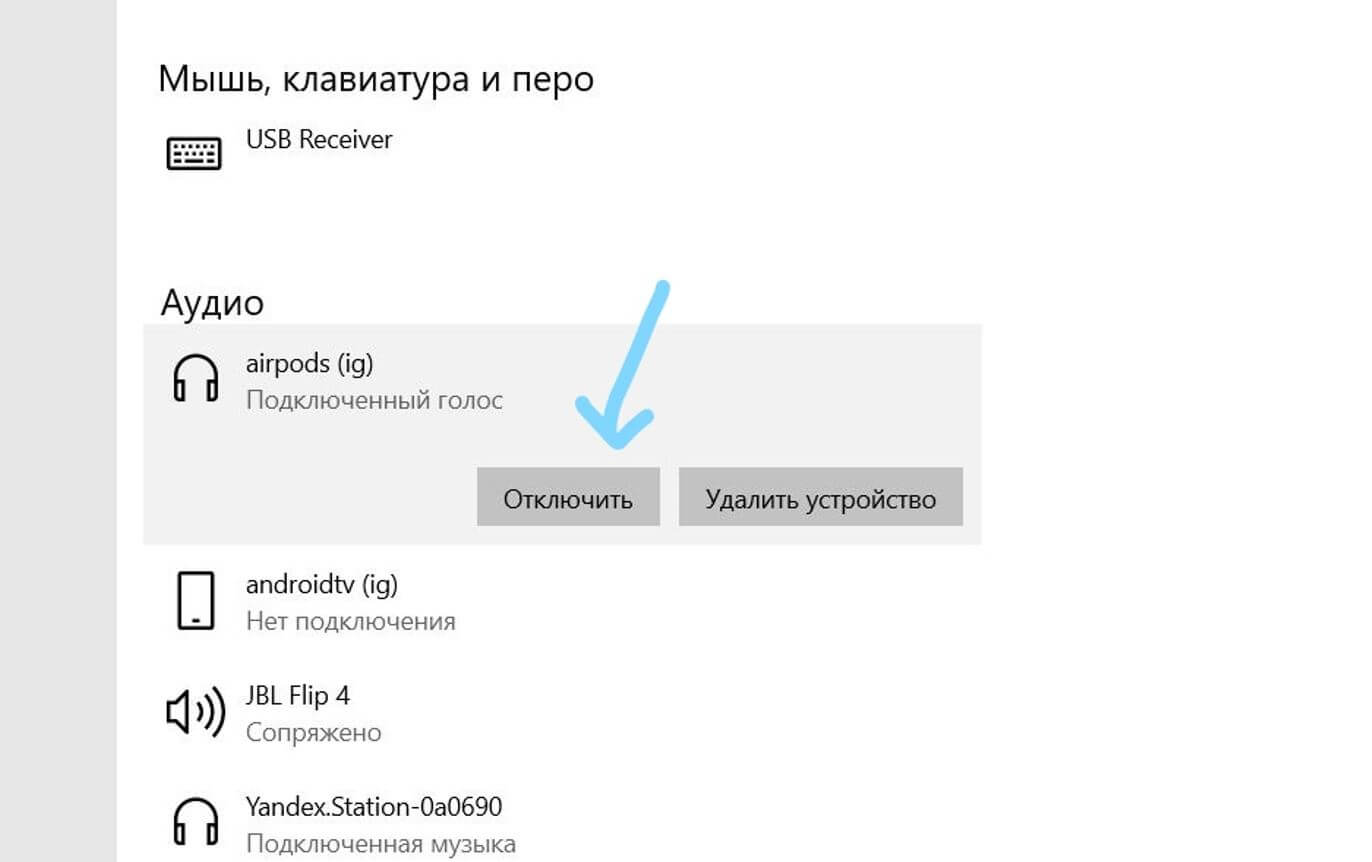
Настройка AirPods на Windows 10 является довольно простой процедурой. Для начала необходимо включить Bluetooth на компьютере и открыть панель управления Bluetooth. Затем нужно включить AirPods и поместить их в режим поиска. После обнаружения AirPods в списке доступных устройств необходимо выбрать их и подтвердить соединение.
Шаги подключения AirPods к Windows 10
Для подключения AirPods к Windows 10 необходимо выполнить следующие шаги:
- Включить Bluetooth на компьютере и открыть панель управления Bluetooth.
- Включить AirPods и поместить их в режим поиска.
- Выбрать AirPods в списке доступных устройств и подтвердить соединение.
После соединения AirPods будут готовы к использованию с Windows 10.
Настройка звука и микрофона AirPods на Windows 10
Для настройки звука и микрофона AirPods на Windows 10 необходимо выполнить следующие действия:
- Открыть панель управления Звук и выбрать AirPods в качестве устройства вывода звука.
- Настроить микрофон AirPods в настройках Звук.
- Проверить качество звука и микрофона AirPods.
Настройка звука и микрофона AirPods позволяет использовать их для прослушивания музыки, просмотра видео и ведения разговоров.
Устранение неполадок при подключении AirPods к Windows 10
Если при подключении AirPods к Windows 10 возникают проблемы, необходимо выполнить следующие действия:
- Проверить состояние Bluetooth на компьютере и убедиться, что он включен.
- Перезагрузить AirPods и повторить попытку подключения.
- Обновить драйверы Bluetooth на компьютере до последней версии.
Устранение неполадок при подключении AirPods позволяет быстро решить проблемы и наслаждаться использованием AirPods с Windows 10.
Что делать, если AirPods не подключаются к ПК?
Если AirPods не подключаются к ПК, есть несколько шагов, которые можно предпринять, чтобы решить эту проблему. Во-первых, необходимо убедиться, что AirPods включены и что они находятся в пределах досягаемости компьютера. Если проблема остаётся, можно попробовать перезагрузить AirPods, чтобы восстановить их подключение.
Проверка подключения и настроек
При подключении AirPods к ПК необходимо проверить настройки Bluetooth на компьютере. Для этого необходимо выполнить следующие шаги:
- Открыть настройки компьютера и перейти в раздел Bluetooth;
- В списке доступных устройств найти AirPods и выбрать их для подключения;
- Если AirPods не обнаруживаются, попробовать перезагрузить Bluetooth-адаптер или обновить его драйвер.
Это может помочь решить проблемы с подключением AirPods к ПК.
Обновление программного обеспечения и драйверов
Если AirPods не подключаются к ПК, возможно, что проблема заключается в устаревшем программном обеспечении или драйверах. Для решения этой проблемы необходимо:
- Проверить обновления программного обеспечения для AirPods и компьютера;
- Обновить драйверы для Bluetooth-адаптера;
- Установить последние версии программного обеспечения и драйверов, чтобы обеспечить совместимость и стабильность.
Обновление программного обеспечения и драйверов может помочь решить проблемы с подключением AirPods к ПК.
Сброс настроек и перезагрузка устройства
Если другие методы не помогают, можно попробовать сбросить настройки AirPods и перезагрузить устройство. Для этого необходимо:
- Нажать и удерживать кнопку сброса на AirPods в течение нескольких секунд;
- Отпустить кнопку и подождать, пока AirPods перезагрузятся;
- Попробовать подключить AirPods к ПК заново, используя функцию парирования.
Сброс настроек и перезагрузка устройства могут помочь восстановить подключение AirPods к ПК.
Можно ли одновременно подключить AirPods к ПК и iPhone?
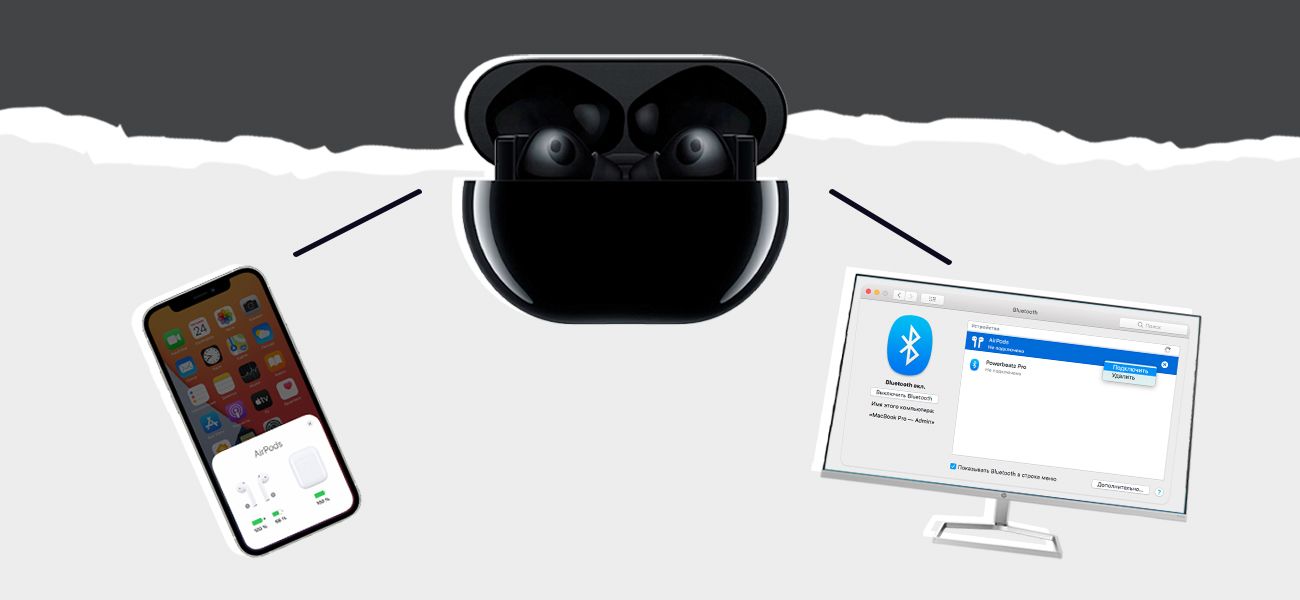
Это вопрос, который интересует многих пользователей Apple. Ответ на этот вопрос нетривиален и зависит от конкретной ситуации. Если у вас есть iPhone и ПК с Windows или macOS, вы можете подключить AirPods к одному из них, но не к обоим одновременно. Однако есть некоторые обходные пути, которые позволяют использовать AirPods с обоими устройствами одновременно.
Возможности подключения к ПК
При подключении AirPods к ПК вы можете использовать их для прослушивания музыки, просмотра видео или для онлайн-игр. Однако для этого необходимо выполнить несколько условий. Вот некоторые из них:
- ПК должен иметь поддержку Bluetooth.
- AirPods должны быть настроены на подключение к ПК.
- ПК и AirPods должны быть в одной и той же сети.
Возможности подключения к iPhone
При подключении AirPods к iPhone вы можете использовать их для прослушивания музыки, просмотра видео или для онлайн-игр. Кроме того, iPhone может автоматически обнаруживать AirPods и подключаться к ним. Вот некоторые особенности подключения AirPods к iPhone:
- iPhone должен иметь поддержку Bluetooth.
- AirPods должны быть настроены на подключение к iPhone.
- iPhone и AirPods должны быть в одной и той же сети.
Обходные пути для одновременного подключения
Если вы хотите использовать AirPods с обоими устройствами одновременно, есть некоторые обходные пути. Например, вы можете использовать сплит-сабаундинг, который позволяет передавать звук с обоих устройств на AirPods. Вот некоторые шаги для настройки сплит-сабаундинга:
- Настройте AirPods на подключение к ПК или iPhone.
- Используйте специальное)strong>приложение для настройки сплит-сабаундинга.
- Настройте AirPods для приема звука с обоих устройств.
Как включить режим сопряжения на наушниках AirPods?
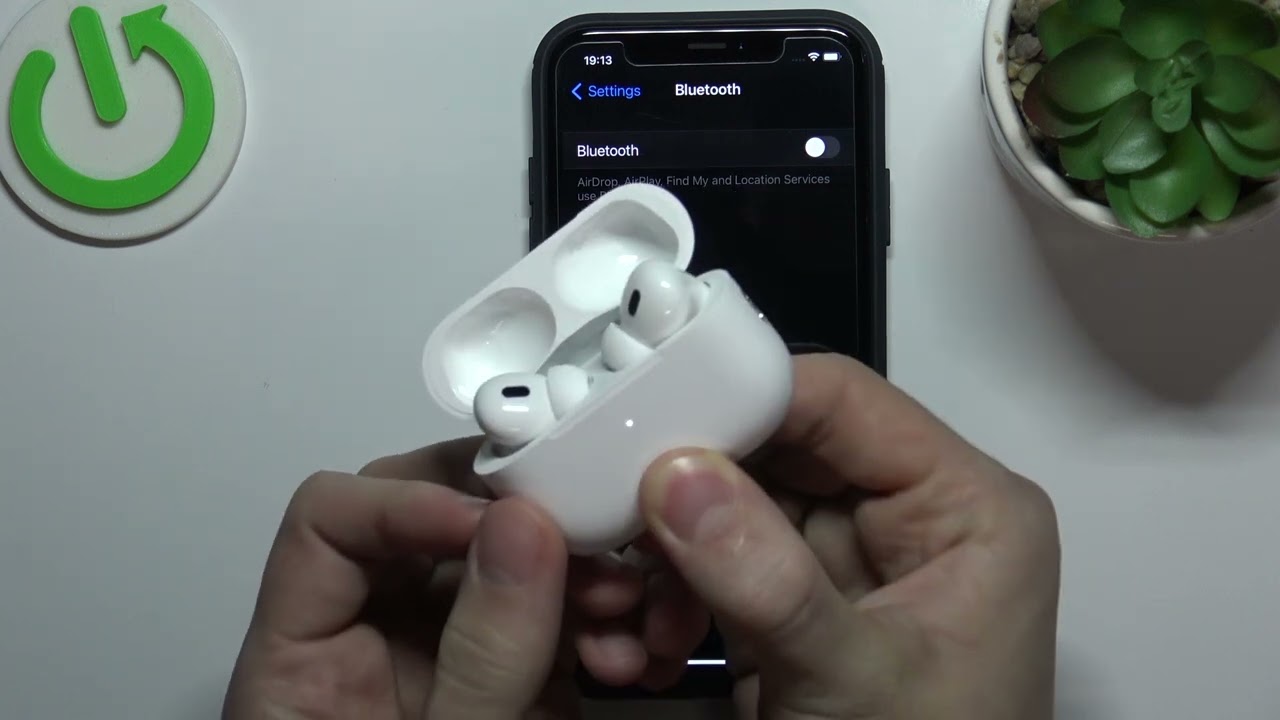
Для того, чтобы включить режим сопряжения на наушниках AirPods, необходимо выполнить несколько простых шагов. Во-первых, нужно открыть крышку корпуса наушников, после чего на них загорятся световые индикаторы. Далее, нужно перейти в меню Bluetooth на вашем устройстве и найти в списке доступных устройств AirPods. После выбора наушников в меню, они автоматически подключатся к вашему устройству.
Необходимые действия для включения режима сопряжения
Чтобы включить режим сопряжения на наушниках AirPods, необходимо выполнить следующие действия:
- Открыть крышку корпуса наушников и подождать, пока на них загорятся световые индикаторы.
- Перейти в меню Bluetooth на вашем устройстве и найти в списке доступных устройств AirPods.
- Выбрать наушники в меню и подождать, пока они автоматически подключатся к вашему устройству.
Процесс сопряжения занимает всего несколько секунд, после чего наушники будут готовы к использованию.
Проблемы при включении режима сопряжения
Иногда при включении режима сопряжения на наушниках AirPods могут возникать проблемы. Если наушники не подключаются к вашему устройству, можно попробовать перезагрузить их, вынув из корпуса и снова поместив обратно. Также можно проверить, включен ли режим Bluetooth на вашем устройстве и是否 наушники находятся в.range действия.
- Перезагрузить наушники, вынув из корпуса и снова поместив обратно.
- Проверить, включен ли режим Bluetooth на вашем устройстве.
- Проверить, находятся ли наушники в диапазоне действия.
Если проблемы продолжают возникать, возможно, понадобится обратиться к специалисту или в службу поддержки Apple.
Советы по использованию наушников AirPods
Чтобы продлить срок службы наушников AirPods и обеспечить их надежную работу, необходимо следовать нескольким простым советам. Во-первых, необходимо регулярно чистить наушники и корпус, чтобы предотвратить скопление пыли и влаги. Также необходимо избегать воздействия на наушники экстремальных температур и механических повреждений.
- Регулярно чистить наушники и корпус от пыли и влаги.
- Избегать воздействия на наушники экстремальных температур.
- Избегать механических повреждений наушников.
Следуя этим советам, можно обеспечить надежную работу наушников AirPods и продлить их срок службы.
Часто задаваемые вопросы
Как подключить AirPods к Windows 10?
При подключении AirPods к Windows 10 необходимо следовать некоторым простым шагам. Первым делом нужно открыть Панель управления и выбрать раздел Устройства. Далее нужно нажать на Добавить устройство и выбрать Bluetooth. После этого нужно включить Bluetooth на своих AirPods и подождать, пока Windows 10 обнаружит их. Как только AirPods появятся в списке доступных устройств, нужно кликнуть на них и следовать инструкциям на экране, чтобы завершить процесс подключения.
Могут ли AirPods работать с Windows 10 без проблем?
AirPods могут работать с Windows 10 без каких-либо значительных проблем. Однако, наличие Bluetooth на компьютере является обязательным условием для подключения AirPods. Кроме того, необходимо следить за тем, чтобы Windows 10 была обновлена до последней версии, так как это может повлиять на стабильность соединения. В целом, AirPods являются универсальными наушниками, которые могут работать с различными устройствами, включая Windows 10, и обеспечивать высококачественный звук и удобство использования.
Как стабильно подключить AirPods к Windows 10?
Для стабильного подключения AirPods к Windows 10 необходимо убедиться, что Bluetooth на компьютере включен и работает корректно. Также рекомендуется держать AirPods близко к компьютеру, чтобы избежать потери сигнала. Кроме того, можно попробовать перезагрузить компьютер и AirPods, чтобы решить любые проблемы с подключением. Если проблемы сохраняются, можно попробовать удалить AirPods из списка устройств в Windows 10 и затем снова их подключить.
Можно ли использовать функцию беспроводной зарядки для AirPods с Windows 10?
Да, можно использовать функцию беспроводной зарядки для AirPods с Windows 10. Для этого необходимо иметь беспроводную зарядную станцию, совместимую с AirPods. Затем нужно просто положить AirPods на зарядную станцию, и они начнут заряжаться. Windows 10 не блокирует функцию беспроводной зарядки, поэтому можно заряжать AirPods без каких-либо проблем. Кроме того, можно использовать беспроводную зарядную станцию с другими устройствами, поддерживающими беспроводную зарядку, что делает ее универсальной и удобной для использования.