Характеристики ПК Windows 10: Смотри легко!
Выбор компьютера с операционной системой Windows 10 может быть этапом при покупке нового ПК. Обилие характеристик и параметров может запутать даже опытного пользователя. В этой статье мы рассмотрим основные характеристики компьютеров с Windows 10, которые следует учитывать при выборе идеального варианта для ваших потребностей. Мы поговорим о процессорах, оперативной памяти, видеокартах и других важных компонентах, чтобы вы могли легко выбрать подходящий компьютер. Это поможет вам сделать правильный выбор и наслаждаться эффективной работой вашего нового ПК.
Характеристики ПК Windows 10: Смотри легко!
Операционная система Windows 10 предлагает широкий спектр возможностей и функций, которые могут быть полезны для различных задач и пользователей. Чтобы понять, какие характеристики ПК с Windows 10 являются наиболее важными, необходимо рассмотреть несколько ключевых аспектов.
Процессор и производительность
Процессор является одним из наиболее важных компонентов компьютера, поскольку он определяет скорость и производительность системы. Для работы с Windows 10 рекомендуется использовать процессор с частотой не менее 2 ГГц. Кроме того, важно учитывать количество ядер и потоков, которые влияют на способность системы выполнять несколько задач одновременно. Некоторые из ключевых характеристик процессора включают:
- Частота: не менее 2 ГГц
- Количество ядер: не менее 2
- Количество потоков: не менее 4
Оперативная память и хранилище
Оперативная память и хранилище также являются важными компонентами компьютера. Для работы с Windows 10 рекомендуется использовать не менее 4 ГБ оперативной памяти и 128 ГБ хранилища. Однако, для более комфортной работы и использования ресурсоемких приложений, рекомендуется использовать не менее 8 ГБ оперативной памяти и 256 ГБ хранилища. Некоторые из ключевых характеристик оперативной памяти и хранилища включают:
- Оперативная память: не менее 4 ГБ
- Хранилище: не менее 128 ГБ
- Тип хранилища: HDD или SSD
Графическая карта и дисплей
�рафическая карта и дисплей являются важными компонентами для игр и работы с графикой. Для работы с Windows 10 рекомендуется использовать интегрированную графику или дискретную графику. Некоторые из ключевых характеристик графической карты и дисплея включают:
- Тип графической карты: интегрированная или дискретная
- Размер дисплея: не менее 13 дюймов
- Разрешение дисплея: не менее Full HD
Сетевые возможности и подключения
Сетевые возможности! ресурсы и прот उल способии важны для подключения к Интернету и обмена данными. Для работы с Windows 10 рекомендуется использовать Wi-Fi и Ethernet. Некоторые из ключевых характеристик сетевых возможностей и подключений включают:
- Тип подключения: Wi-Fi или Ethernet
- Скорость подключения: не менее 100 Мбит/с
- Тип портов: USB, HDMI и उलк exe
Безопасность и обновления
Безопасность и обновления являются важными аспектами для защиты системы и данных. Для работы с Windows 10 рекомендуется использовать антивирусное программное обеспечение и регулярно обновлять систему. Некоторые из ключевых характеристик безопасности и обновлений включают:
- Тип антивирусного программного обеспечения: Windows Defender или другое
- Частота обновлений: не менее 1 раза в месяц
- Тип обновлений: автоматические или вручную
Как посмотреть все характеристики ПК на Windows 10?
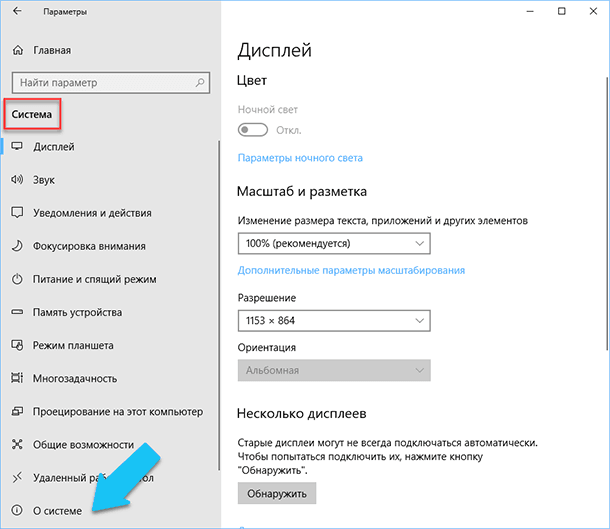
Для того чтобы просмотреть все характеристики ПК на Windows 10, необходимо выполнить несколько простых шагов. Для начала можно использовать встроенную утилиту Система, которая позволяет просмотреть основные характеристики компьютера, такие как версия операционной системы, тип процессора, объем оперативной памяти и так далее.
Использование утилиты Система
Чтобы просмотреть характеристики ПК, можно использовать утилиту Система. Для этого необходимо нажать на кнопку Пуск и ввести в строке поиска слово Система. Затем необходимо кликнуть на результат поиска и в открывшемся окне будут доступны все основные характеристики компьютера. Также можно использовать комбинацию клавиш Win + Pause для быстрого доступа к утилите Система.
- Откройте меню Пуск и введите слово Система в строке поиска.
- Кликните на результат поиска и откройте утилиту Система.
- В открывшемся окне будут доступны все основные характеристики компьютера, включая версию операционной системы, тип процессора и объем оперативной памяти.
Использование утилиты Диспетчер устройств
Диспетчер устройств — это утилита, которая позволяет просмотреть более подробную информацию о устройствах, установленных в системе. Для того чтобы просмотреть характеристики ПК, можно использовать Диспетчер устройств. Для этого необходимо нажать на кнопку Пуск и ввести в строке поиска слово Диспетчер устройств. Затем необходимо кликнуть на результат поиска и в открывшемся окне будут доступны все устройства, установленные в системе, включая возможности процессора, объем оперативной памяти и так далее.
- Откройте меню Пуск и введите слово Диспетчер устройств в строке поиска.
- Кликните на результат поиска и откройте Диспетчер устройств.
- В открывшемся окне будут доступны все устройства, установленные в системе, включая возможности процессора, объем оперативной памяти и так далее.
Использование утилиты MSInfo
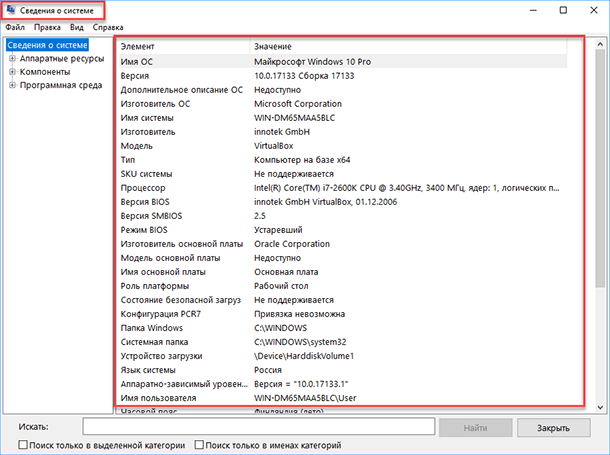
MSInfo — это утилита, которая позволяет просмотреть подробную информацию о системе, включая версию операционной системы, тип процессора, объем оперативной памяти и так далее. Для того чтобы просмотреть характеристики ПК, можно использовать MSInfo. Для этого необходимо нажать на кнопку Пуск и ввести в строке поиска слово MSInfo. Затем необходимо кликнуть на результат поиска и в открывшемся окне будут доступны все необходимые характеристики компьютера.
- Откройте меню Пуск и введите слово MSInfo в строке поиска.
- Кликните на результат поиска и откройте MSInfo.
- В открывшемся окне будут доступны все необходимые характеристики компьютера, включая версию операционной системы, тип процессора, объем оперативной памяти и так далее.
Как узнать полные характеристики ПК?
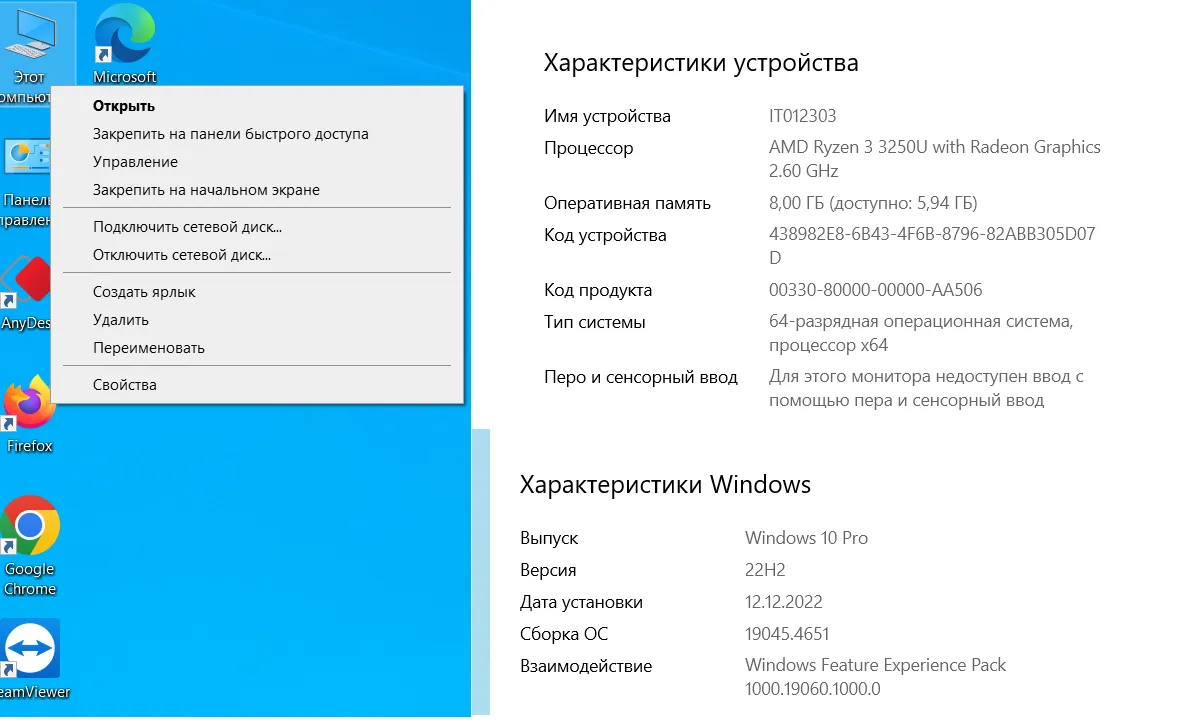
Чтобы узнать полные характеристики ПК, необходимо обратиться к официальной документации производителя или использовать специальные утилиты, которые позволяют получить详ную информацию о компьютере. Для этого можно использовать программы, такие как CPU-Z, GPU-Z или HWiNFO, которые предоставляют подробную информацию о процессоре, видеокарте, оперативной памяти и других компонентах системы.
Информация о процессоре
Информация о процессоре является одной из наиболее важных характеристик ПК. Чтобы узнать полные характеристики процессора, необходимо обратиться к официальной документации производителя или использовать специальные утилиты. Некоторые из наиболее важных характеристик процессора включают:
- Модель процессора: определяет тип и модель процессора, installed в системе.
- Частота процессора: определяет скорость, с которой работает процессор.
- Количество ядер: определяет количество ядер процессора, что влияет на его производительность.
Информация о видеокарте
Информация о видеокарте является другой важной характеристикой ПК. Чтобы узнать полные характеристики видеокарты, необходимо обратиться к официальной документации производителя или использовать специальные утилиты. Некоторые из наиболее важных характеристик видеокарты включают:
- Модель видеокарты: определяет тип и модель видеокарты, installed в системе.
- Объём видеокарты: определяет объём видеопамяти, что влияет на производительность видеокарты.
- Тип видеокарты: определяет тип видеокарты, например, интегрированная или дискретная.
Информация о оперативной памяти
Информация о оперативной памяти является другой важной характеристикой ПК. Чтобы узнать полные характеристики оперативной памяти, необходимо обратиться к официальной документации производителя или использовать специальные утилиты. Некоторые из наиболее важных характеристик оперативной памяти включают:
- Объём оперативной памяти: определяет объём оперативной памяти, installed в системе.
- Тип оперативной памяти: определяет тип оперативной памяти, например, DDR3 или DDR4.
- Частота оперативной памяти: определяет скорость, с которой работает оперативная память.
Какая версия Windows 10 лучше для слабого ПК?
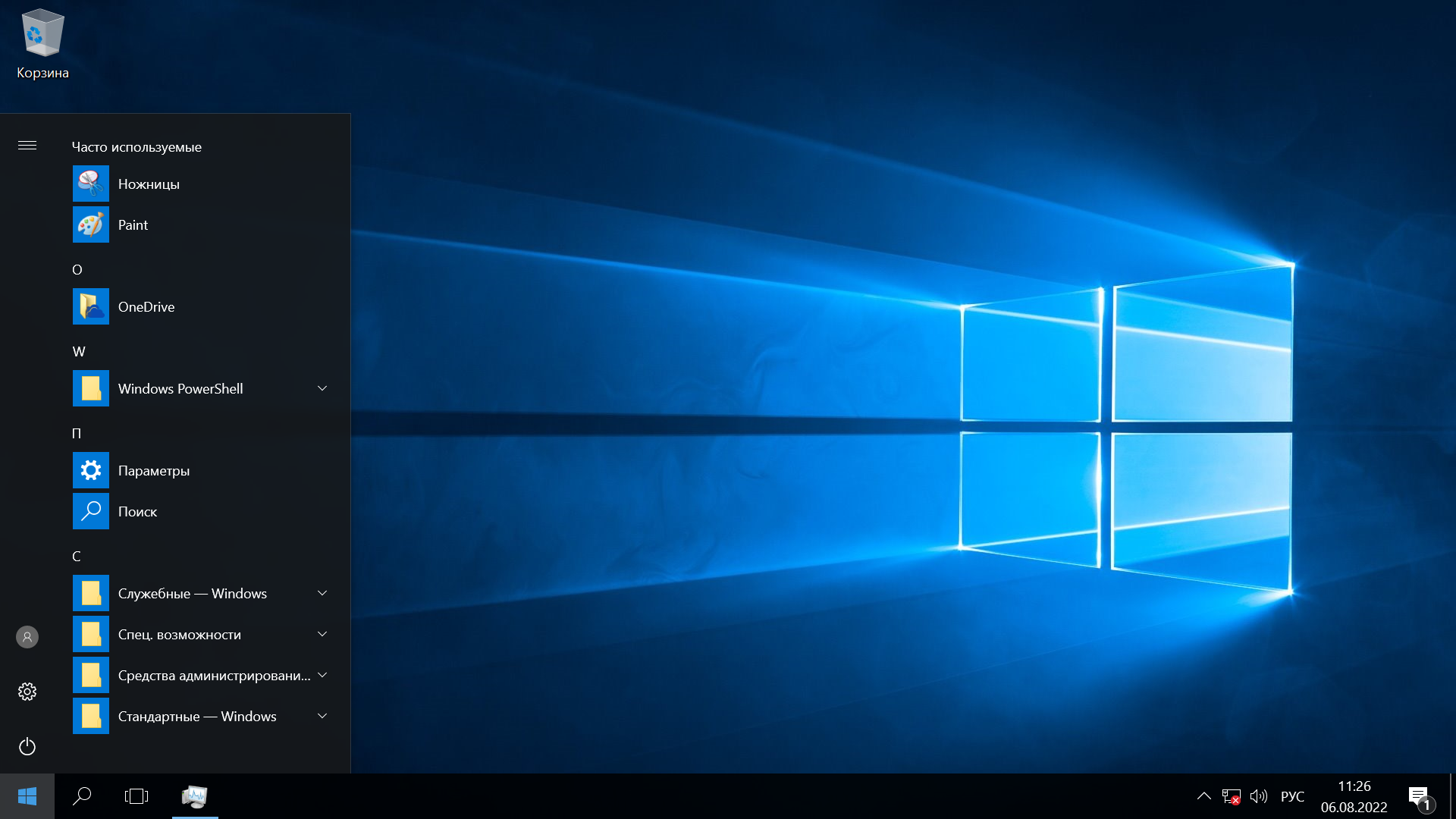
Для слабого ПК лучше всего подходит версия Windows 10 Home, так как она имеет меньший размер установки и требует меньше системных ресурсов для работы. Эта версия операционной системы включает в себя все необходимые функции для повседневного использования, такие как запуск приложений, просмотр интернета и работа с офисными документами.
Системные требования
Для того чтобы определить, какая версия Windows 10 лучше для слабого ПК, необходимо учитывать системные требования. Любая версия Windows 10 требует как минимум 2 ГБ оперативной памяти и 20 ГБ свободного места на диске. Однако для слабого ПК рекомендуется использовать версию с меньшим размером установки и меньшими системными требованиями. Некоторые из ключевых факторов, которые следует учитывать, включают:
- Объем оперативной памяти: 2 ГБ или более
- Свободное место на диске: 20 ГБ или более
- Скорость процессора: 1 ГГц или выше
Преимущества Windows 10 Home
Версия Windows 10 Home имеет几个 преимуществ, которые делают ее более подходящей для слабого ПК. Она включает в себя все необходимые функции для повседневного использования, такие как защита от вирусов, обновления системы и просмотр интернета. Кроме того, она имеет меньший размер установки и требует меньше системных ресурсов для работы. Некоторые из ключевых преимуществ включают:
- Меньший размер установки: 20 ГБ или меньше
- Меньшие системные требования: 2 ГБ оперативной памяти или более
- Все необходимые функции: защита от вирусов, обновления системы и просмотр интернета
Сравнение с другими версиями
Для того чтобы определить, какая версия Windows 10 лучше для слабого ПК, необходимо сравнить ее с другими версиями. Версия Pro имеет больше функций, но она требует больше системных ресурсов и имеет больший размер установки. Версия Enterprise еще более функциональна, но она предназначена для крупных организаций и требует еще больше системных ресурсов. Некоторые из ключевых отличий между версиями включают:
- Функции: версия Pro имеет больше функций, чем версия Home
- Системные требования: версия Pro требует больше системных ресурсов, чем версия Home
- Цена: версия Pro стоит дороже, чем версия Home
Как получить полную информацию о компьютере?
Для получения полной информации о компьютере необходимо использовать различные инструменты и методы. Одним из наиболее простых способов получить информацию о компьютере является использование встроенных утилит операционной системы. Например, в Windows можно использовать утилиту Свойства системы, чтобы получить информацию о процессоре, оперативной памяти, видеокарте и других компонентах. Кроме того, можно использовать специализированные программы, такие как CPU-Z, GPU-Z и HWiNFO, которые предоставляют подробную информацию о компонентах компьютера.
Инструменты для сбора информации о компьютере
Для сбора информации о компьютере можно использовать следующие инструменты:
- _cpu-z_ — утилита для получения информации о процессоре и материнской плате
- gpu-z — утилита для получения информации о видеокарте
- hwiNFO — утилита для получения информации о компонентах компьютера, включая процессор, оперативную память, видеокарту и другие
Эти инструменты позволяют получить подробную информацию о компонентах компьютера, включая технические характеристики, производительность и настройки.
Методы сбора информации о компьютере
Для сбора информации о компьютере можно использовать следующие методы:
- использование встроенных утилит операционной системы, таких как Свойства системы в Windows
- использование специализированных программ, таких как CPU-Z, GPU-Z и HWiNFO
- использование командной строки, чтобы получить информацию о компонентах компьютера, таких как процессор, оперативная память и видеокарта
Эти методы позволяют получить полную информацию о компьютере, включая аппаратные и программные компоненты.
Применение сбора информации о компьютере
Сбор информации о компьютере может быть полезен в различных ситуациях, таких как:
- диагностика проблем с компьютером, включая проблемы с производительностью и неисправности оборудования
- настройка компьютера для оптимальной производительности, включая настройку процессора, оперативной памяти и видеокарты
- мониторинг компонентов компьютера, включая температура, загрузка и потребление энергии
Эти применения позволяют использовать собранную информацию для улучшения производительности, оптимизации и мониторинга компьютера.
Часто задаваемые вопросы
Вопрос 1: Что такое характеристики ПК Windows 10?
Характеристики ПК Windows 10 включают в себя различные параметры, которые определяют производительность и функциональность компьютера. К ним относятся процессор, оперативная память, жесткий диск, видеокарта и другие компоненты. Эти компоненты работают вместе, чтобы обеспечить бесперебойную работу операционной системы и запуск приложений. При выборе компьютера с Windows 10 необходимо учитывать системные требования различных программ и игр, чтобы обеспечить их бесперебойную работу.
Вопрос 2: Как проверить характеристики ПК Windows 10?
Чтобы проверить характеристики ПК Windows 10, необходимо выполнить несколько простых действий. Для начала можно нажать клавишу Windows + R и ввести команду msinfo32. Это откроет окно с информацией о компьютере, где можно увидеть детальные сведения о процессоре, оперативной памяти, жестком диске и других компонентах. Кроме того, можно использовать специальные программы, такие как CPU-Z или GPU-Z, чтобы получить более подробную информацию о аппаратных компонентах компьютера.
Вопрос 3: Что влияет на производительность ПК Windows 10?
Производительность ПК Windows 10 зависит от нескольких факторов, включая процессор, оперативную память, жесткий диск и видеокарту. Скорость процессора и объем оперативной памяти играют ключевую роль в определении производительности компьютера. Кроме того, тип и емкость жесткого диска также могут влиять на производительность, особенно при работе с большими файлами или ресурсоемкими приложениями. Видеокарта также важна для игр и программ, требующих тяжелых вычислений.
Вопрос 4: Как улучшить характеристики ПК Windows 10?
Улучшение характеристик ПК Windows 10 можно đạtти путем обновления или замены отдельных компонентов. Например, можно добавить оперативную память или заменить жесткий диск на быстрый SSD-накопитель. Кроме того, можно обновить видеокарту или процессор, чтобы улучшить производительность. Также важно регулярно обновлять операционную систему и программы, чтобы обеспечить безопасность и стабильность работы компьютера. Очистка и оптимизация системы также могут помочь улучшить производительность и стабильность работы компьютера.