Windows 7: бесконечный запуск?
Windows 7, несмотря на свой заслуженный статус классической операционной системы, порой преподносит неприятные сюрпризы. Один из самых распространенных и раздражающих – бесконечный цикл загрузки. Компьютер пытается запуститься, отображает логотип Windows, но вместо рабочего стола появляется черный экран или перезагрузка. Эта проблема может быть вызвана множеством факторов, от поврежденных системных файлов до конфликтов оборудования. В данной статье мы рассмотрим наиболее частые причины этой неполадки и предложим эффективные методы решения, чтобы вернуть вашу Windows 7 к жизни.
Windows 7: Бесконечный запуск — причины и решения
Проблема бесконечного запуска Windows 7, или как ее еще называют, «циклическая перезагрузка», может быть вызвана множеством факторов. Наиболее распространенные причины включают поврежденные системные файлы, проблемы с драйверами, несовместимость оборудования, заражение вирусами, ошибки в реестре Windows или даже физические повреждения жесткого диска. Диагностика часто начинается с попытки загрузки в безопасном режиме, чтобы определить, вызван ли сбой неисправным драйвером или программой. Важно отметить, что игнорирование этой проблемы может привести к потере данных, поэтому рекомендуется обратиться к специалисту, если вы не уверены в своих силах.
Аппаратные проблемы
Неисправное оборудование, такое как жесткий диск, оперативная память или даже материнская плата, может быть причиной бесконечного запуска. Жесткий диск с физическими повреждениями может вызвать ошибки чтения и записи, что приводит к сбою загрузки. Проблемы с оперативной памятью могут вызывать нестабильность системы и случайные перезагрузки. Проверка оборудования включает в себя использование диагностических утилит для жесткого диска и тестирование оперативной памяти, а также визуальный осмотр материнской платы на предмет повреждений или вздутых конденсаторов.
Поврежденные системные файлы
Поврежденные или отсутствующие системные файлы являются одной из самых частых причин бесконечного запуска Windows 7. Эти файлы необходимы для правильной загрузки и работы операционной системы. Повреждение может произойти в результате вирусной атаки, неправильной установки программного обеспечения, внезапного отключения питания или ошибок при записи на диск. Восстановление системных файлов может быть выполнено с помощью инструментов восстановления системы или путем переустановки Windows.
Проблемы с драйверами
Неправильно установленные, устаревшие или несовместимые драйверы могут вызвать серьезные проблемы с Windows 7, включая бесконечный запуск. Драйверы необходимы для взаимодействия операционной системы с аппаратным обеспечением. Если драйвер поврежден или несовместим, он может вызывать конфликты, приводящие к сбою загрузки. Загрузка в безопасном режиме позволяет отключить проблемные драйверы и попытаться их обновить или удалить.
Вирусные атаки
Вирусы и вредоносное программное обеспечение могут серьезно повредить систему Windows 7, вызывая бесконечный запуск. Некоторые вирусы специально разработаны для повреждения системных файлов и блокировки загрузки операционной системы. Для борьбы с вирусами необходимо использовать актуальное антивирусное программное обеспечение и регулярно проводить сканирование системы. В некоторых случаях может потребоваться загрузка с загрузочного диска восстановления для удаления вирусов.
Ошибки в реестре Windows
Реестр Windows — это база данных, содержащая настройки и параметры для операционной системы и установленных программ. Ошибки в реестре могут привести к нестабильности системы и бесконечному запуску. Ошибки могут возникнуть в результате неправильной установки или удаления программного обеспечения, вирусных атак или просто из-за возраста системы. Для исправления ошибок в реестре можно использовать специальные утилиты, но рекомендуется соблюдать осторожность, так как неправильное редактирование реестра может привести к еще большим проблемам.
| Причина | Возможные решения |
|---|---|
| Аппаратные проблемы | Проверка жесткого диска, оперативной памяти, материнской платы. Замена неисправного оборудования. |
| Поврежденные системные файлы | Восстановление системных файлов, переустановка Windows. |
| Проблемы с драйверами | Загрузка в безопасном режиме, обновление или удаление драйверов. |
| Вирусные атаки | Сканирование системы антивирусом, загрузка с загрузочного диска восстановления. |
| Ошибки в реестре Windows | Использование утилит для исправления ошибок реестра (с осторожностью). |
https://youtube.com/watch?v=iPh0KZ-qlU4
Как убрать быстрый запуск Windows 7?
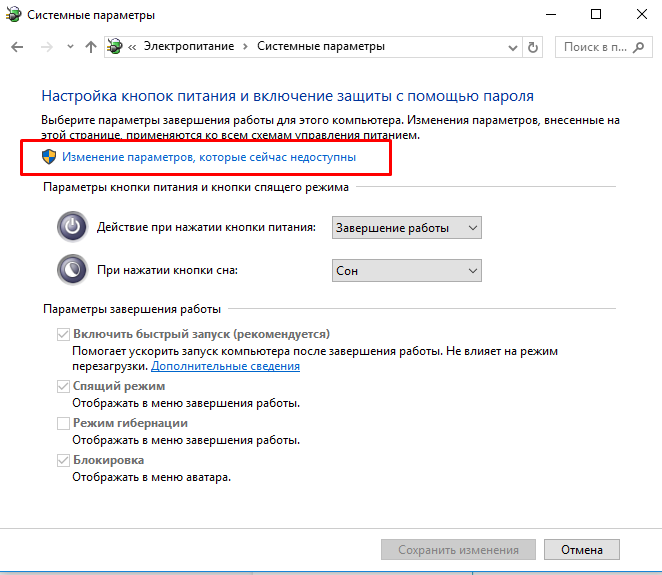
{Windows 7} не имеет функции «Быстрый запуск», которая была введена в более поздних версиях Windows, таких как Windows 8, 8.1 и 10. «Быстрый запуск» — это гибридный режим выключения и гибернации, который позволяет компьютеру загружаться быстрее после выключения. В Windows 7 процесс загрузки отличается, и если вы хотите ускорить загрузку вашей системы, вам нужно будет рассмотреть другие методы оптимизации, а не отключение «Быстрого запуска», которого там нет.
Автозагрузка программ
- Первым шагом является управление программами, которые автоматически запускаются при включении компьютера. Многие программы добавляются в автозагрузку без вашего ведома, замедляя процесс загрузки. Вы можете использовать «Конфигурацию системы» (msconfig) для управления автозагрузкой.
- Чтобы открыть «Конфигурацию системы», нажмите кнопку «Пуск», введите «msconfig» в поле поиска и нажмите Enter. В окне «Конфигурация системы» перейдите на вкладку «Автозагрузка».
- На вкладке «Автозагрузка» вы увидите список программ, которые запускаются при загрузке Windows. Снимите флажки напротив программ, которые вам не нужны при запуске системы. Будьте осторожны, отключая незнакомые программы, чтобы не нарушить работу необходимых функций. После внесения изменений нажмите «Применить» и «ОК».
Службы Windows
- Службы Windows — это фоновые программы, которые выполняют различные задачи в системе. Некоторые службы запускаются автоматически при загрузке и могут замедлять процесс. Вы можете управлять службами через «Службы» (services.msc).
- Чтобы открыть «Службы», нажмите кнопку «Пуск», введите «services.msc» в поле поиска и нажмите Enter. В окне «Службы» вы увидите список всех служб. Просмотрите список и определите службы, которые вам не нужны, чтобы запускаться автоматически.
- Дважды щелкните службу, чтобы открыть ее свойства. В разделе «Тип запуска» выберите «Вручную» или «Отключена», если вы хотите предотвратить автоматический запуск службы. «Вручную» означает, что служба будет запускаться только при необходимости, а «Отключена» полностью отключает службу. Будьте внимательны, отключая службы, так как это может повлиять на работу определенных функций Windows или установленных программ. Нажмите «Применить» и «ОК» после внесения изменений.
Дефрагментация жесткого диска
- Со временем файлы на жестком диске могут фрагментироваться, то есть располагаться не последовательно, что замедляет доступ к ним и общую производительность системы, включая время загрузки. Дефрагментация жесткого диска может помочь упорядочить файлы и ускорить работу системы.
- В Windows 7 дефрагментатор диска обычно работает автоматически по расписанию. Однако вы можете запустить дефрагментацию вручную. Нажмите кнопку «Пуск», выберите «Все программы», затем «Стандартные», «Служебные» и «Дефрагментация диска».
- В окне «Дефрагментация диска» выберите диск, который хотите дефрагментировать, и нажмите «Дефрагментация диска». Процесс дефрагментации может занять некоторое время, в зависимости от размера и степени фрагментации диска. Рекомендуется регулярно дефрагментировать жесткий диск для поддержания оптимальной производительности.
Проверка на вирусы и вредоносное ПО
- Вирусы и вредоносное ПО могут значительно замедлить работу компьютера, включая процесс загрузки. Регулярная проверка системы на вирусы и вредоносное ПО и их удаление может помочь улучшить производительность. Используйте надежное антивирусное программное обеспечение для сканирования системы.
- Убедитесь, что ваше антивирусное программное обеспечение обновлено до последней версии и имеет актуальные вирусные базы. Запустите полное сканирование системы, чтобы обнаружить и удалить любые вредоносные программы.
- После завершения сканирования удалите или поместите в карантин все обнаруженные угрозы. Регулярно выполняйте сканирование на вирусы и вредоносное ПО, чтобы поддерживать безопасность и производительность вашей системы.
Обновление драйверов
- Устаревшие или несовместимые драйверы устройств могут вызывать проблемы с производительностью и замедлять загрузку системы. Регулярное обновление драйверов до последних версий может помочь улучшить стабильность и скорость работы компьютера.
- Вы можете обновить драйверы через «Диспетчер устройств». Нажмите кнопку «Пуск», щелкните правой кнопкой мыши «Компьютер» (или «Мой компьютер»), выберите «Управление». В окне «Управление компьютером» выберите «Диспетчер устройств».
- В «Диспетчере устройств» вы увидите список установленного оборудования. Разверните категории и найдите устройства с желтыми восклицательными знаками или вопросительными знаками, которые указывают на проблемы с драйверами. Щелкните правой кнопкой мыши на устройстве и выберите «Обновить драйвер». Выберите «Автоматический поиск обновленных драйверов» или «Найти драйверы на этом компьютере», если у вас есть скачанные драйверы. Следуйте инструкциям на экране для завершения обновления драйвера.
Как решить проблему с запуском Windows 7?
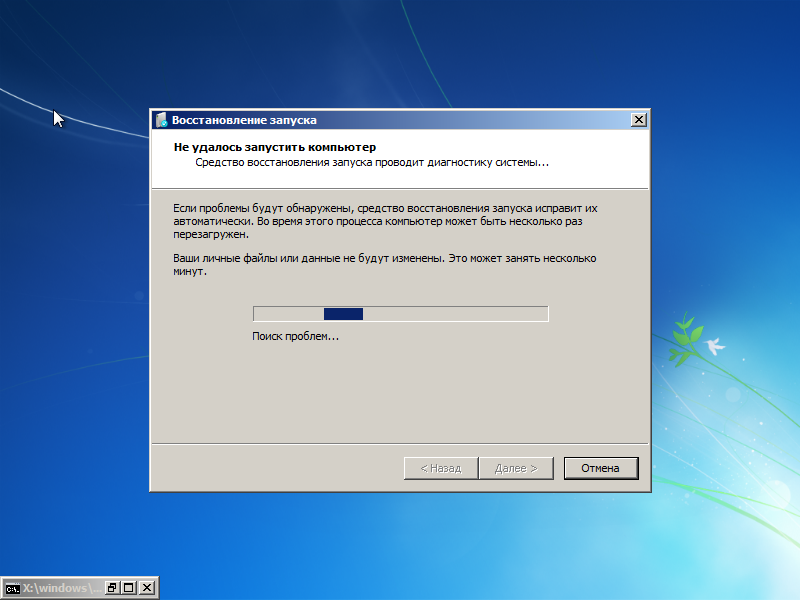
Проблемы с запуском Windows 7 могут быть вызваны различными факторами, начиная от простых ошибок в конфигурации и заканчивая серьезными аппаратными неисправностями. Для решения этих проблем необходимо провести диагностику и применить соответствующие методы восстановления. Часто проблемы возникают из-за поврежденных системных файлов, конфликтов программного обеспечения, неправильных настроек BIOS или проблем с жестким диском. Для начала, важно определить, на каком этапе загрузки происходит сбой, чтобы сузить круг возможных причин и применить наиболее эффективные решения.
Проблемы с загрузкой из-за поврежденных системных файлов
Поврежденные системные файлы являются одной из наиболее распространенных причин проблем с запуском Windows 7. Это может произойти в результате внезапного отключения питания, вирусной атаки или ошибок жесткого диска. В таких случаях операционная система может не загружаться должным образом или выдавать сообщения об ошибках. Для исправления этой ситуации необходимо использовать встроенные инструменты восстановления системы, такие как средство проверки системных файлов или среда восстановления Windows.
- Загрузитесь с установочного диска или USB-накопителя Windows 7.
- Выберите «Восстановление системы» на экране установки.
- В меню «Параметры восстановления системы» выберите «Командная строка» и введите команду sfc /scannow для проверки и восстановления системных файлов.
Проблемы с загрузкой из-за аппаратных сбоев
Аппаратные неисправности, такие как проблемы с оперативной памятью, жестким диском или материнской платой, могут серьезно влиять на процесс загрузки Windows 7. Если компьютер издает звуковые сигналы при запуске или вовсе не включается, это может указывать на аппаратную проблему. Диагностика аппаратных компонентов, таких как тестирование памяти и проверка жесткого диска, поможет выявить источник проблемы.
- Проверьте подключение всех аппаратных компонентов внутри системного блока, включая кабели питания и передачи данных.
- Запустите диагностику памяти (например, Memtest86+) с загрузочного носителя, чтобы исключить проблемы с оперативной памятью.
- Используйте инструменты диагностики жесткого диска от производителя для проверки на наличие ошибок и физических повреждений.
Проблемы с загрузкой из-за неправильной загрузочной записи
Неправильная или поврежденная загрузочная запись (MBR или GPT) может препятствовать корректной загрузке Windows 7. Это часто случается после некорректной установки другой операционной системы, вирусных атак или ошибок при работе с разделами жесткого диска. Восстановление загрузочной записи с помощью инструментов Windows может восстановить возможность загрузки операционной системы.
- Загрузитесь в среду восстановления Windows с установочного диска или USB-накопителя.
- Выберите «Командная строка» в меню «Параметры восстановления системы».
- Используйте команду bootrec /fixmbr для восстановления основной загрузочной записи (MBR) или bootrec /fixboot для восстановления загрузочного сектора. В некоторых случаях может потребоваться команда bootrec /rebuildbcd для восстановления данных конфигурации загрузки.
Проблемы с загрузкой из-за конфликтов программного обеспечения
Недавно установленное программное обеспечение или драйверы могут вызвать конфликты, которые приводят к проблемам с запуском Windows 7. Загрузка в безопасном режиме позволяет запустить Windows с минимальным набором драйверов и служб, что помогает изолировать проблему. Если в безопасном режиме загрузка проходит успешно, это указывает на конфликт, вызванный недавно установленным программным обеспечением или драйверами.
- Перезагрузите компьютер и во время запуска нажмите клавишу F8, чтобы вызвать меню дополнительных вариантов загрузки.
- Выберите «Безопасный режим» из списка вариантов загрузки.
- В безопасном режиме попробуйте удалить недавно установленное программное обеспечение или драйверы через «Панель управления» -> «Программы и компоненты» или «Диспетчер устройств».
Восстановление системы Windows 7
Функция «Восстановление системы» в Windows 7 позволяет вернуть компьютер к более ранней точке восстановления, когда система работала стабильно. Это полезно, если проблемы с запуском возникли после внесения изменений в систему, таких как установка программ, драйверов или обновление системы. Восстановление системы не затрагивает личные файлы, но может отменить системные изменения, которые могли вызвать проблему.
- Загрузитесь в среду восстановления Windows с установочного диска или USB-накопителя.
- В меню «Параметры восстановления системы» выберите «Восстановление системы».
- Следуйте инструкциям мастера восстановления системы, выбрав точку восстановления, созданную до возникновения проблем с загрузкой.
Можно ли обновить Windows 7 в 2024 году?
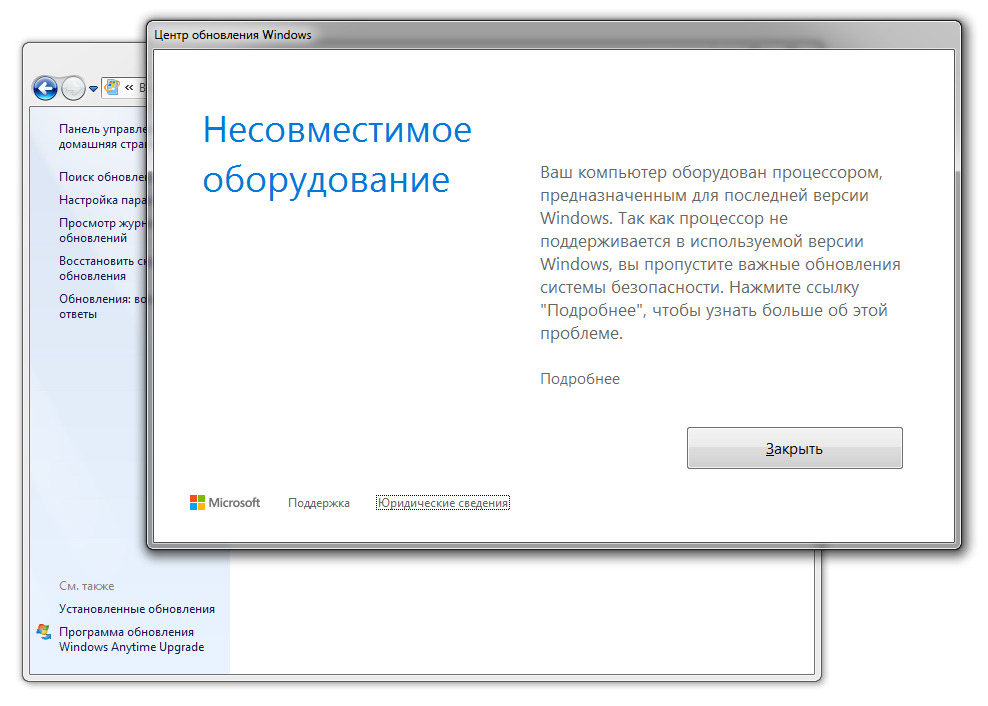
Нет, официально обновить Windows 7 в 2024 году невозможно. Microsoft прекратила поддержку Windows 7 14 января 2020 года. Это означает, что больше не выпускаются обновления безопасности, исправления ошибок или техническая поддержка для этой операционной системы. Хотя ваша система Windows 7 может продолжать работать, она не будет получать важные обновления безопасности, которые защищают от новых угроз и уязвимостей.
Риски безопасности Windows 7 в 2024 году
- Повышенная уязвимость к вирусам и вредоносному ПО: Без обновлений безопасности система становится легкой мишенью для кибератак. Новые вирусы и вредоносное ПО постоянно разрабатываются, и Windows 7 без обновлений не имеет защиты от них.
- Уязвимость к хакерским атакам: Эксплойты для новых уязвимостей в программном обеспечении будут использоваться хакерами, и Windows 7 не будет защищена от этих атак. Это может привести к краже личных данных, финансовым потерям и другим серьезным проблемам.
- Проблемы с совместимостью программного обеспечения: Современное программное обеспечение и веб-сайты могут быть оптимизированы для более новых операционных систем, и Windows 7 может испытывать проблемы с совместимостью, что также может создавать дополнительные риски безопасности.
Официальные и неофициальные обновления Windows 7
- Отсутствие официальных обновлений от Microsoft: Microsoft полностью прекратила поддержку Windows 7, включая выпуск любых обновлений безопасности, даже для платных клиентов, за исключением программы расширенной поддержки безопасности (ESU), которая также завершилась.
- Неофициальные источники обновлений не рекомендуются: В интернете могут предлагаться «неофициальные» обновления для Windows 7, но их использование крайне не рекомендуется. Эти источники могут быть небезопасными и содержать вредоносное ПО, которое может нанести вред вашей системе.
- Риск установки вредоносного ПО под видом обновлений: Злоумышленники могут распространять вредоносное ПО, маскирующееся под обновления Windows 7. Установка таких «обновлений» может привести к заражению компьютера и компрометации данных.
Влияние отсутствия обновлений на работу системы
- Снижение производительности со временем: Хотя отсутствие обновлений безопасности само по себе не обязательно снижает производительность напрямую, накопление вредоносного ПО и уязвимостей, которые могут быть использованы, может замедлить работу системы.
- Увеличение вероятности сбоев и нестабильности: Незащищенная система более подвержена сбоям из-за вредоносного ПО или конфликтов программного обеспечения, что может привести к потере данных и нестабильной работе компьютера.
- Ограничения в использовании современного программного обеспечения: Новые программы и игры могут быть несовместимы с Windows 7 или работать некорректно из-за отсутствия поддержки старых технологий и библиотек, которые обновляются в новых операционных системах.
Что делать вместо обновления Windows 7
- Обновление до более новой операционной системы: Наиболее безопасным и рекомендуемым вариантом является обновление до поддерживаемой операционной системы, такой как Windows 10 или Windows 11. Это обеспечит получение актуальных обновлений безопасности и доступ к новейшим функциям.
- Рассмотрение альтернативных операционных систем: Если обновление до новой версии Windows невозможно или нежелательно, можно рассмотреть альтернативные операционные системы, такие как Linux, которые также регулярно обновляются и обеспечивают безопасность.
- Апгрейд аппаратного обеспечения при необходимости: Если ваш компьютер слишком стар для запуска новых версий Windows, может потребоваться апгрейд аппаратного обеспечения, чтобы обеспечить совместимость с современной операционной системой.
Совместимость программ с Windows 7 сегодня
- Постепенное прекращение поддержки Windows 7 разработчиками программного обеспечения: Многие разработчики программного обеспечения постепенно прекращают поддержку Windows 7 для своих новых версий продуктов, что означает, что новое программное обеспечение может быть несовместимо или не работать корректно на Windows 7.
- Ограничения в использовании новых функций программ: Даже если программа формально поддерживает Windows 7, новые функции и возможности могут быть недоступны или работать ограниченно, так как они могут быть разработаны с учетом возможностей более новых операционных систем.
- Проблемы с веб-браузерами и веб-сайтами: Современные веб-сайты и веб-приложения могут использовать технологии, которые не полностью поддерживаются старыми версиями веб-браузеров для Windows 7, что может привести к некорректному отображению или функциональности веб-страниц.
Как убрать автоматический запуск программ Windows 7?
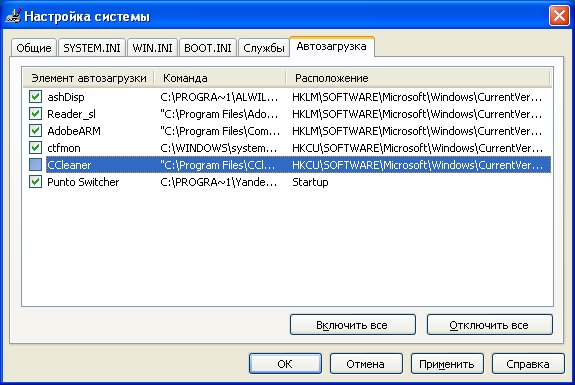
Использование MSConfig для управления автозагрузкой.
Утилита «Конфигурация системы» (msconfig) является одним из самых распространенных и удобных инструментов для управления автозагрузкой в Windows 7. Она позволяет пользователям просматривать список программ, автоматически запускающихся при старте системы, и отключать ненужные приложения, тем самым ускоряя загрузку компьютера и повышая общую производительность. MSConfig предоставляет простой и интуитивно понятный интерфейс, что делает процесс управления автозагрузкой доступным даже для начинающих пользователей.
- Откройте утилиту «Конфигурация системы», нажав сочетание клавиш Windows + R, введите команду msconfig в появившемся окне «Выполнить» и нажмите клавишу Enter.
- В окне «Конфигурация системы» перейдите на вкладку «Автозагрузка», где отобразится список всех программ, настроенных на автоматический запуск.
- Снимите галочки напротив программ, которые вы хотите отключить от автозапуска, и нажмите кнопки «Применить» и «ОК» для сохранения изменений.
Использование Диспетчера задач для управления автозагрузкой.
Диспетчер задач в Windows 7 также предоставляет возможность управления программами, запускающимися при старте системы. Хотя функциональность Диспетчера задач в Windows 7 в этом аспекте ограничена по сравнению с более поздними версиями Windows, он все же позволяет отключать некоторые программы из автозагрузки. Использование Диспетчера задач может быть быстрым способом отключения программ, особенно если вы уже знакомы с его интерфейсом.
- Запустите Диспетчер задач, нажав сочетание клавиш Ctrl + Shift + Esc или Ctrl + Alt + Delete и выбрав «Диспетчер задач» из появившегося меню.
- Перейдите на вкладку «Автозагрузка». Если такая вкладка отсутствует в вашей версии Windows 7, этот метод может быть недоступен.
- Выберите программу из списка автозагрузки и нажмите кнопку «Отключить». Для включения программы обратно, выберите ее и нажмите «Включить».
Преимущества отключения ненужных программ из автозагрузки.
Отключение ненужных программ из автозагрузки приносит ряд значительных преимуществ для производительности и удобства использования компьютера. Это помогает ускорить процесс загрузки Windows, так как меньше программ запускается одновременно при включении компьютера. Кроме того, это освобождает системные ресурсы, такие как процессор и память, что может улучшить общую отзывчивость системы и производительность при работе с другими приложениями.
- Ускорение загрузки компьютера: Меньше программ запускается при старте, что сокращает время ожидания загрузки операционной системы.
- Освобождение системных ресурсов: Отключение автозапуска ненужных программ позволяет процессору и памяти быть доступными для текущих задач пользователя.
- Улучшение общей производительности: Система работает быстрее и более плавно, так как ресурсы не тратятся на фоновые процессы ненужных программ.
Как определить, какие программы можно отключить из автозагрузки.
Определение того, какие программы можно безопасно отключить из автозагрузки, требует некоторого анализа. В первую очередь, следует обратить внимание на программы, которые вам не нужны сразу после загрузки компьютера, или которые вы редко используете. Также, следует избегать отключения системных программ и драйверов, необходимых для стабильной работы Windows. Если вы не уверены в назначении какой-либо программы, лучше поискать информацию о ней в интернете перед отключением.
- Оцените необходимость каждой программы: Подумайте, как часто вы используете каждую программу, запускающуюся автоматически.
- Идентифицируйте незнакомые программы: Если вы видите программы, названия которых вам незнакомы, поищите информацию о них в интернете, чтобы понять их назначение.
- Избегайте отключения системных программ: Будьте осторожны с отключением программ, связанных с операционной системой или оборудованием, если вы не уверены в их безопасности для отключения.
Альтернативные методы управления автозагрузкой.
Помимо MSConfig и Диспетчера задач, существуют и другие, альтернативные методы управления автозагрузкой программ в Windows 7. Некоторые программы предлагают настройки автозапуска в своих собственных параметрах, позволяя пользователям контролировать их поведение при загрузке системы. Также, для более продвинутых пользователей, существует возможность редактирования реестра Windows для управления автозагрузкой, но этот метод требует осторожности и понимания того, что вы делаете.
- Проверка настроек программ: Многие программы позволяют управлять автозапуском через свои собственные настройки, часто в разделе «Параметры» или «Настройки».
- Использование сторонних утилит: Существуют специализированные программы, разработанные для более удобного и продвинутого управления автозагрузкой, предлагающие дополнительные функции.
- Редактирование реестра Windows (для опытных пользователей): Реестр Windows содержит информацию об автозагрузке, которую можно редактировать вручную, но это требует осторожности и понимания возможных последствий.
Часто задаваемые вопросы
Почему Windows 7 постоянно перезагружается?
Проблема постоянной перезагрузки Windows 7 может быть вызвана разными факторами, в том числе поврежденными файлами операционной системы, неисправным оборудованием (например, жестким диском или оперативной памятью), конфликтами драйверов или наличием вирусов.
Как можно остановить бесконечную перезагрузку Windows 7?
Для остановки бесконечной перезагрузки попробуйте загрузиться в безопасном режиме (нажимая F8 при запуске), чтобы исключить проблемы с драйверами и программным обеспечением, или воспользуйтесь диском восстановления Windows для проведения диагностики и восстановления системы.
Что делать, если безопасный режим не помогает при бесконечной перезагрузке?
Если безопасный режим не помогает, возможно, потребуется проверить жесткий диск на наличие ошибок с помощью утилиты командной строки (chkdsk /f /r), используя диск восстановления Windows или установочный диск, и при необходимости переустановить операционную систему.
Как предотвратить повторную бесконечную перезагрузку Windows 7?
Чтобы избежать повторной бесконечной перезагрузки, регулярно создавайте резервные копии системы, устанавливайте обновления драйверов и операционной системы, используйте антивирусное программное обеспечение и избегайте установки ненадежного программного обеспечения.