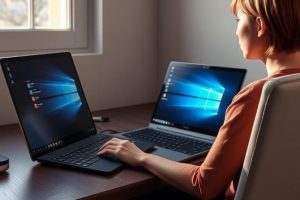
Запись экрана Windows 10: Начни запись!
Запись экрана Windows 10 является полезной функцией, которая позволяет пользователям записывать видео с экрана компьютера. Это может быть необходимо для создания учебных пособий, демонстрации программного обеспечения или записи онлайн-лекций. В этой статье мы расскажем, как начать запись экрана Windows 10 и какие инструменты для этого необходимы. Мы также рассмотрим основные настройки и функции программы записи экрана, чтобы помочь вам получить максимальную пользу от этого инструмента. Начни запись экрана Windows 10 прямо сейчас и сделай свои видео более профессиональными.
Запись экрана Windows 10: Начни запись!
Чтобы начать запись экрана в Windows 10, вам необходимо воспользоваться инструментом Запись экрана, который входит в состав операционной системы. Этот инструмент позволяет записывать все действия, происходящие на экране, включая движение мыши, нажатия клавиш и другие события.
Настройка записи экрана
Для начала записи экрана необходимо настроить инструмент Запись экрана. Для этого вам необходимо:
- Нажать на кнопку Пуск и ввести в строке поиска Запись экрана
- Выбрать инструмент Запись экрана из списка результатов поиска
- Нажать на кнопку Запись для начала записи экрана
После начала записи экрана, вы увидите панель управления, на которой можно остановить, продолжить или завершить запись.
Функции записи экрана
Инструмент Запись экрана имеет несколько функций, которые делают его rất полезным для записи экрана:
- Запись звука: инструмент позволяет записывать звук из микрофона или других аудиоустройств
- Запись мыши: инструмент записывает движение мыши и нажатия клавиш
- Запись окна: инструмент позволяет записывать только выбранное окно или область экрана
Эти функции позволяют вам настроить запись экрана в соответствии с вашими потребностями.
Преимущества записи экрана
Запись экрана имеет несколько преимуществ, которые делают ее очень полезной:
- Создание видеоуроков: запись экрана позволяет создавать видеоуроки для обучения других
- Создание презентаций: запись экрана может быть использована для создания презентаций
- Создание видеороликов: запись экрана может быть использована для создания видеороликов
Эти преимущества делают запись экрана очень популярной среди пользователей.
Проблемы записи экрана
Иногда при записи экрана могут возникать проблемы, которые необходимо решать:
- Низкое качество видео: качество видео может быть низким, если не настроить инструмент Запись экрана
- Отсутствие звука: звук может не записываться, если не настроить аудиоустройства
- Замедление записи: запись может замедляться, если не настроить инструмент Запись экрана
Эти проблемы необходимо решать, чтобы запись экрана была успешной.
Советы по записи экрана
Чтобы запись экрана была успешной, необходимо следовать нескольким советам:
- Настройте инструмент Запись экрана: настройте инструмент Запись экрана, чтобы запись была качественной
- Используйте стабильное подключение к интернету: стабильное подключение к интернету необходимо для записи экрана
- Записывайте в хорошем качестве: записывайте экран в хорошем качестве, чтобы видео было качественным
Эти советы помогут вам записать экран качественно и успешно.
Куда сохраняется запись экрана Windows 10?
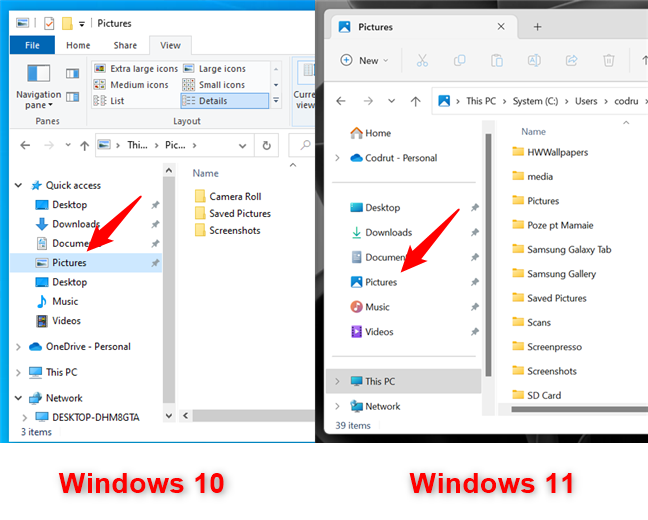
Запись экрана Windows 10 сохраняется в папке Видео или Записи экрана в зависимости от настроек системы. При использовании функции Запись экрана в Windows 10, запись сохраняется в формате MP4 и может быть найдена в папке Видео или Записи экрана в разделе Это устройство или Мой компьютер.
Как найти запись экрана в Windows 10
Чтобы найти запись экрана в Windows 10, необходимо выполнить следующие шаги:
- Открыть Проводник и перейти в раздел Это устройство или Мой компьютер;
- Найти папку Видео или Записи экрана и открыть ее;
- В папке Видео или Записи экрана найти файл с расширением MP4, который соответствует записи экрана.
Настройка папки для сохранения записи экрана
Для настройки папки для сохранения записи экрана в Windows 10 необходимо выполнить следующие шаги:
- Открыть Проводник и перейти в раздел Это устройство или Мой компьютер;
- Найти папку, в которой хотите сохранять записи экрана, и создать новую папку, если необходимо;
- Установить новую папку как по умолчанию для сохранения записей экрана, используя Мастер настройки или Редактор реестра.
Проблемы с сохранением записи экрана в Windows 10
При сохранении записи экрана в Windows 10 могут возникать проблемы, такие как:
- Отсутствие свободного места на диске, что не позволяет сохранить запись экрана;
- Недостаточная производительность системы, что приводит к замедлению или проблемам с записью экрана;
- Сообщения об ошибках, которые появляются при попытке сохранить запись экрана, и требуют указания на причину ошибки.
Как сделать видео на компьютере Windows 10?
Для создания видео на компьютере с операционной системой Windows 10, необходимо иметь соответствующее программное обеспечение. Одним из наиболее популярных вариантов является Windows Movie Maker, который позволяет создавать видеоролики из фотографий и видеофайлов. Однако, начиная с 2017 года, Microsoft停止ла поддержку и распространение этой программы. Вместо этого можно использовать другие приложения, такие как Shotcut или Lightworks, которые предлагают более продвинутые функции и возможности.
Выбор программного обеспечения
Для создания видео на компьютере Windows 10 необходимо выбрать подходящее программное обеспечение. Некоторые из наиболее популярных вариантов включают:
- Shotcut: бесплатное программное обеспечение с открытым исходным кодом, которое предлагает rộngокий спктр функций и возможностей.
- Lightworks: профессиональное программное обеспечение для редактирования видео, которое предлагает широкий спектр инструментов и эффектов.
- VSDC Free Video Editor: бесплатное программное обеспечение, которое предлагает широкий спектр функций и возможностей, включая поддержку мультимедийных форматов.
Создание видео
Для создания видео на компьютере Windows 10 необходимо выполнить несколько шагов. Сначала необходимо импортировать необходимые видео- и аудиофайлы, а затем добавить их к проекту. Далее можно использовать различные инструменты и эффекты, чтобы отредактировать видео и добавить необходимые элементы, такие как титры и транзитные эффекты. Некоторые программы также предлагают возможность добавлять музыку и звуковые эффекты, чтобы сделать видео более интересным и привлекательным.
Оптимизация и экспорт видео
После завершения редактирования видео необходимо его оптимизировать и экспортировать в необходимом формате. Для этого можно использовать различные настройки, такие как разрешение, частота кадров и битрейт, чтобы добиться необходимого качества и размера файла. Некоторые программы также предлагают возможность экспортировать видео напрямую в YouTube или другие социальные сети, что упрощает процесс публикации. Кроме того, можно использовать сжатие видео, чтобы уменьшить размер файла и сделать его более удобным для распространения. Для этого можно использовать различные форматы сжатия, такие как H.264 или HEVC, которые предлагают высокое качество при относительно небольшом размере файла.
Как сделать запись экрана Windows 10 с помощью игровой панели?
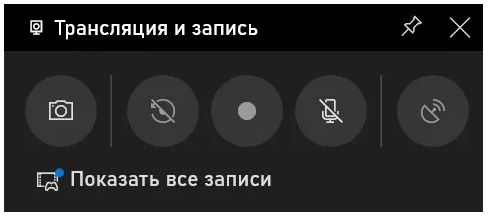
Для этого необходимо выполнить несколько простых шагов. Во-первых, необходимо убедиться, что в системе установлена игровая панель, которая поставляется вместе с Windows 10. Если она не установлена, необходимо скачать и установить ее из Microsoft Store. После установки игровой панели необходимо запустить ее и нажать на кнопку VK, чтобы открыть меню игровой панели. Далее необходимо нажать на кнопку Запись, чтобы начать запись экрана.
Настройка игровой панели для записи экрана
Для настройки игровой панели для записи экрана необходимо выполнить следующие шаги:
- Открыть меню игровой панели и нажать на кнопку Настройки.
- В меню Настройки необходимо выбрать раздел Запись и установить необходимые параметры, такие как качество видео, размер экрана и частота кадров.
- После настройки параметров необходимо нажать на кнопку Сохранить, чтобы сохранить изменения.
Настройка игровой панели позволяет гибко управлять процессом записи экрана и добиться оптимального качества записи.
Организация процесса записи экрана
Процесс записи экрана с помощью игровой панели включает в себя несколько этапов. Во-первых, необходимо подготовить экран к записи, для чего необходимо закрыть все ненужные приложения и окна. Далее необходимо нажать на кнопку Запись, чтобы начать запись экрана. Во время записи можно контролировать процесс, используя меню игровой панели. После окончания записи необходимо нажать на кнопку Остановка, чтобы остановить запись.
- Подготовка экрана к записи, включая закрытие ненужных приложений.
- Нажатие на кнопку Запись, чтобы начать запись экрана.
- Контроль процесса записи, используя меню игровой панели.
Контроль процесса записи позволяет корректировать كيفность записи и добиться наилучших результатов.
Преимущества использования игровой панели для записи экрана
Использование игровой панели для записи экрана имеет несколько преимуществ. Во-первых, игровая панель позволяет гибко управлять процессом записи экрана, включая настройку качества и размера экрана. Далее, игровая панель позволяет записывать экран при минимальном замедлении системы, что делает ее идеальным инструментом для записи долгих видео. Кроме того, игровая панель позволяет добавлять комментарии к записи, используя микрофон.
- Гибкое управление процессом записи экрана, включая настройку качества и размера экрана.
- Минимальное замедление системы при записи экрана.
- Возможность добавления комментариев к записи, используя микрофон.
Игровая панель является полнeným инструментом для записи экрана, предлагая многочисленные настройки и возможности для добиться наилучших результатов при записи видео.
Как записать видео с камеры Windows 10?
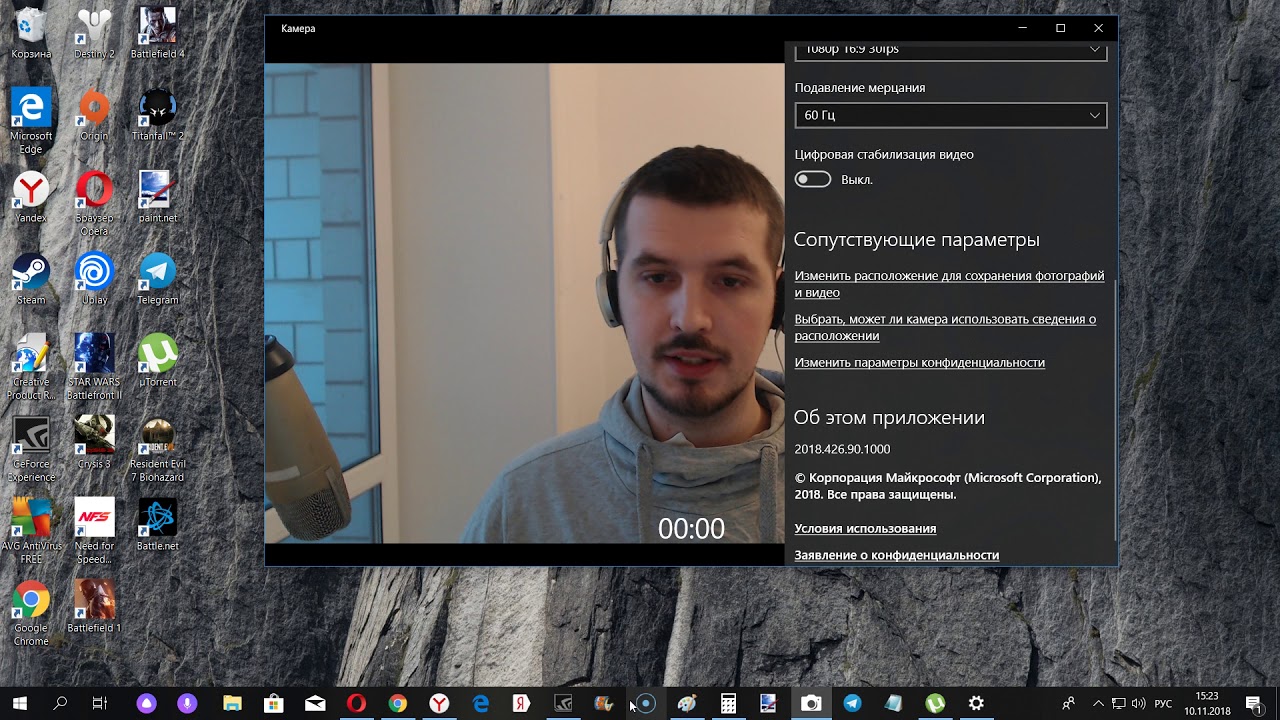
Для записи видео с камеры Windows 10 необходимо следовать нескольким простым шагам. Для начала нужно đảmиться, что веб-камера подключена к компьютеру и работает правильно. Затем можно использовать встроенную приложение Камера для записи видео. Это приложение позволяет записывать видео и фотографии с помощью веб-камеры. Кроме того, можно использовать и другие приложения для записи видео, такие как OBS Studio или Filmora.
Выбор программы для записи видео
Для записи видео с камеры Windows 10 можно использовать различные программы. Некоторые из них являются бесплатными, другие требуют покупки. Вот несколько популярных вариантов:
- Приложение Камера: встроенная программа для записи видео и фотографий.
- OBS Studio: бесплатная программа для записи видео и стриминга.
- Filmora: программа для записи и редактирования видео.
Настройка камеры для записи видео
Перед записью видео необходимо настроить камеру. Для этого нужно убедиться, что камера подключена к компьютеру и работает правильно. Затем можно настроить качество видео и размер кадра. Также можно использовать функции камеры, такие как автофокус и стабилизация изображения. Некоторые настройки можно произвести с помощью драйвера камеры.
Редактирование записанного видео
После записи видео можно его редактировать с помощью различных программ. Некоторые популярные программы для редактирования видео включают Adobe Premiere, Final Cut Pro и DaVinci Resolve. Эти программы позволяют добавлять эффекты, аудиодорожки и титры к видео. Также можно использовать функции коррекции цвета и стабилизации изображения для улучшения качества видео:
- Добавление эффектов: можно добавить различные эффекты, такие как размытие или искажение.
- Добавление аудиодорожек: можно добавить музыку или голос за кадром.
- Добавление титров: можно добавить текстовые титры к видео.
Часто задаваемые вопросы
Как начать запись экрана в Windows 10?
Чтобы начать запись экрана в Windows 10, необходимо использовать встроенную функцию записи экрана, которая называется Game Bar. Для этого необходимо нажать комбинацию клавиш Win + G, после чего откроется панель Game Bar, где можно chọn запись видео. También необходимо убедиться, что микрофон и динамики включены и настроены правильно, чтобы запись была качественной. Кроме того, можно использовать кнопку Запись на панели Game Bar, чтобы начать или остановить запись.
Как записать экран с звуком в Windows 10?
Чтобы записать экран с звуком в Windows 10, необходимо использовать функцию записи видео с включенным звуком. Для этого необходимо открыть Game Bar, нажав комбинацию клавиш Win + G, и выбрать запись видео с включенным звуком. También необходимо убедиться, что микрофон и динамики включены и настроены правильно, чтобы запись была качественной. Кроме того, можно использовать кнопку Запись на панели Game Bar, чтобы начать или остановить запись. При записи экрана с звуком будет записан весь звук, который слышен во время записи, включая музыку, голоса и эффекты.
Как записать определённую область экрана в! Windows 10?
Чтобы записать определённую область экрана в Windows 10, необходимо использовать функцию записи видео с возможностью выбора области. Для этого необходимо открыть Game Bar, нажав комбинацию клавиш Win + G, и выбрать запись видео. Затем необходимо кликнуть ита правой кнопкой мыши по области, которую хотите записать, и выбрать Запись этой области. También необходимо убедиться, что микрофон и динамики включены и настроены правильно, чтобы запись была качественной. Кроме того, можно использовать кнопку Запись на панели Game Bar, чтобы начать или остановить запись.
Где хранятся записи экрана в Windows 10?
Записи экрана в Windows 10 хранятся в папке Записи, которая находится в папке Видео. Чтобы найти записи, необходимо открыть Проводник, кликнуть по Этот компьютер и выбрать Видео, а затем Записи. También можно использовать поиск в Проводнике, чтобы найти записи. При этом имя файла записи будет включать дату и время записи, а также продолжительность записи. Кроме того, можно настроить путь сохранения записей в настройках Game Bar, чтобы записи хранились в другом месте.