Скриншот на ноутбуке Windows 7: Моментально!
Современные компьютеры и ноутбуки на основе операционной системы Windows 7 предоставляют пользователям широкий спектр возможностей для повышения производительности и эффективности работы. Одна из наиболее полезных функций — это создание скриншотов, которые позволяют быстро и легко захватить изображение экрана и сохранить его для дальнейшего использования. В этой статье мы расскажем, как сделать скриншот на ноутбуке с Windows 7 моментально и без дополнительных программ, используя встроенные инструменты операционной системы. Это простой и доступный способ для любого пользователя.
Как сделать скриншот на ноутбуке Windows 7: Моментально!
Для того, чтобы сделать скриншот на ноутбуке с операционной системой Windows 7, вы можете использовать несколько методов. Давайте рассмотрим некоторые из них.
Что такое скриншот и зачем он нужен?
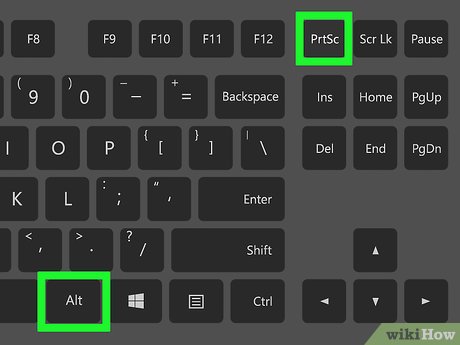
Скриншот — это изображение, которое отображает содержимое экрана вашего компьютера. Он может быть полезен для создания инструкций, демонстрации ошибок или просто для сохранения интересного момента. Чтобы сделать скриншот, вы можете использовать клавиши Print Screen или Alt + Print Screen. Вот как это работает:
- Нажмите клавишу Print Screen, чтобы сделать скриншот всего экрана.
- Нажмите клавишу Alt + Print Screen, чтобы сделать скриншот активного окна.
- Откройте программу Paint и нажмите Ctrl + V, чтобы вставить скриншот.
Использование клавиши Print Screen
Клавиша Print Screen находится в правой части клавиатуры, обычно рядом с клавишей F12. Когда вы нажимаете эту клавишу, скриншот сохраняется в буфере обмена. Чтобы сохранить скриншот, вам нужно открыть программу Paint или другую графическую программу и нажать Ctrl + V, чтобы вставить скриншот. Затем вы можете сохранить его в нужном формате.
Использование программы Snipping Tool
Программа Snipping Tool — это встроенная утилита Windows, которая позволяет создавать скриншоты. Чтобы открыть программу Snipping Tool, нажмите Пуск и введите Snipping Tool в поисковое поле. Затем вы можете выбрать тип скриншота: Полный экран, Окно или Выделенная область. Вот как это работает:
- Откройте программу Snipping Tool.
- Выберите тип скриншота.
- Нажмите Создать, чтобы сделать скриншот.
Сохранение скриншота
После того, как вы сделали скриншот, вы можете сохранить его в нужном формате. Чтобы сохранить скриншот, откройте программу Paint и нажмите Файл — Сохранить как. Затем выберите формат и название файла. Вот некоторые Formatы, которые вы можете использовать:
- JPG — формат для фотографий.
- PNG — формат для графики.
- BMP — формат для растровой графики.
Применение скриншотов
Скриншоты могут быть полезны в различных ситуациях. Например, вы можете использовать их для создания инструкций, демонстрации ошибок или просто для сохранения интересного момента. Вот некоторые примеры применения скриншотов:
- Создание инструкций: вы можете использовать скриншоты, чтобы показать, как выполнить определенные действия.
- Демонстрация ошибок: вы можете использовать скриншоты, чтобы показать ошибку, которая возникла при работе с программой.
- Сохранение интересного момента: вы можете использовать скриншоты, чтобы сохранить интересный момент в игре или фильме.
Как быстро сделать скриншот в Windows 7?
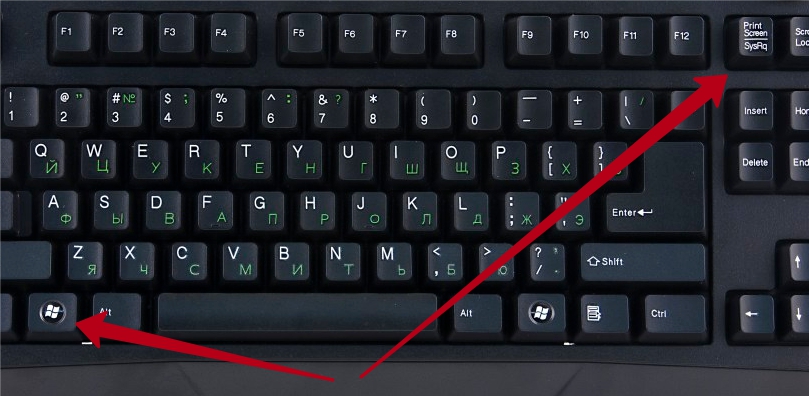
Чтобы сделать скриншот в Windows 7, вам понадобится нажать кнопку Print Screen на клавиатуре. После этого изображение экрана будет скопировано в буфер обмена. Чтобы сохранить скриншот, вам необходимо открыть программу для редактирования изображений, например, Paint, и вставить скриншот туда, используя функцию вставить или клавишу Ctrl+V.
Методы создания скриншотов в Windows 7
Для создания скриншотов в Windows 7 существует несколько методов. Некоторые из них включают:
- 使用 клавиши Print Screen для копирования всего экрана в буфер обмена.
- использование комбинации клавиш Alt+Print Screen для скопирования только активного окна.
- использование программы Snipping Tool, которая позволяет создавать скриншоты определенных областей экрана.
Эти методы помогут вам быстро и удобно создавать скриншоты в Windows 7.
Программы для создания скриншотов в Windows 7
В Windows 7 есть несколько программ, которые можно использовать для создания скриншотов. Некоторые из них включают:
- Paint, которая является встроенной программой для редактирования изображений.
- Snipping Tool, которая позволяет создавать скриншоты определенных областей экрана.
- Windows Photo Viewer, которая позволяет просматривать и редактировать изображения, в том числе и скриншоты.
Эти программы имеют различные функции и могут быть использованы в зависимости от ваших потребностей.
Советы по созданию скриншотов в Windows 7
При создании скриншотов в Windows 7 есть несколько советов, которые могут быть полезны. Некоторые из них включают:
- использование клавиши Print Screen для быстрого создания скриншотов.
- использование programm Snipping Tool для создания скриншотов определенных областей экрана.
- сохранение скриншотов в формате PNG для лучшего качества изображения.
Эти советы помогут вам создавать высококачественные скриншоты в Windows 7 и использовать их для различных целей.
Как сделать скрин экрана на 7?
Чтобы сделать скрин экрана на 7, необходимо знать несколько простых шагов. Для начала, необходимо нажать на кнопку Принтер экрана, которая обычно находится на клавиатуре. После этого, откроется окно, в котором необходимо выбрать область экрана, которую вы хотите скопировать.
Шаги для создания скриншота
Для создания скриншота необходимо выполнить следующие действия:
- Нажать на кнопку Принтер экрана и выбрать область экрана, которую вы хотите скопировать.
- Открыть программу для редактирования изображений, например Microsoft Paint, и вставить скопированное изображение.
- Сохранить изображение в желаемом формате, например JPEG или PNG.
Эти шаги помогут вам создать скриншот и сохранить его на вашем компьютере.
Инструменты для создания скриншотов
Для создания скриншотов можно использовать различные инструменты, такие как Snagit или Skype, которые позволяют создавать скриншоты и редактировать их.
- Snagit — это профессиональный инструмент для создания скриншотов, который позволяет создавать скриншоты, редактировать их и сохранять в различных форматах.
- Skype — это программа для видеоконференций, которая также позволяет создавать скриншоты во время разговора.
- Microsoft Paint — это простая программа для редактирования изображений, которая позволяет редактировать скриншоты и保存ать их в различных форматах.
Эти инструменты помогут вам создать скриншоты и редактировать их в соответствии с вашими потребностями.
Применение скриншотов
Скриншоты можно использовать для различных целей, таких как документация, обучение и тестирование.
- Документация — скриншоты можно использовать для создания документации, например, для описания шагов выполнения определенного задания.
- Обучение — скриншоты можно использовать для обучения, например, для демонстрации работы определенной программы.
- Тестирование — скриншоты можно использовать для тестирования, например, для проверки работоспособности определенной функции.
Скриншоты являются незаменимым инструментом для многих специалистов, таких как разработчики, дизайнеры и тестировщики.
Как сделать скриншот на компьютере Windows 7 на клавиатуре и куда сохраняется?
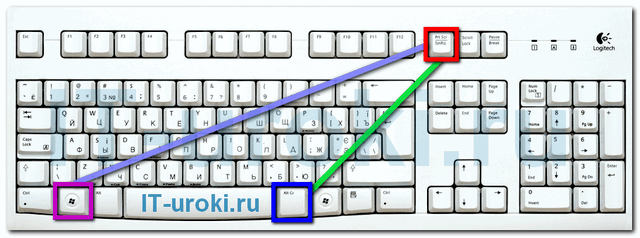
Чтобы сделать скриншот на компьютере с Windows 7, необходимо использовать клавиатуру. Для этого нужно нажать клавишу Print Screen (или PrtScn), которая обычно находится в верхней части клавиатуры. После нажатия на эту клавишу, скриншот будет сохранен в буфере обмена. Чтобы сохранить скриншот на компьютере, необходимо открыть программу для редактирования изображений, например, Paint, и вставить скриншот из буфера обмена, используя клавишу Ctrl+V.
Как сделать скриншот всего экрана
Чтобы сделать скриншот всего экрана, необходимо нажать клавишу Print Screen. После этого, скриншот будет сохранен в буфере обмена. Чтобы сохранить скриншот, необходимо:
- Открыть программу для редактирования изображений, например, Paint
- Нажать клавишу Ctrl+V, чтобы вставить скриншот из буфера обмена
- Нажать кнопку Файл и выбрать Сохранить как, чтобы сохранить скриншот на компьютере
Это позволит вам сохранить скриншот всего экрана в формате JPEG или другом формате изображений.
Как сделать скриншот активного окна
Чтобы сделать скриншот активного окна, необходимо нажать клавишу Alt+Print Screen. Это позволит вам сделать скриншот только активного ок!на, без других элементов экрана. После нажатия на эту клавишу, скриншот будет сохранен в буфере обмена. Чтобы сохранить скриншот, необходимо:
- Открыть программу для редактирования изображений, например, Paint
- Нажать клавишу Ctrl+V, чтобы вставить скриншот из буфера обмена
- Нажать кнопку Файл и выбрать Сохранить как, чтобы сохранить скриншот на компьютере в формате PNG или другом формате изображений
Это позволит вам сохранить скриншот активного окна в высоком качестве.
Где сохраняются скриншоты
Скриншоты, сделанные на компьютере с Windows 7, сохраняются в буфере обмена. Однако, если вы хотите сохранить скриншот на компьютере, необходимо использовать программу для редактирования изображений, например, Paint. После вставки скриншота из буфера обмена, вы можете сохранить его на компьютере в формате JPEG или другом формате изображений. Чтобы сохранить скриншот, необходимо:
- Открыть программу для редактирования изображений, например, Paint
- Нажать клавишу Ctrl+V, чтобы вставить скриншот из буфера обмена
- Нажать кнопку Файл и выбрать Сохранить как, чтобы сохранить скриншот на компьютере в папке Изображения или другой папке
Это позволит вам сохранить скриншот на компьютере и перейти к нему в любой момент.
Как сделать фото на Windows 7?
Для того, чтобы сделать фотографию на компьютере с операционной системой Windows 7, необходимо использовать веб-камеру или подключить цифровую камеру к компьютеру. После этого можно использовать программное обеспечение, предустановленное в системе, такое как Фотография или Сканирование, для захвата и редактирования изображений.
Настройка веб-камеры
Для начала работы с веб-камерой необходимо убедиться, что она правильно подключена и настроена. Это можно сделать, выполнив следующие действия:
- Подключите веб-камеру к компьютеру и установите необходимое программное обеспечение, если оно не было установлено автоматически.
- Перейдите в Панель управления и выберите раздел Оборудование и звук для проверки наличия веб-камеры в списке подключенных устройств.
- Запустите программу Фотография или аналогичное приложение, которое позволяет сделать снимок с помощью веб-камеры, и следуйте инструкциям на экране, чтобы сделать фотографию.
Это позволит вам сделать фотографию и сохранить ее на компьютере.
Использование сторонних программ
Если встроенные программы не удовлетворяют вашим потребностям, можно использовать сторонние приложения, такие как Adobe Photoshop или GIMP, для более профессиональной обработки фотографий. Эти программы предлагают широкий спектр инструментов и функций для редактирования и улучшения изображений.
- Установите выбранное программное обеспечение, следуя инструкциям на экране.
- Запустите программу и импортируйте сделанную фотографию.
- Используйте различные инструменты и функции, такие как фильтры, коррекция цвета и обрезка, для улучшения и редактирования фотографии.
Эти программы позволяют добиться профессиональных результатов в обработке фотографий.
Советы по улучшению качества фотографий
Для того, чтобы сделать высококачественные фотографии на компьютере с Windows 7, необходимо следовать некоторым советам, связанным с освещением, фокусировкой и настройкой камеры.
- Используйте естественное освещение или правильное искусственное освещение, чтобы избежать тени и бликов на фотографии.
- Убедитесь, что фокус установлен правильно, чтобы объект был четким и ясным.
- Настройте разрешение и качество изображения в настройках камеры или программного обеспечения, чтобы получить лучшее возможное качество фотографии.
Это поможет вам сделать более качественные фотографии с помощью веб-камеры или цифровой камеры, подключенной к компьютеру с Windows 7.
Часто задаваемые вопросы
Как сделать скриншот на ноутбуке с Windows 7?
Чтобы сделать скриншот на ноутбуке с Windows 7, необходимо использовать клавишу Print Screen на клавиатуре. Эта клавиша обычно расположена в правой части клавиатуры и имеет аббревиатуру PrntScn или PrtScn. Когда вы нажимаете эту клавишу, Windows 7 автоматически сохраняет изображение экрана в буфере обмена. Затем вы можете открыть любую программу для работы с изображениями,例如 Paint, и вставить скриншот, используя комбинацию клавиш Ctrl+V или через меню программы.
Как сохранить скриншот на ноутбуке с Windows 7?
После того, как вы сделали скриншот, нажав клавишу Print Screen, необходимо открыть программу для работы с изображениями. В Windows 7 можно использовать программу Paint, которая уже установлена в системе. Открыв Paint, вы можете вставить скриншот, используя комбинацию клавиш Ctrl+V или через меню программы. Затем необходимо выбрать место для сохранения скриншота, указать его название и формат, в котором он будет сохранен,例如 JPG или PNG. После этого скриншот будет сохранен на вашем ноутбуке, и вы сможете его просматривать или передавать другим пользователям.
Можно ли сделать скриншот только части экрана в Windows 7?
Да, в Windows 7 можно сделать скриншот только части экрана. Для этого необходимо использовать комбинацию клавиш Alt+Print Screen. Когда вы нажимаете эти клавиши, Windows 7 сохраняет изображение только того окна, которое в данный момент активно. Это может быть очень удобно, если вы хотите сохранить только часть информации, отображаемой на экране. После того, как вы сделали скриншот части экрана, вы можете вставить его в программу для работы с изображениями, например Paint, и сохранить его на вашем ноутбуке.
Как быстро сделать скриншот и поделиться им в Windows 7?
Чтобы быстро сделать скриншот и поделиться им в Windows 7, можно использовать клавишу Print Screen и программу для работы с изображениями, например Paint. После того, как вы сделали скриншот, откройте Paint и вставьте скриншот, используя комбинацию клавиш Ctrl+V. Затем можно сохранить скриншот на вашем ноутбуке и поделиться им через электронную почту или другие средства обмена информацией. Кроме того, можно использовать другие программы или сервисы для обмена скриншотами, которые могут быть установлены в вашей системе Windows 7, такие как Skype или Facebook. Это позволит вам быстро и легко поделиться скриншотами с другими пользователями.