Администратором Windows 10: Стань им сейчас!

Администратором Windows 10 можно стать, освоив различные инструменты и настройки операционной системы. Этот статус дает пользователям полный контроль над своей системой, позволяет оптимизировать ее работу и решать любые проблемы, которые могут возникнуть. Стать администратором Windows 10 — это не только повышение уровня доступа, но и возможность полностью настраивать систему под свои нужды, устранять ошибки и обеспечивать безопасность данных. В этой статье мы рассмотрим шаги, необходимые для того, чтобы стать администратором Windows 10 и получить полный контроль над своей системой.
Администратором Windows 10: Стань им сейчас!
Чтобы стать Администратором Windows 10, необходимо иметь глубокие знания операционной системы и уметь настраивать ее под различные задачи. Это требует опыта и навыков в области информатики.
Введение в Windows 10
Windows 10 — это операционная система, разработанная компанией Microsoft. Она предназначена для работы на персональных компьютерах, но также может использоваться на других устройствах. Чтобы стать Администратором Windows 10, необходимо начать с изучения основ операционной системы:
- Установка и настройка Windows 10
- Знакомство с интерфейсом и функциями системы
- Настройка безопасности и обновлений
Настройка и конфигурация Windows 10
Настройка и конфигурация Windows 10 — это важнейшие аспекты работы Администратора. Это включает в себя:
- Настройка сети и интернета
- Управление пользователями и группами
- Настройка политики безопасности
Все эти задачи требуют глубоких знаний системы и умения работать с .registry и другими инструментами.
Безопасность в Windows 10
Безопасность — это один из наиболее важных аспектов работы Администратора Windows 10. Это включает в себя:
- Настройка брандмауэра и защита от вредоносных программ
- Управление обновлениями и патчами
- Мониторинг системы и обнаружение угроз
Все эти задачи требуют знаний о безопасности и умения работать с различными инструментами.
Управление и мониторинг Windows 10
Управление и мониторинг Windows 10 — это важнейшие аспекты работы Администратора. Это включает в себя:
- Управление процессами и службами
- Мониторинг системы и обнаружение проблем
- Управление ресурсами и производительностью
Все эти задачи требуют знаний о системе и умения работать с различными инструментами.
Решение проблем в Windows 10
Решение проблем в Windows 10 — это один из наиболее важных аспектов работы Администратора. Это включает в себя:
- Определение и устранение неполадок
- Управление журналами и ошибками
- Восстановление системы после сбоев
Все эти задачи требуют знаний о системе и умения работать с различными инструментами, включая инструменты для диагностки и восстановления.
Как сделать, чтобы не спрашивал права администратора Windows 10?
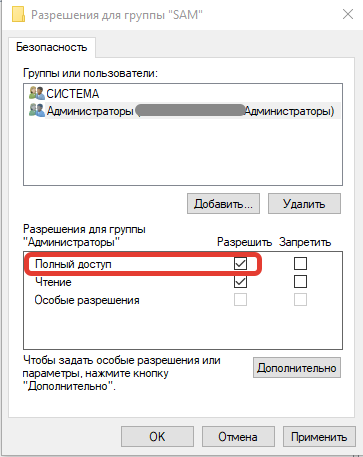
Чтобы сделать так, чтобы Windows 10 не запрашивал права администратора, необходимо внести изменения в настройки системы. Для этого можно воспользоваться несколькими методами, каждый из которых имеет свои особенности и применения.
Изменение политики безопасности
Изменение политики безопасности может помочь в том, чтобы Windows 10 не запрашивал права администратора. Для этого необходимо выполнить следующие действия:
- Открыть Локальную политику безопасности и найти раздел, ответственный за запрос прав администратора.
- Изменить настройки в этом разделе, чтобы система не запрашивала права администратора при выполнении определенных действий.
- Перезапустить систему, чтобы изменения вступили в силу.
Это может включать в себя настройку параметров безопасности, которые определяют, когда и как система запрашивает права администратора.
Настройка групповой политики
Групповая политика предоставляет еще один способ quảnлять запросами прав администратора в Windows 10. Для этого необходимо:
- Открыть Консоль управления групповой политикой и найти необходимый раздел.
- Изменить настройки в этом разделе, чтобы система не запрашивала права администратора при выполнении определенных действий.
- Применить новые настройки и перезапустить систему, чтобы изменения вступили в силу.
Этот метод более подходит для сетей и организаций, где необходимо управлять правами доступа и безопасностью для нескольких пользователей.
Редактирование реестра
Редактирование реестра может быть использовано для изменения запросов прав администратора в Windows 10, но этот метод требует осторожности и точного выполнения действий. Необходимо:
- Открыть Редактор реестра и найти необходимый раздел.
- Изменить ключи реестра, ответственные за запрос прав администратора.
- Перезапустить систему, чтобы изменения вступили в силу, и проверить, что Windows 10 больше не запрашивает права администратора при выполнении определенных действий.
Этот метод включает в себя редактирование реестра, что может быть рискованно, если не делать это правильно, поэтому перед началом необходимо создать точку восстановления системы.
Как разблокировать администратора в Windows 10?
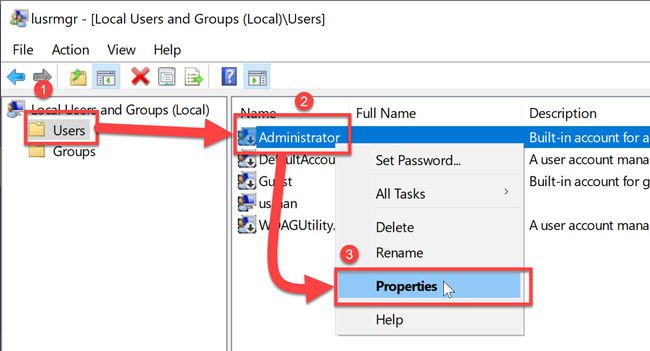
Чтобы разблокировать администратора в Windows 10, необходимо выполнить несколько шагов. Сначала нужно войти в систему под учетной записью с административными правами. Затем необходимо открыть командную строкку и ввести команду net user administrator /active:yes, чтобы активировать учетную запись администратора.
Шаги по разблокировке администратора
Чтобы разблокировать администратора в Windows 10, необходимо выполнить следующие шаги:
- Войти в систему под учетной записью с административными правами
- Открыть командную строкку и ввести команду net user administrator /active:yes, чтобы активировать учетную запись администратора
- Перезагрузить систему, чтобы закрыть все приложения и применить изменения
Эти шаги позволяют получить доступ к учетной записи администратора и управлять системой.
Способы разблокировки администратора
Существует несколько способов разблокировать администратора в Windows 10, включая:
- Использование командной строки для активации учетной записи администратора
- Использование Панели управления для изменений свойств учетной записи администратора
- Использование вспомогательной утилиты для разблокировки учетной записи администратора
Каждый из этих способов имеет свои преимущества и недостатки, и выбор того или иного метода зависит от конкретной ситуации.
Меры безопасности при разблокировке администратора
При разблокировке администратора в Windows 10 необходимо соблюдать меры безопасности, чтобы предотвратить нелегальный доступ к системе. Для этого необходимо:
- Использовать сильные пароли для учетных записей с административными правами
- Включить контроль учетных записей для отслеживания действий в системе
- Регулярно обновлять систему и программное обеспечение, чтобы исправлять уязвимости
Эти меры помогают защитить систему от вредоносного ПО и неавторизованного доступа.
Почему просит права администратора?
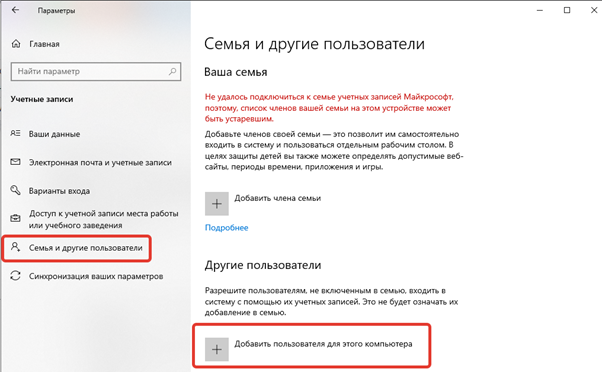
Просит права администратора для выполнения определенных действий, которые требуют повышенных привилегий. Это необходимо для того, чтобы программа или приложение могли выполнить определенные задачи, которые не доступны обычным пользователям. Например, установка или удаление программ, изменение системных настроек или запись в системные файлы.
Требования к безопасности
Требования к безопасности являются одной из основных причин, по которой просит права администратора. Это необходимо для того, чтобы предотвратить несанкционированный доступ к системным ресурсам и защитить систему от малваре и других угроз. Когда программа или приложение запрашивают права администратора, это означает, что они cần доступ к системным файлам или настройкам, которые не доступны обычным пользователям. Например:
- Установка системного ПО требует прав администратора для записи в системные файлы.
- Изменение системных настроек требует прав администратора для доступа к системным файлам.
- Удаление системного ПО требует прав администратора для удаления системных файлов.
Требования к конфигурации
Требования к конфигурации также являются причиной, по которой просит права администратора. Это необходимо для того, чтобы программа или приложение могли выполнить определенные задачи, которые требуют изменения системных настроек или доступа к системным файлам. Например:
- Использование системных ресурсов требует прав администратора для доступа к системным файлам.
- Изменение сетевых настроек требует прав администратора для доступа к системным файлам.
- Установка драйверов требует прав администратора для записи в системные файлы.
Требования к обслуживанию
Требования к обслуживанию также являются причиной, по которой просит права администратора. Это необходимо для того, чтобы программа или приложение могли выполнить определенные задачи, которые требуют доступа к системным файлам или изменения системных настроек. Например:
- Обновление системного ПО требует прав администратора для доступа к системным файлам.
- Удаление малваре требует прав администратора для доступа к системным файлам.
- Восстановление системных настроек требует прав администратора для доступа к системным файлам.
Как на Windows 10 включить права администратора?
Для включения прав администратора на Windows 10 необходимо выполнить ряд действий. Во-первых, необходимо создать новую учетную запись с правами администратора или изменить существующую учетную запись на администраторскую. Для этого необходимо войти в систему под учетной записью с правами администратора, затем открыть Панель управления, после чего перейти в раздел Счетные записи пользователей и выбрать пункт Управление учетными записями пользователей. Здесь можно создать новую учетную запись или изменить существующую, назначив ей права администратора.
Создание новой учетной записи с правами администратора
Для создания новой учетной записи с правами администратора необходимо выполнить следующие действия:
- Открыть Панель управления и перейти в раздел Счетные записи пользователей.
- Выбрать пункт Управление учетными записями пользователей и нажать на кнопку Создать.
- Ввести данные новой учетной записи, включая имя пользователя и пароль, и выбрать тип учетной записи — Администратор.
После создания новой учетной записи с правами администратора можно использовать ее для входа в систему и выполнения операций, требующих привилегий администратора.
Изменение существующей учетной записи на администраторскую
Для изменения существующей учетной записи на администраторскую необходимо выполнить следующие действия:
- Войти в систему под учетной записью с правами администратора.
- Открыть Панель управления и перейти в раздел Счетные записи пользователей.
- Выбрать существующую учетную запись и нажать на кнопку Изменить, затем выбрать тип учетной записи — Администратор.
После изменения существующей учетной записи на администраторскую можно использовать ее для выполнения операций, требующих прав администратора.
Восстановление прав администратора после сброса пароля
Если вы забыли пароль или он был сброшен, можно восстановить права администратора, используя следующие действия:
- Войти в систему под учетной записью с правами администратора, используя другой компьютер или аккаунт.
- Открыть Панель управления и перейти в раздел Счетные записи пользователей.
- Выбрать учетную запись, для которой необходимо восстановить права администратора, и нажать на кнопку Сброс пароля, затем ввести новый пароль и подтвердить его.
После восстановления прав администратора можно использовать учетную запись для входа в систему и выполнения операций, требующих привилегий администратора.
Часто задаваемые вопросы
Что такое роль администратора в Windows 10?
Роль администратора в Windows 10 является одной из наиболее важных и ответствененных функций в управлении компьютером. Администратор имеет полный доступ к всей системе, включая настройку безопасности, установку и удаление программ, управление пользователями и их правами. Это означает, что администратор может выполнять любые действия, которые могут влиять на безопасность и функциональность системы, такие как изменение настроек сети, настройка брандмауэра и многое другое. Поэтому важно, чтобы администратором был человек, который хорошо понимает принципы работы операционной системы и может ответственно использовать свои полномочия.
Как стать администратором Windows 10?
Чтобы стать администратором Windows 10, необходимо выполнить несколько шагов. Во-первых, нужно иметь активированную копию Windows 10, а также пароль администратора. Если у вас уже есть аккаунт с правами администратора, то вам просто нужно войти в систему под этим аккаунтом. Если же у вас нет такого аккаунта, то вам нужно создать новый аккаунт с правами администратора или поднять права существующего аккаунта до уровня администратора. Для этого можно использовать Панель управления, где нужно перейти в раздел Пользователи и группы, затем найти аккаунт, который нужно изменить, и назначить ему права администратора. После этого вам нужно перезапустить компьютер, чтобы изменения вошли в силу.
Какие полномочия имеет администратор Windows 10?
Администратор Windows 10 имеет широкий спектр полномочий, которые позволяют ему полностью управлять системой. Он может устанавливать и удалять программы, настраивать безопасность системы, управлять пользователями и их правами, изменять настройки сети и настраивать брандмауэр. Кроме того, администратор может создавать и удалять аккаунты пользователей, назначать права доступа к файлам и папкам, а также листать журналы системных событий. Все это делает администратора ключевым лицом в управлении и безопасности системы.
Какие риски связаны с ролью администратора Windows 10?
Роль администратора Windows 10 несет в себе определенные риски, которые могут негативно повлиять на безопасность и стабильность системы. Если администратор не осведомлен о потенциальных угрозах или не умеет правильно настраивать систему, то это может привести к проблемам с безопасностью, таким как заражение вредоносными программами или утечка конфиденциальных данных. Кроме того, если администратор неправильно настраивает систему, то это может привести к сбоям в работе программ или даже к сбою всей системы. Поэтому администратор должен всегда быть в курсе последних обновлений и уязвимостей, и ответственно использовать свои полномочия, чтобы обеспечить безопасность и стабильность системы.