Службу Windows: Удалить навсегда!
Служба Windows может быть весьма раздражающей, особенно когда она начинает потреблять системные ресурсы и замедлять работу компьютера. Многие пользователи задумываются, можно ли удалить эту службу навсегда, чтобы улучшить производительность системы. В этом статье мы рассмотрим возможности удаления службы Windows, ее потенциальные последствия и предоставим пошаговую инструкцию по удалению. Мы также обсудим альтернативные решения, которые могут помочь оптимизировать работу системы без удаления службы. Если вы хотите удалить службу Windows, то эта статья для вас.
Как удалить службу Windows навсегда?
Процесс удаления службы Windows может быть довольно сложным, но с правильными шагами можно добиться желаемого результата. Для начала важно понимать, что службы Windows являются важными компонентами операционной системы, и удаление неправильных служб может привести к проблемам с работой системы.
Что такое службы Windows?
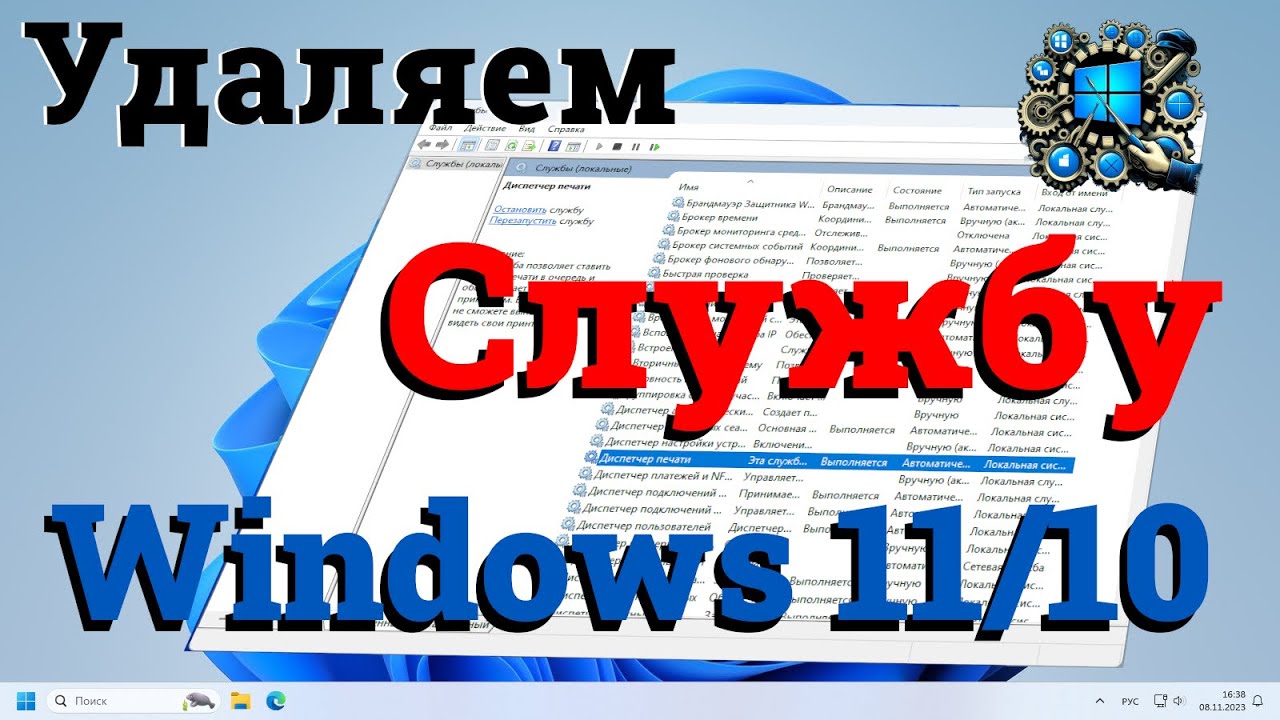
Службы Windows — это программы, которые работают в фоновом режиме и обеспечивают различные функции, такие как управление сетью, безопасность и обновления. Они могут быть установлены и удалены через диспетчер служб Windows. Чтобы удалить службу навсегда, необходимо сначала остановить ее, а затем удалить из системы. Для этого можно использовать следующую последователь!:
- Открыть диспетчер служб Windows
- Найти необходимую службу и остановить ее
- Использовать команду sc delete для удаления службы
Почему удалить службу Windows?
Есть несколько причин, по которым вы можете захотеть удалить службу Windows. Например, если служба не используется или gâyает проблемы с работой системы. Кроме того, удаление служб может giúp освободить системные ресурсы и улучшить производительность системы. Однако важно быть осторожным при удалении служб, поскольку некоторые службы необходимы для работы системы. Некоторые службы, которые можно удалить, включают:
- Служба обновления Windows, если вы не хотите получать обновления
- Служба печати, если вы не используете печать
- Служба факса, если вы не используете факс
Как остановить службу Windows?
Чтобы остановить службу Windows, необходимо открыть диспетчер служб Windows и найти необходимую службу. Затем можно кликнуть правой кнопкой мыши по службе и выбрать «Остановить». Также можно использовать команду net stop для остановки службы. Для этого необходимо открыть командную строку и ввести команду net stop . Например:
- Открыть командную строку
- Ввести команду net stop wuauserv для остановки службы обновления Windows
Как удалить службу Windows?
Чтобы удалить службу Windows, необходимо использовать команду sc delete. Для этого необходимо открыть командную строку и ввести команду sc delete . Например:
- Открыть командную строку
- Ввести команду sc delete wuauserv для удаления службы обновления Windows
Восстановление удаленной службы Windows
Если вы удалили службу Windows и хотите восстановить ее, необходимо использовать команду sc create. Для этого необходимо открыть командную строку и ввести команду sc create binpath= . Например:
- Открыть командную строку
- Ввести команду sc create wuauserv binpath= C:WindowsSystem32wuaueng.dll для восстановления службы обновления Windows
Как полностью удалить службу Windows 11?
Чтобы полностью удалить службу Windows 11, необходимо выполнить несколько шагов. Во-первых, необходимо остановить все службы, связанные с Windows 11, и затем удалить все файлы и папки, связанные с этой операционной системой. Кроме того, необходимо также удалить все данные и настройки, связанные с Windows 11.
Подготовка к удалению
Для начала необходимо подготовить компьютер к удалению Windows 11. Это включает в себя создание резервной копии всех важных данных и настроек, а также остановку всех служб и приложений, которые могут быть связаны с Windows 11. Некоторые шаги для подготовки к удалению:
- Создайте резервную копию всех важных данных и настроек;
- Остановите все службы и приложения, которые могут را связаны с Windows 11;
- Удалите все временные файлы и кэш, которые могут быть связаны с Windows 11;
Удаление службы Windows 11
После подготовки компьютера к удалению Windows 11 необходимо выполнить фактическое удаление службы. Это включает в себя удаление всех файлов и папок, связанных с Windows 11, а также удаление всех данных и настроек, связанных с этой операционной системой. Некоторые шаги для удаления службы Windows 11:
- Удалите все файлы и папки, связанные с Windows 11;
- Удалите все данные и настройки, связанные с Windows 11;
- Удалите все службы и приложения, которые могут быть связаны с Windows 11;
Окончательные шаги
После удаления службы Windows 11 необходимо выполнить несколько окончательных шагов для того, чтобы компьютер был полностью готов к использованию. Это включает в себя проверку на наличие всех файлов и папок, связанных с Windows 11, и удаление всех временных файлов и кэша, которые могут быть связаны с Windows 11. Некоторые шаги для окончательных действий:
- Проверьте на наличие всех файлов и папок, связанных с Windows 11;
- Удалите все временные файлы и кэш, которые могут быть связаны с Windows 11;
- Перезагрузите компьютер для того, чтобы все изменения были применены;
Как удалить service?
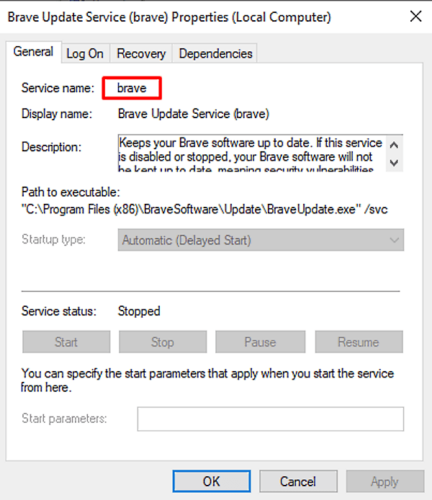
Чтобы удалить сервис, необходимо выполнить несколько шагов. Сначала нужно определить тип сервиса, который вы хотите удалить, поскольку разные виды сервисов требуют разных подходов. Например, если вы хотите удалить системный сервис, вам нужно использовать команду sc delete в командной строке Windows. Если вы хотите удалить приложение, которое запускается как сервис, вам нужно использовать команду taskkill или taskmanager.
Удаление системных сервисов
Удаление системных сервисов требует осторожности, поскольку они могут быть важны для работы операционной системы. Чтобы удалить системный сервис, необходимо выполнить следующие шаги:
- Открыть командную строку от имени администратора
- Ввести команду sc delete
- Подтвердить удаление сервиса
Важно помнить, что удаление системных сервисов может привести к нестабильности системы или даже сделать ее неработоспособной.
Удаление приложений, запускающихся как сервис
Удаление приложений, запускающихся как сервис, можно выполнить через диспетчер задач или командную строку. Чтобы удалить приложение, необходимо выполнить следующие шаги:
- Открыть диспетчер задач
- Найти приложение, запускающееся как сервис
- Кликнуть правой кнопкой мыши и выбрать завершить процесс
Также можно использовать команду taskkill /im в командной строке.
Удаление сервисов в Linux
Удаление сервисов в Linux осуществляется с помощью команды systemctl. Чтобы удалить сервис, необходимо выполнить следующие шаги:
- Открыть терминал от имени ROOT
- Ввести команду systemctl stop
- Ввести команду systemctl disable
После этих шагов сервис будет удален и перестанет запускаться при загрузке системы. Важно помнить, что удаление системных сервисов может привести к нестабильности системы или даже сделать ее неработоспособной, поэтому необходимо быть осторожным при удалении сервисов.
Как удалить службу в Windows с помощью cmd?
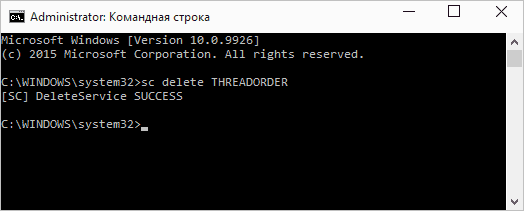
Для удаления службы в Windows с помощью командной строки (cmd) необходимо использовать команду sc delete. Эта команда позволяет удалить службу, если она не запущена. Чтобы использовать эту команду, необходимо знать имя службы, которое можно найти в диспетчере служб Windows.
Как найти имя службы
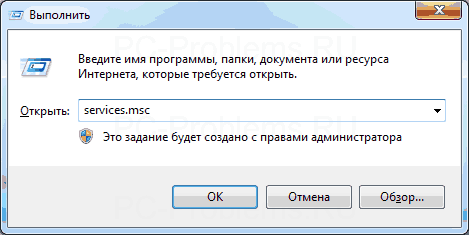
Чтобы найти имя службы, необходимо открыть диспетчер служб Windows, который можно сделать, нажав клавишу Win + R и введя команду services.msc. В открывшемся окне диспетчера служб необходимо найти службу, которую хотите удалить, и记ать ее имя. Имя службы обычно указано в столбце Имя службы. Затем можно использовать команду sc delete с именем службы, чтобы удалить ее. Вот пример того, как можно сделать это:
- Откройте командную строку от имени администратора.
- Введите команду sc delete и имя службы, которую хотите удалить.
- Нажмите клавишу Enter, чтобы выполнить команду.
Удаление службы с помощью командной строки
Удаление службы с помощью командной строки является простым процессом, который можно выполнить, используя команду sc delete. Однако, перед удалением службы, необходимо убедиться, что она не запущена. Если служба запущена, необходимо сначала остановить ее, используя команду sc stop. Затем можно удалить службу, используя команду sc delete. Вот пример того, как можно сделать это:
- Остановите службу, используя команду sc stop и имя службы.
- Удалите службу, используя команду sc delete и имя службы.
- Проверьте, что служба удалена, открыв диспетчер служб Windows и найдя имя службы.
Решение проблем при удалении службы
При удалении службы могут возникнуть проблемы, если служба не запущена или если она не может быть удалена. В этом случае необходимо использовать команду sc query, чтобы проверить статус службы. Если служба не запущена, необходимо сначала запустить ее, используя команду sc start. Затем можно удалить службу, используя команду sc delete. Вот пример того, как можно сделать это:
- Проверьте статус службы, используя команду sc query и имя службы.
- Запустите службу, используя команду sc start и имя службы, если она не запущена.
- Удалите службу, используя команду sc delete и имя службы.
Как удалить установленные службы?
Удаление установленных служб может потребоваться в различных ситуациях, например, когда служба больше не нужна или вызывает проблемы. Чтобы удалить службу, необходимо выполнить ряд действий, которые зависят от операционной системы и типа службы.
Подготовка к удалению службы
Для начала необходимо определить тип службы и ее назначение. Это можно сделать с помощью команды sc query в командной строке Windows. После определения типа службы, необходимо остановить ее, используя команду net stop. Затем, необходимо убедиться, что служба не запускается автоматически при запуске системы. Для этого можно использовать команду msconfig.
- Открыть командную строку от имени администратора
- Выполнить команду sc query, чтобы определить тип службы
- Остановить службу, используя команду net stop
Удаление службы через реестр
Удаление службы можно осуществить через редактор реестра. Для этого необходимо найти запись службы в реестре и удалить ее. Однако, это метод не рекомендуется, поскольку он может вызвать проблемы с системой. Вместо этого, лучше использовать метод удаления службы через командную строку.
- Открыть редактор реестра
- Найти запись службы в реестре
- Удалить запись службы
Удаление службы через командную строку
Удаление службы через командную строку является более безопасным и рекомендуемым методом. Для этого необходимо использовать команду sc delete. Эта команда позволяет удалить службу без влияния на систему.
- Открыть командную строку от имени администратора
- Выполнить команду sc delete, чтобы удалить службу
- Убедиться, что служба удалена, используя команду sc query
Часто задаваемые вопросы
В чем состоит основная функция службы Windows?
Основная функция службы Windows заключается в обеспечении стабильности и безопасности системы. Служба Windows отвечает за управление и мониторинг различных процессов и служб, работающих в системе. Она обеспечивает автоматическое обновление программного обеспечения, мониторинг системных ресурсов и управление правами доступа. Кроме того, служба Windows предоставляет инструменты для анализа и решения проблем, возникающих в системе. Следовательно, служба Windows играет критическую роль в обеспечении эффективного и безопасного функционирования системы.
Можно ли удалить службу Windows навсегда?
Удаление службы Windows навсегда не рекомендуется, поскольку она играет важнейшую роль в обеспечении стабильности и безопасности системы. Без службы Windows система будет более уязвима к атакам и вредоносным программам. Кроме того, удаление службы Windows может привести к сбоям и ошибкам в работе системы, а также к потере некоторых функций и возможностей. Однако, если вы все-таки хотите удалить службу Windows, необходимо быть осторожным и Quarry о последствиях такого действия. Рекомендуется создать резервную копию системы и программного обеспечения перед удалением службы Windows.
В чем последствия удаления службы Windows?
Последствия удаления службы Windows могут быть серьезными и непредсказуемыми. Без службы Windows система будет более уязвима к атакам и вредоносным программам, что может привести к потере данных и нарушению конфиденциальности. Кроме того, удаление службы Windows может привести к сбоям и ошибкам в работе системы, а также к потере некоторых функций и возможностей. Следовательно, удаление службы Windows не рекомендуется, и вместо этого следует консультироваться с специалистом или официальной документацией Microsoft, чтобы найти альтернативные решения для решения проблем, связанных с службой Windows.
Как восстановить службу Windows после удаления?
Восстановление службы Windows после удаления может быть сложным и трудоемким процессом. Для начала необходимо создать резервную копию системы и программного обеспечения. Затем необходимо загрузить и установить последнюю версию службы Windows с официального сайта Microsoft. После установки службы Windows необходимо перезагрузить систему и настроить службу Windows в соответствии с требованиями системы. Кроме того, необходимо обновить программное обеспечение и установить последние патчи безопасности, чтобы đảmнить безопасность и стабильность системы. Рекомендуется консультироваться с специалистом или официальной документацией Microsoft, чтобы получить подробные инструкции по восстановлению службы Windows после удаления.