Активация Windows 10: Проверь статус!
Активация Windows 10 является важным шагом для полноценного использования операционной системы. Если вы не активируете систему, вы столкнетесь с ограничениями в ее использовании. Проверка статуса активации имеет ключевое значение для обеспечения бесперебойной работы и получения регулярных обновлений безопасности. В этой статье мы рассмотрим, как проверить статус активации Windows 10 и устранить возможные проблемы. Это поможет вам понять, активирована ли ваша копия операционной системы, и какие шаги предпринять, если это не так.
Активация Windows 10: Проверь статус!
Для начала работы с операционной системой Windows 10 необходимо активировать ее. Это можно сделать с помощью ключа активации или через аккаунт Microsoft. Если вы не знаете, активирована ли ваша копия Windows 10, вы можете проверить ее статус в настройках системы.
Что такое активация Windows 10?
Активация Windows 10 — это процесс, который подтверждает подлинность операционной системы и позволяет использовать все ее функции. Без активации некоторые функции системы будут ограничены или недоступны. Вот несколько шагов, которые необходимо выполнить для активации Windows 10:
- Купить ключ активации или использовать ключ, который уже есть у вас.
- Перейти в настройки системы и выбрать опцию Активация.
- Введите ключ активации и следуйте инструкциям на экране.
При активации Windows 10 необходим ключ активации, который представляет собой единственный код, позволяющий использовать систему.
Проверка статуса активации Windows 10
Чтобы проверить статус активации Windows 10, необходимо выполнить следующие шаги:
- Нажмите на кнопку Пуск и выберите Параметры.
- Перейдите в раздел Система и выберите опцию О системе.
- Найдите раздел Активация и проверьте статус активации.
Если ваша копия Windows 10 активирована, вы увидите сообщение, подтверждающее это.
Проблемы с активацией Windows 10
Если у вас возникли проблемы с активацией Windows 10, не волнуйтесь. Есть несколько способов решить эту проблему:
- Проверьте ключ активации на правильность.
- Попробуйте переактивировать систему.
- Обратитесь в службу поддержки Microsoft за помощью.
В некоторых случаях может потребоваться переустановка системы или использование специального инструмента для активации.
Возможные ошибки при активации Windows 10
При активации Windows 10 могут возникать ошибки, такие как:
- Ошибка ключа активации.
- Ошибка подключения к серверу активации.
- Ошибка проверки подлинности.
В таких случаях необходимо перейти на сайт Microsoft и следовать инструкциям для решения проблемы.
Активация Windows 10 через аккаунт Microsoft
Активация Windows 10 через аккаунт Microsoft — это удобный и простой способ подтвердить подлинность системы. Для этого необходимо:
- Войти в аккаунт Microsoft.
- Связать аккаунт с системой.
- Следовать инструкциям на экране для активации.
Этот метод активации позволяет использовать allele функции системы и получать обновления от Microsoft.
Как понять, что Windows 10 активирована?
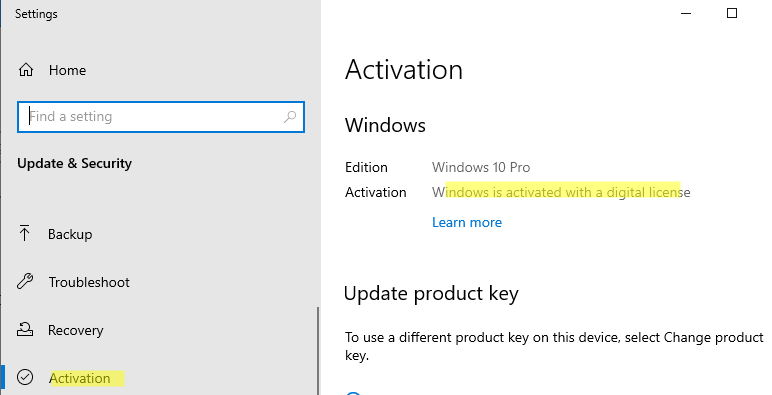
Чтобы понять, что Windows 10 активирована, необходимо выполнить следующие действия. Для начала необходимо открыть Панель управления и перейти в раздел Система и безопасность, где будет доступна информация о состоянии активации. Если операционная система активирована, будет отображено соответствующее сообщение, содержащее информацию о ключе активации и статусе лицензии.
Проверка состояния активации в настройках
Для проверки состояния активации в настройках необходимо перейти в раздел Обновление и безопасность, где будет доступен раздел Активация, содержащий информацию о статусе активации. Если Windows 10 активирована, будет отображено сообщение Windows активирована, содержащее информацию о ключе активации. Следовательно, можно сделать вывод, что:
- Активация Windows 10 возможна через Microsoft Store.
- Для активации Windows 10 необходимо иметь ключ активации.
- Состояние активации можно проверить в настройках.
Использование командной строки для проверки активации
Для проверки состояния активации через командную строку необходимо выполнить команду slmgr /xpr, которая отобразит информацию о статусе активации. Если Windows 10 активирована, будет отображено сообщение, содержащее информацию о ключе активации и статусе лицензии. Следовательно, можно сделать вывод, что:
- Проверка активации через командную строку возможна с помощью команды slmgr /xpr.
- Для проверки активации необходимо иметь права администратора.
- Командная строка позволяет быстро проверить статус активации.
Проверка активации через приложение SETTINGS
Для проверки состояния активации через приложение SETTINGS необходимо перейти в раздел Обновление и безопасность, где будет доступен раздел Активация, содержащий информацию о статусе активации. Если Windows 10 активирована, будет отображено сообщение Windows активирована, содержащее информацию о ключе активации. Следовательно, можно сделать вывод, что:
- Активация Windows 10 возможна через приложение SETTINGS.
- Для активации Windows 10 необходимо иметь ключ активации.
- Приложение SETTINGS позволяет быстро проверить статус активации.
Как убрать ошибку активации Windows 10?
Для начала необходимо определить причину ошибки. Это может быть из-за несовпадения ключа активации или проблем с сервером активации. Если выrecentemente обновили систему, возможно, что ключ активации не был признан действительным. В этом случае необходимо попробовать переактивировать систему или обновить ключ активации.
Причины ошибки активации
Ошибку активации Windows 10 могут вызвать различные факторы, включая несовпадение ключа активации, проблемы с сервером активации или ошибки при обновлении системы. Для решения этой проблемы необходимо определить причину ошибки и принять соответствующие меры. Вот некоторые возможные причины:
- Несовпадение ключа активации: это может произойти, если ключ активации был введен неправильно или если он был изменен.
- Проблемы с сервером активации: это может произойти, если сервер активации недоступен или если есть проблемы с соединением.
- Ошибки при обновлении системы: это может произойти, если обновление системы было неудачным или если были внесены изменения в систему.
Методы решения ошибки активации
Для решения ошибки активации Windows 10 можно использовать различные методы, включая переактивирование системы, обновление ключа активации или восстановление системы. Вот некоторые возможные методы:
- Переактивирование системы: это можно сделать, используя утилиту slui.exe или через Панель управления.
- Обновление ключа активации: это можно сделать, если у вас есть новый ключ активации или если вы хотите сменить ключ активации.
- Восстановление системы: это можно сделать, если ошибка активации была вызвана ошибками при обновлении системы или если вы хотите восстановить систему до предыдущей версии.
Профилактика ошибок активации
Для предотвращения ошибок активации Windows 10 необходимо принять меры предотвращения, включая проверку ключа активации и обновление системы регулярно. Вот некоторые возможные меры:
- Проверка ключа активации: это необходимо делать регулярно, чтобы убедиться, что ключ активации действителен.
- Обновление системы: это необходимо делать регулярно, чтобы получить последние обновления системы и исправления ошибок.
- Использование официального ключа активации: это необходимо делать, чтобы избежать проблем с сервером активации и ошибок при обновлении системы.
Как проверить лицензионная ли Windows 10?
Для проверки лицензии Windows 10 необходимо выполнить несколько шагов. Во-первых, необходимо открыть Панель управления и перейти в раздел Система и безопасность, затем выбрать Система. Далее, необходимо найти раздел Активация Windows, где будет указана информация о лицензии операционной системы.
Проверка лицензии через командную строку
Для проверки лицензии через командную строку необходимо открыть Командную строку и ввести команду slmgr /xpr, которая покажет информацию о лицензии. Кроме того, можно использовать следующие команды:
- slmgr /dli — показывает информацию о лицензии
- slmgr /ato — активирует Windows
- slmgr /upk — деактивирует Windows
Эти команды позволяют управлять лицензией Windows и активировать или деактивировать операционную систему.
Проверка лицензии через системные настройки
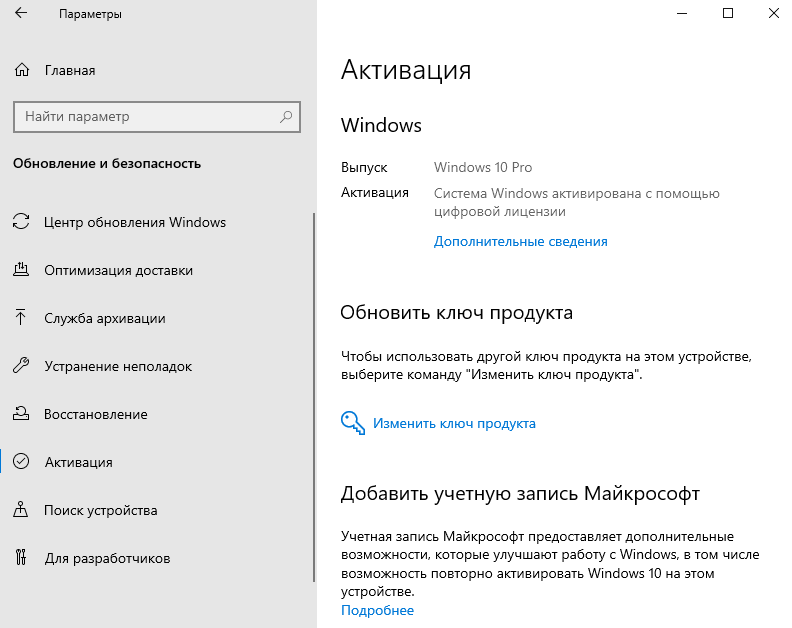
Для проверки лицензии через системные настройки необходимо открыть Настройки и перейти в раздел Обновление и безопасность, затем выбрать Активация. Здесь будет указана информация о лицензии и статусе активации. Если Windows не активирована, можно активировать ее, введя ключ продукта. Кроме того, можно использовать следующие методы:
- Проверка обновлений — позволяет проверить наличие обновлений и активировать Windows
- Активация по телефону — позволяет активировать Windows по телефону
- Активация через интернет — позволяет активировать Windows через интернет
Эти методы позволяют активировать Windows и использовать все ее функции.
Проверка лицензии через утилиты
Для проверки лицензии через утилиты необходимо использовать специальные программы, такие как ProduKey или Windows Product Key Viewer. Эти программы позволяют просмотреть информацию о лицензии и ключе продукта. Кроме того, можно использовать следующие утилиты:
- Belarc Advisor — показывает информацию о лицензии и конфигурации системы
- Magical Jelly Bean Keyfinder — показывает информацию о лицензии и ключе продукта
- Windows Key Finder — показывает информацию о лицензии и ключе продукта
Эти утилиты позволяют просмотреть информацию о лицензии и активировать Windows, используя ключ продукта.
Как узнать срок действия активации Windows 10?
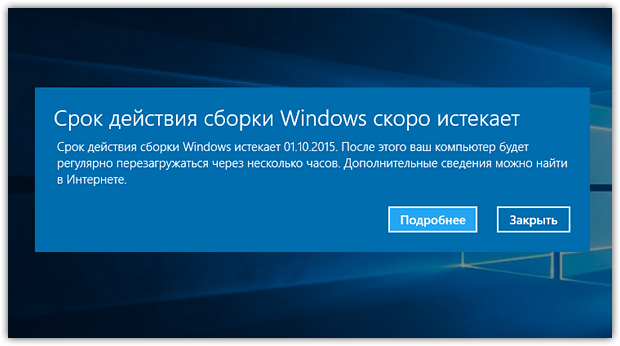
Чтобы узнать срок действия активации Windows 10, необходимо выполнить несколько шагов. Во-первых, нужно открыть командную строку от имени администратора, а затем ввести команду slmgr /xpr. Эта команда отобразит информацию о лицензии Windows, включая срок действия активации. Если система активирована, будет указано, что лицензия действует бессрочно, если же срок действия активации ограничен, будет указана дата окончания действия лицензии.
Информация о лицензии
Информация о лицензии Windows 10 включает в себя данные о сроке действия активации, номере лицензии и других параметрах. Чтобы просмотреть информацию о лицензии, можно использовать команду slmgr /dli. Эта команда отобразит детальную информацию о лицензии, включая:
- Номер лицензии
- Срок действия активации
- Дату окончания действия лицензии
Проверка статуса активации
Чтобы проверить статус активации Windows 10, необходимо открыть командную строку от имени администратора и ввести команду slmgr /ato. Эта команда активирует систему и отобразит сообщение о результате активации. Если система уже активирована, будет указано, что система активирована. Если же система не активирована, будет необходимо ввести ключ активации и повторно выполнить команду slmgr /ato. Полный процесс проверки статуса активации включает в себя:
- Открытие командной строки от имени администратора
- Ввод команды slmgr /ato
- Проверка результата активации
Управление лицензией
Управление лицензией Windows 10 включает в себя различные действия, такие как проверка статуса активации, обновление ключа активации и другие. Чтобы управлять лицензией, можно использовать команду slmgr /cpky. Эта команда отобразит окно управления лицензией, где можно выполнить различные действия, включая:
- Проверку статуса активации
- Обновление ключа активации
- Удаление ключа активации
Часто задаваемые вопросы
Что такое активация Windows 10 и для чего она нужна?
Активация Windows 10 — это процесс, который подтверждает легитимность операционной системы и предоставляет доступ ко всем ее функциям. Без активации система будет работать в ограниченном режиме, что может вызвать неполадки и проблемы с производительностью. Активация необходима для того, чтобы убедиться, что система используется в соответствии с лицензионным соглашением, и чтобы защитить пользователя от возможных угроз.
Как проверить статус активации Windows 10?
Чтобы проверить статус активации Windows 10, необходимо выполнить несколько простых шагов. Для начала нужно открыть Панель управления, затем перейти в раздел Система, где будет отображена информация о статусе активации. Если система активирована, будет отображено соответствующее сообщение, если нет, то будет предложено активировать систему. Кроме того, можно использовать сервис Microsoft, который проверяет статус активации и предлагает варианты решения проблем, если они есть.
Что произойдет, если не активировать Windows 10?
Если не активировать Windows 10, система будет работать в ограниченном режиме, что может вызвать неполадки и проблемы с производительностью. Без активации некоторые функции системы будут недоступны, а также будет отсутствовать поддержка обновлений, что может уязвить систему к угрозам. Кроме того, неактивированная система может нарушают условия лицензионного соглашения, что может привести к правовым последствиям. Поэтому активация системы является обязательной для нормальной работы и защиты пользовательских данных.
Можно ли активировать Windows 10 бесплатно?
В некоторых случаях можно активировать Windows 10 бесплатно, но это зависит от конкретной ситуации. Например, если система была установлена на компьютер, который ранее использовал легитимную копию Windows, то можно активировать систему бесплатно. Кроме того, студенты и сотрудники некоторых организаций могут получить бесплатную лицензию на Windows 10. Однако в большинстве случаев активация требует платы за лицензию, которая предоставляет доступ ко всем функциям системы и поддержке от Microsoft. Бесплатная активация возможна только в исключительных случаях, и необходимо убедиться, что это законно и не нарушает условия лицензионного соглашения.