Материнская плата Windows 10: Узнай модель!
Если вы планируете модернизировать или настроить свой компьютер, знание модели материнской платы является важным шагом. Материнская плата — это основная плата компьютера, к которой подключаются все остальные компоненты. В этой статье мы рассмотрим способы определения модели материнской платы в систему Windows 10 и предоставим информацию о том, как можно использовать эту информацию для улучшения производительности и расширения возможностей своего компьютера. Это будет полезно для пользователей, которые хотят получить больше информации о своем компьютере.
Материнская плата Windows 10: Узнай модель!
Для определения модели материнской платы в системе Windows 10 существует несколько способов. Одним из наиболее простых методов является использование встроенных инструментов операционной системы.
Инструменты Windows 10 для определения модели материнской платы
Для определения модели материнской платы можно воспользоваться следующими инструментами:
- Утилита msinfo32, которая позволяет получить подробную информацию о аппаратном обеспечении системы, включая модель материнской платы.
- Менеджер устройств, в котором можно найти раздел, посвященный материнской плате и содержащий информацию о модели.
- Командная строка, с помощью которой можно выполнить команды для вывода информации об аппаратном обеспечении, включая модель материнской платы.
Использование утилиты msinfo32
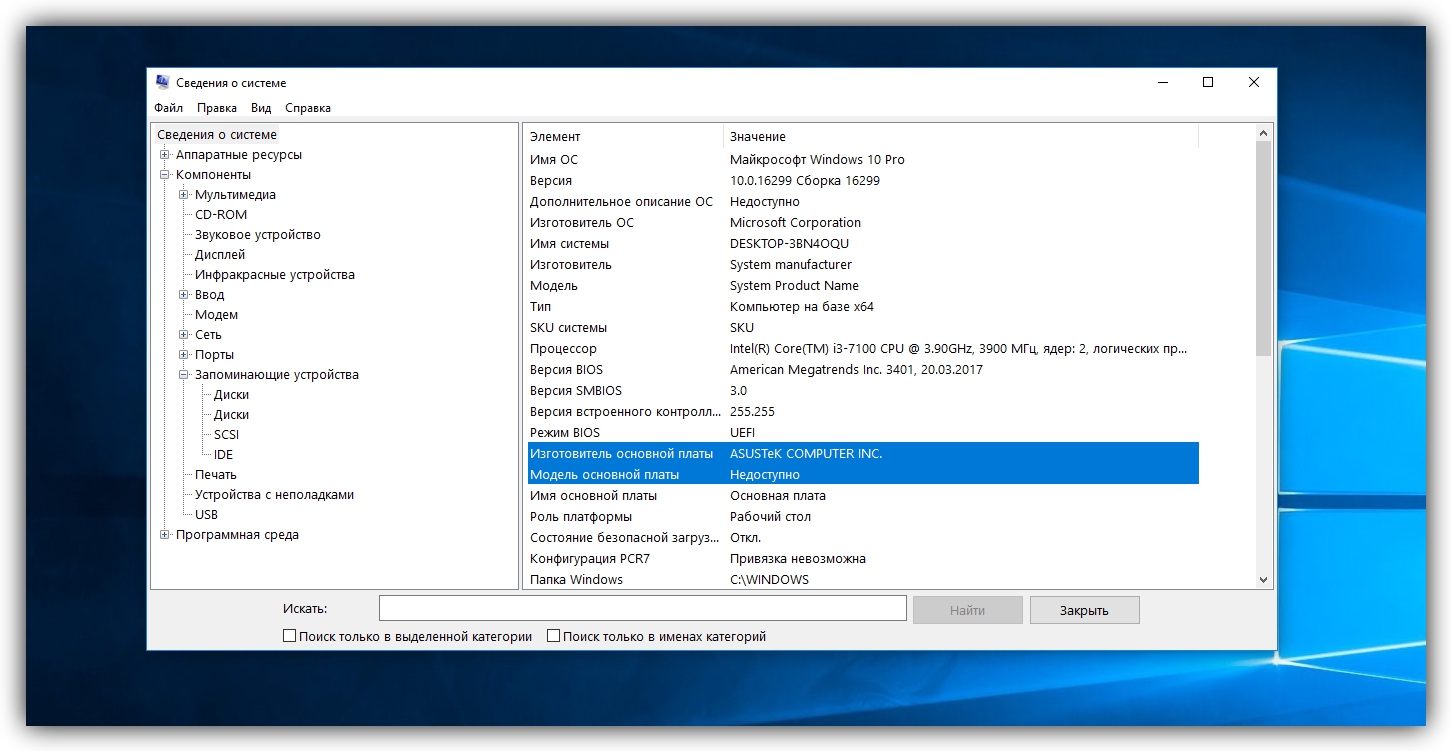
Утилита msinfo32 является встроенным инструментом Windows 10, который предоставляет подробную информацию о системе, включая модель материнской платы. Для доступа к этой утилите необходимо выполнить следующие шаги:
- Нажать клавишу Windows + R, чтобы открыть окно Выполнить.
- Ввести команду msinfo32 и нажать Enter.
- В открывшейся утилите找到 раздел, посвященный материнской плате, и просмотреть информацию о модели.
Просмотр информации о материнской плате в Менеджере устройств
Менеджер устройств является еще одним инструментом Windows 10, с помощью которого можно найти информацию о модели материнской платы. Для этого необходимо:
- Нажать клавишу Windows + X и выбрать Менеджер устройств.
- В Менеджере устройств найти раздел, посвященный материнской плате, и просмотреть подробную информацию.
- Найти строку, содержащую информацию о модели материнской платы.
Определение модели материнской платы с помощью командной строки
Командная строка позволяет использовать различные команды для вывода информации об аппаратном обеспечении, включая модель материнской платы. Для этого можно воспользоваться командой wmic, которая предоставляет доступ к информационной базе Windows Management Instrumentation (WMI):
- Открыть командную строку от имени администратора.
- Выполнить команду wmic baseboard get product, чтобы вывести информацию о модели материнской платы.
- Просмотреть результаты команды и найти модель материнской платы.
Специализированные утилиты для определения модели материнской платы
Существуют также специализированные утилиты, предназначенные для определения модели материнской платы, такие как CPU-Z или GPU-Z. Эти утилиты могут предоставить более подробную информацию об аппаратном обеспечении, включая модель материнской платы:
- Скачать и установить одну из специализированных утилит, таких как CPU-Z.
- Запустить утилиту и просмотреть раздел, посвященный материнской плате.
- Найти информацию о модели материнской платы в утилите.
Как узнать модель материнской платы Windows 10?
Чтобы узнать модель материнской платы в Windows 10, необходимо использовать специальные инструменты или команды. Материнская плата — это главная печатная плата компьютера, к которой подключаются все остальные компоненты. Зная модель материнской платы, можно легко найти документацию и обновления для нее.
Использование команды msinfo32
Чтобы узнать модель материнской платы, можно использовать команду msinfo32. Для этого необходимо открыть меню Пуск и ввести команду msinfo32 в строке поиска. Затем нужно открыть раздел Сумmary и найти поле Базовая плата. Здесь будет указана модель материнской платы. Вот шаги для этого:
- Открыть меню Пуск и ввести команду msinfo32 в строке поиска.
- Открыть раздел Сумmary и найти поле Базовая плата.
- Записать модель материнской платы, указанную в поле Базовая плата.
Использование команды wmic
Еще один способ узнать модель материнской платы — использовать команду wmic. Для этого необходимо открыть командную строку и ввести команду wmic baseboard get product,manufacturer,version. После выполнения команды будет выведена информация о материнской плате, включая ее модель. Вот шаги для этого:
- Открыть командную строку от имени администратора.
- Ввести команду wmic baseboard get product,manufacturer,version и нажать Enter.
- Записать модель материнской платы, указанную в выводе команды.
Использование утилиты CPU-Z
Утилита CPU-Z — это популярный инструмент для получения информации о компьютере. С ее помощью можно узнать модель материнской платы, а также другие характеристики системы. Вот шаги для этого:
- Скачать и установить утилиту CPU-Z.
- Запустить утилиту CPU-Z и перейти на вкладку Материнская плата.
- Записать модель материнской платы, указанную в поле Модель на вкладке Материнская плата.
Как понять, какая у меня материнская плата?
Чтобы понять, какая у вас материнская плата, необходимо выполнить несколько шагов. Первый шаг — это определение модели компьютера, для чего можно воспользоваться инструкцией или посмотреть на этикетке на задней панели компьютера. Далее, необходимо открыть корпус компьютера и осмотреть материнскую плату на предмет наличия информации о модели или производителе. Также можно воспользоваться специальными программами, которые позволяют определить модель материнской платы и другие компоненты компьютера.
Определение модели материнской платы
Определение модели материнской платы является важным шагом в диагностике проблем с компьютером или升грейде оборудования. Для этого можно использовать следующие методы:
- Использование инструкции или документации компьютера
- Осмотр материнской платы на предмет наличия информации о модели или производителе
- Воспользоваться специальными программами, такими как CPU-Z или GPU-Z, которые позволяют определить модель материнской платы и другие компоненты компьютера
Это позволит определить модель материнской платы и найти необходимую информацию о ее функциях и возможностях.
Осмотр материнской платы
Осмотр материнской платы является важным шагом в определении модели и возможностей компьютера. При осмотре материнской платы необходимо обратить внимание на следующие детали:
- Маркировка на материнской плате, которая может содержать информацию о модели или производителе
- Разъемы и сокеты на материнской плате, которые могут подсказать о возможностях компьютера
- Чипсет и конденсаторы на материнской плате, которые могут повлиять на стабильность и производительность компьютера
Это позволит оценить состояние материнской платы и определить необходимые升грейды или ремонт.
Использование специальных программ
Использование специальных программ является одним из самых простых и эффективных способов определить модель материнской платы и другие компоненты компьютера. Программы, такие как CPU-Z или GPU-Z, позволяют:
- Определить модель процессора и его характеристики
- Определить модель видеокарты и ее характеристики
- Определить модель материнской платы и ее функции
Это позволит sobрать информацию о компьютере и определить необходимые升грейды или ремонт.
Где написана модель материнской платы на плате?

Модель материнской платы обычно написана на самой плате, но не всегда легко ее найти. Обычно эта информация указана на электронной этикетке или на пластинке с информацией о производителе. В некоторых случаях модель материнской платы может быть указана на корпусе системного блока или на документации, прилагаемой к компьютеру.
Как найти модель материнской платы на плате
Чтобы найти модель материнской платы на плате, необходимо тщательно осмотреть плата на наличие маркировки или надписи, содержащей информацию о модели. Обычно эта информация указана на пластинке с информацией о производителе или на электронной этикетке. Вот некоторые шаги, которые можно tomar:
- Отключите компьютер от сети и заземлите себя, чтобы избежать статического электричества.
- Откройте корпус системного блока и найдите материнскую плату.
- Осмотрите плата на наличие маркировки или надписи, содержащей информацию о модели.
Где искать информацию о модели материнской платы
Если вы не можете найти модель материнской платы на самой плате, можно искать информацию в других местах. Обычно производители указывают информацию о модели на документации, прилагаемой к компьютеру, или на корпусе системного блока. Вот некоторые возможные места, где можно найти информацию о модели:
- Документация, прилагаемая к компьютеру, такая как руководство пользователя или техническая документация.
- Корпус системного блока, где может быть указана информация о модели материнской платы.
- Веб-сайт производителя, где можно найти информацию о модели материнской платы и ее характеристиках.
Важность знания модели материнской платы
Знание модели материнской платы имеет большое значение для правильной эксплуатации и обслуживания компьютера. С помощью этой информации можно узнать характеристики материнской платы, такие как тип процессора, поддерживаемая оперативная память и другие возможности. Вот некоторые причины, почему знание модели материнской платы важно:
- Обновление программного обеспечения и drivers требует знания модели материнской платы.
- Установка нового оборудования требует знания совместимости материнской платы.
- Ремедиация неполадок и ремонт компьютера требует знания модели материнской платы и ее характеристик.
Как узнать, какая материнская плата через CPU Z?

Чтобы узнать, какая материнская плата используется в вашем компьютере через CPU-Z, необходимо скачать и установить эту утилиту на вашем компьютере. После запуска CPU-Z, необходимо перейти в раздел Материнская плата, где будут отображены все необходимые данные о материнской плате, включая ее модель, производитель и версию.
Установка и запуск CPU-Z
Установка CPU-Z является простым процессом, который не требует специальных знаний или навыков. После установки, необходимо запустить утилиту и перейти в раздел, соответствующий материнской плате. Вот некоторые шаги, которые необходимо предпринять:
- Скачать CPU-Z с официального сайта
- Установить CPU-Z на вашем компьютере
- Запустить CPU-Z и перейти в раздел Материнская плата
Информация о материнской плате в CPU-Z
В разделе Материнская плата CPU-Z отображает подробную информацию о используемой материнской плате, включая номер модели, производителя и версию. Эта информация может быть полезна для определения совместимости с другими компонентами или для обнаружения потенциальных проблем. Вот некоторые данные, которые можно найти в этом разделе:
- Модель материнской платы
- Производитель материнской платы
- Версия материнской платы
Преимущества использования CPU-Z для определения материнской платы
Использование CPU-Z для определения материнской платы имеет несколько преимуществ, включая простоту и скорость процесса. Кроме того, CPU-Z может предоставить более детальную информацию о материнской плате, чем другие методы. Вот некоторые преимущества использования CPU-Z:
- Простота процесса
- Скорость процесса
- Детальная информация о материнской плате
Часто задаваемые вопросы
Как определить модель материнской платы для Windows 10?
Определение модели материнской платы для Windows 10 является важным шагом для обеспеченияCompatibility и производительности системы. Для начала вы можете воспользоваться встроенной утилитой msinfo32, которая предоставляет детальную информацию о вашем компьютере, включая материнскую плату. Кроме того, вы можете воспользоваться Device Manager, чтобы просмотреть свойства устройства и определить модель материнской платы. Кроме того, на задней панели компьютера или на документации может быть указана модель материнской платы.
Какая роль играет материнская плата в работе системы Windows 10?
Материнская плата играет критическую роль в работе системы Windows 10, поскольку она соединяет все компоненты компьютера, включая процессор, оперативную память и жесткий диск. Материнская плата обеспечивает электропитание и управление всеми устройствами, а также обеспечивает связь между ними. Кроме того, материнская плата может влиять на производительность системы, поскольку она определяет скорость и емкость оперативной памяти, а также скорость и емкость жесткого диска. Поэтому, выбор правильной материнской платы является важным для обеспечения стабильной работы системы Windows 10.
Можно ли апгрейдить материнскую плату для работы с Windows 10?
Апгрейд материнской платы для работы с Windows 10 возможно, но требует внимательного подхода. Перед апгрейдом необходимо убедиться, что новая материнская плата совместима с Windows 10 и другими компонентами компьютера, такими как процессор и оперативная память. Кроме того, необходимо обеспечить совместимость с другими устройствами, такими как видеокарта и звуковая карта. После апгрейда необходимо переустановить Windows 10 и драйверы, чтобы обеспечить правильную работу системы. Однако, если апгрейд не выполнен correctamente, он может привести к проблемам с совместимостью и стабильностью системы.
Как определить совместимость материнской платы с Windows 10?
Совместимость материнской платы с Windows 10 можно определить, проверив спецификации материнской платы и системные требования Windows 10. Для начала необходимо проверить версию BIOS или UEFI, поскольку Windows 10 требует поддержки UEFI. Кроме того, необходимо проверить количестве и тип портов, таких как USB и SATA, а также версию и скорость оперативной памяти. Кроме того, необходимо проверить поддержку процессора и чипсета, чтобы убедиться, что материнская плата может обеспечить необходимую производительность для Windows 10. Кроме того, можно воспользоваться инструментами, такими как Windows Compatibility Center, чтобы проверить совместимость материнской платы с Windows 10.