Геймпад Xbox на Windows 10: адаптер.
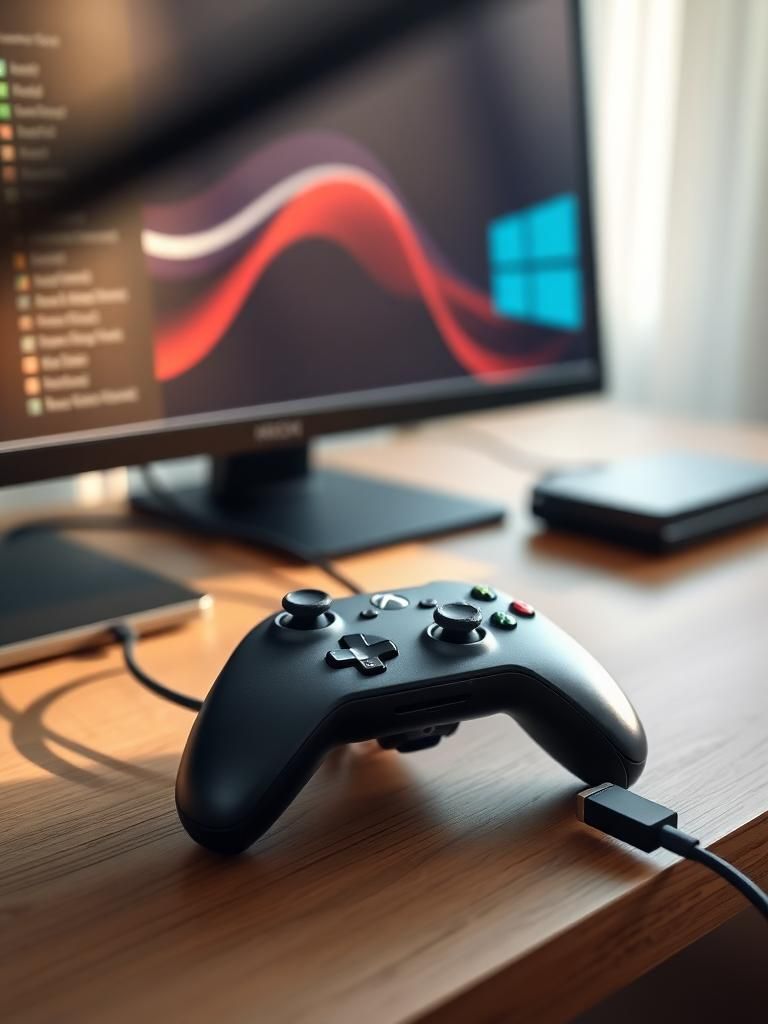
Xbox геймпад стал неотъемлемым атрибутом для многих PC-геймеров, обеспечивая комфортное и интуитивно понятное управление в широком спектре игр. Однако, подключение беспроводного геймпада Xbox к компьютеру с Windows 10 иногда может вызвать затруднения. В этой статье мы подробно рассмотрим различные способы подключения геймпада Xbox к Windows 10, уделив особое внимание использованию адаптера Xbox Wireless Adapter. Мы обсудим преимущества и недостатки этого способа, а также предоставим пошаговые инструкции по установке и настройке адаптера для оптимального игрового опыта.
Адаптер геймпада Xbox для Windows 10: Полное руководство
Адаптер геймпада Xbox для Windows 10 позволяет беспроводно подключать геймпад Xbox One или Xbox Series X|S к компьютеру, работающему под управлением Windows 10. Это обеспечивает удобный и надежный способ играть в игры на ПК, используя привычный контроллер. В отличие от подключения через Bluetooth, адаптер предназначен для минимальной задержки и стабильного соединения, что критически важно для динамичных игр. Перед использованием необходимо убедиться, что ваш геймпад совместим с адаптером (обычно Xbox One или новее), и что у вас установлены необходимые драйверы.
Что такое адаптер геймпада Xbox и зачем он нужен?
Адаптер геймпада Xbox – это небольшое устройство, которое подключается к USB-порту вашего компьютера и позволяет установить беспроводное соединение между вашим геймпадом Xbox и ПК. Он предлагает более стабильное и надежное соединение по сравнению с Bluetooth, особенно важно для игр, где важна точность и быстрота реакции. Адаптер предназначен для игр и снижает задержку, делая игровой процесс более плавным и отзывчивым.
Как настроить адаптер геймпада Xbox на Windows 10?
Настройка адаптера геймпада Xbox обычно очень проста. Просто вставьте адаптер в USB-порт компьютера. Windows 10 автоматически установит необходимые драйверы. После установки драйверов нажмите кнопку на адаптере и кнопку Xbox на геймпаде, чтобы установить соединение. Если драйверы не установились автоматически, их можно скачать с сайта Microsoft и установить вручную. Важно убедиться, что у вас установлена последняя версия Windows 10 для оптимальной совместимости.
В чем разница между адаптером и Bluetooth подключением геймпада Xbox?
Основное различие заключается в стабильности соединения и задержке. Адаптер обеспечивает более надежное соединение, менее подверженное помехам, и предлагает меньшую задержку по сравнению с Bluetooth. Bluetooth может быть удобен для подключения нескольких устройств, но для игр адаптер является предпочтительным вариантом, если важна производительность. Кроме того, адаптер может поддерживать большее количество геймпадов одновременно, чем Bluetooth.
Какие геймпады Xbox совместимы с адаптером для Windows 10?
Адаптер для Windows 10 совместим с геймпадами Xbox One (моделями без Bluetooth) и Xbox Series X|S. Более старые модели геймпадов Xbox 360 обычно не поддерживаются напрямую этим адаптером и требуют специального адаптера Xbox 360 Wireless Gaming Receiver. Убедитесь, что ваш геймпад соответствует требованиям совместимости, чтобы избежать проблем с подключением.
Возможные проблемы и способы их решения.
Некоторые распространенные проблемы включают в себя отсутствие соединения, нестабильное соединение или неработающие кнопки. В этих случаях убедитесь, что драйверы установлены правильно и обновлены. Перезагрузите компьютер и геймпад. Попробуйте подключить адаптер к другому USB-порту. Если проблема не исчезла, возможно, адаптер неисправен или требует повторной синхронизации с геймпадом. Проверка батареек в геймпаде также является важным шагом при диагностике проблем.
| Проблема | Решение |
|---|---|
| Нет соединения | Проверьте драйверы, батарейки, перезагрузите устройства. |
| Нестабильное соединение | Поменяйте USB-порт, убедитесь в отсутствии помех. |
| Не работают кнопки | Проверьте настройки управления в игре, переустановите драйверы. |
| Адаптер не распознается | Установите драйверы вручную с сайта Microsoft. |
| Низкий заряд батареи | Замените или зарядите батарейки в геймпаде. |
Как подключить геймпад Xbox к ПК через адаптер?
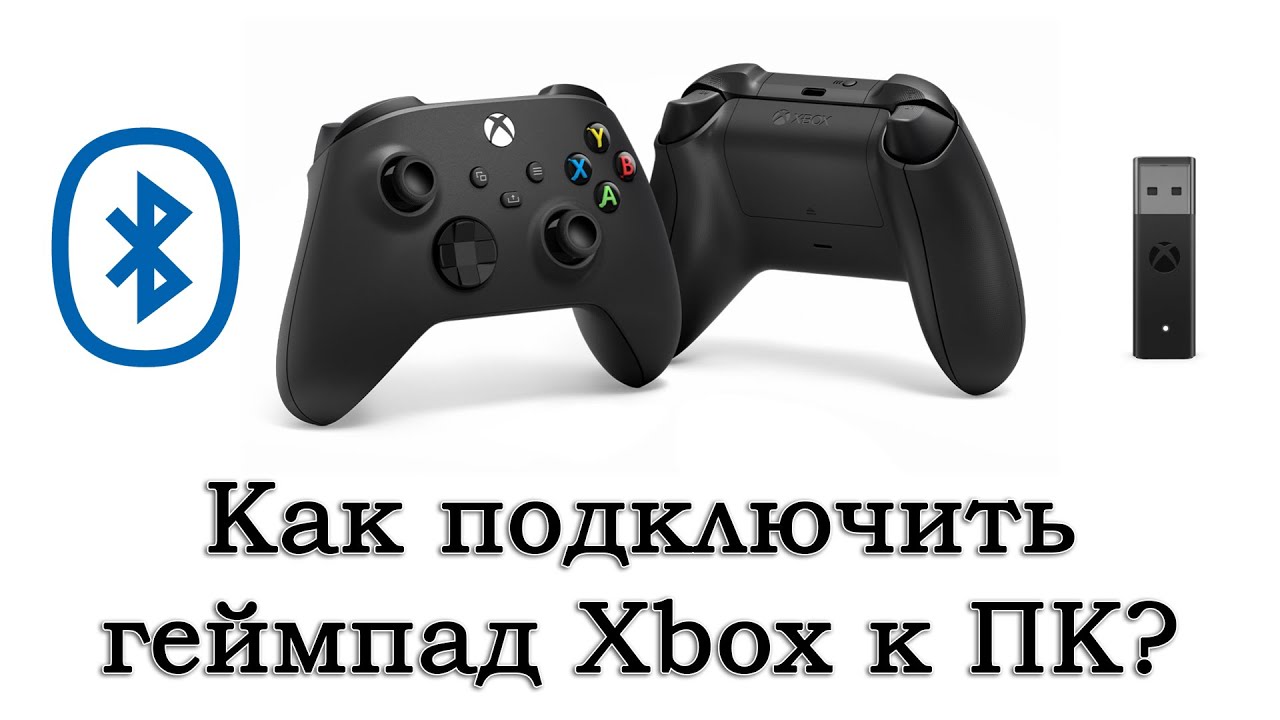
Для подключения геймпада Xbox к ПК через адаптер, вам потребуется беспроводной адаптер Xbox для Windows. Этот адаптер предназначен для установления беспроводного соединения между вашим контроллером Xbox и компьютером. Вот пошаговая инструкция:
- Подключите беспроводной адаптер Xbox к свободному USB-порту на вашем ПК. Обычно адаптер определяется автоматически, и драйверы устанавливаются в фоновом режиме. Убедитесь, что адаптер надежно вставлен в USB-порт.
- Включите ваш геймпад Xbox. Для этого нажмите и удерживайте кнопку Xbox на контроллере, пока она не начнет светиться.
- Активируйте режим сопряжения на адаптере и геймпаде. Нажмите и удерживайте кнопку сопряжения на беспроводном адаптере Xbox (обычно маленькая круглая кнопка). Затем, на геймпаде Xbox, нажмите и удерживайте кнопку сопряжения (обычно находится сверху, рядом с кнопкой LB). Индикаторы на адаптере и геймпаде начнут мигать быстрее, указывая на процесс сопряжения.
- Дождитесь завершения сопряжения. Когда геймпад и адаптер успешно сопряжены, индикаторы на обоих устройствах перестанут мигать и будут гореть постоянно. Теперь ваш геймпад Xbox должен быть подключен к ПК через адаптер и готов к использованию.
- Проверьте подключение в настройках Windows. Вы можете проверить, что геймпад распознается системой, зайдя в «Параметры» Windows -> «Устройства» -> «Bluetooth и другие устройства». В списке устройств должен появиться «Xbox Wireless Controller».
Как узнать, какой адаптер Xbox мне нужен?
Для подключения геймпада Xbox к ПК беспроводным способом, как правило, используется официальный беспроводной адаптер Xbox для Windows. Существуют разные поколения адаптеров, но все они служат одной цели — обеспечить надежное и стабильное беспроводное соединение. Вот что нужно знать:
- Официальный беспроводной адаптер Xbox: Это самый распространенный и рекомендуемый способ беспроводного подключения. Он обеспечивает наилучшую совместимость и стабильность соединения, специально разработан для контроллеров Xbox. Внешне он выглядит как небольшое USB-устройство.
- Bluetooth (встроенный или через USB Bluetooth адаптер): Некоторые геймпады Xbox (например, Xbox One S и более новые, Xbox Series X|S) поддерживают Bluetooth. Если ваш ПК имеет встроенный Bluetooth или вы используете USB Bluetooth адаптер, вы можете подключить геймпад через Bluetooth. Однако, соединение через Bluetooth может быть менее стабильным и иметь большую задержку по сравнению с официальным беспроводным адаптером.
- Проверьте совместимость геймпада: Убедитесь, что ваш геймпад Xbox поддерживает беспроводное подключение. Большинство современных геймпадов Xbox (Xbox One, Xbox One S, Xbox One X, Xbox Series X|S) поддерживают беспроводное подключение, но старые модели Xbox 360 требуют специального беспроводного ресивера Xbox 360, который отличается от адаптера для Xbox One и более новых.
Проблемы с подключением геймпада Xbox через адаптер и их решения
Иногда могут возникать проблемы при подключении геймпада Xbox к ПК через адаптер. Вот некоторые распространенные проблемы и способы их решения:
- Адаптер не распознается ПК: Убедитесь, что адаптер надежно вставлен в USB-порт. Попробуйте использовать другой USB-порт. Перезагрузите компьютер. Проверьте «Диспетчер устройств» Windows на наличие ошибок драйверов для адаптера и при необходимости переустановите драйверы.
- Геймпад не сопрягается с адаптером: Убедитесь, что батареи в геймпаде не разряжены. Попробуйте перезапустить процесс сопряжения, еще раз нажав кнопки сопряжения на адаптере и геймпаде. Убедитесь, что между адаптером и геймпадом нет помех (например, металлических предметов или других беспроводных устройств, работающих на той же частоте).
- Соединение постоянно теряется или нестабильно: Проверьте, не находится ли адаптер слишком далеко от геймпада или за препятствиями. Попробуйте обновить драйверы для беспроводного адаптера Xbox. Если используете USB-хаб, попробуйте подключить адаптер непосредственно к USB-порту на материнской плате.
Преимущества использования адаптера Xbox для подключения к ПК
Использование беспроводного адаптера Xbox для подключения геймпада к ПК имеет ряд преимуществ по сравнению с другими способами подключения, такими как Bluetooth или проводное USB-соединение:
- Стабильное и надежное соединение: Адаптер Xbox обеспечивает более стабильное беспроводное соединение по сравнению с Bluetooth, особенно в условиях помех или при большом расстоянии между геймпадом и ПК. Это важно для игр, где важна отзывчивость и отсутствие задержек.
- Низкая задержка (Latency): Соединение через беспроводной адаптер Xbox обычно имеет меньшую задержку, чем Bluetooth, что обеспечивает более быстрый отклик управления в играх. Низкая задержка критически важна для динамичных игр, таких как шутеры и файтинги.
- Поддержка нескольких геймпадов: Один беспроводной адаптер Xbox может поддерживать до восьми геймпадов Xbox одновременно, что удобно для многопользовательских игр на одном ПК. Bluetooth обычно имеет ограничения на количество одновременно подключенных устройств.
Альтернативные способы подключения геймпада Xbox к ПК
Помимо использования беспроводного адаптера Xbox, существуют и другие способы подключения геймпада Xbox к ПК, каждый из которых имеет свои особенности:
- Проводное USB-соединение: Самый простой способ — подключить геймпад Xbox к ПК через USB-кабель. Просто подключите кабель USB-Micro USB (для старых геймпадов Xbox One) или USB-C (для новых геймпадов Xbox Series X|S) к геймпаду и к ПК. Проводное соединение обеспечивает минимальную задержку и стабильность, но ограничивает свободу движений.
- Bluetooth: Как упоминалось ранее, геймпады Xbox One S и более новые поддерживают Bluetooth. Вы можете подключить геймпад через Bluetooth, если ваш ПК поддерживает Bluetooth. Процесс сопряжения через Bluetooth аналогичен сопряжению других Bluetooth-устройств. Bluetooth удобен, но может иметь большую задержку и меньшую стабильность по сравнению с адаптером Xbox.
- Xbox Wireless Adapter (встроенный в Xbox Series X|S): Консоли Xbox Series X|S имеют встроенный беспроводной адаптер, который позволяет подключать геймпады напрямую к консоли без внешнего адаптера. Однако, для подключения к ПК вам все равно потребуется отдельный беспроводной адаптер Xbox для Windows.
Зачем нужен адаптер для геймпада Xbox?

{Адаптер для геймпада Xbox необходим для обеспечения беспроводного соединения между беспроводными контроллерами Xbox и устройствами, которые не имеют встроенной поддержки беспроводной технологии Xbox. В основном это относится к персональным компьютерам, ноутбукам и некоторым другим игровым платформам. Хотя Xbox консоли и некоторые новые устройства, такие как планшеты Surface, имеют встроенную поддержку Xbox Wireless, большинство ПК требуют внешнего адаптера для установления беспроводного соединения. Адаптер выступает в роли моста, позволяя контроллеру Xbox Wireless обмениваться данными по беспроводной сети с компьютером или другим совместимым устройством. Без адаптера, для подключения контроллера к ПК, вам обычно пришлось бы использовать USB-кабель, что менее удобно для беспроводной игры и ограничивает мобильность пользователя.}
Совместимость с ПК и другими устройствами
- Адаптер Xbox Wireless обеспечивает совместимость беспроводных контроллеров Xbox с широким спектром устройств, в первую очередь с персональными компьютерами под управлением Windows.
- Без адаптера, подключение беспроводного контроллера Xbox к ПК затруднительно или невозможно без использования проводного соединения USB. Адаптер устраняет это ограничение.
- Адаптер также может быть необходим для подключения контроллеров Xbox Wireless к некоторым другим устройствам, таким как определенные модели телевизоров Smart TV или Android-приставки, если они не имеют встроенной поддержки Xbox Wireless.
Беспроводная свобода и удобство
- Основное преимущество адаптера заключается в предоставлении беспроводной свободы. Игроки могут наслаждаться играми, не будучи привязанными к устройству кабелем, что повышает комфорт и мобильность.
- Беспроводное подключение устраняет проблему запутанных проводов и позволяет играть на расстоянии от экрана, что особенно удобно при использовании больших экранов или проекторов.
- Адаптер обеспечивает более чистый и организованный игровой сетап, так как нет необходимости в проводном подключении контроллера.
Простота подключения и настройки
- Адаптер Xbox Wireless обычно прост в установке и настройке. Обычно достаточно подключить адаптер к USB-порту компьютера, и операционная система автоматически установит необходимые драйверы.
- Процесс сопряжения контроллера с адаптером обычно интуитивно понятен и занимает всего несколько секунд, часто сводясь к нажатию кнопки сопряжения на адаптере и контроллере.
- После первоначальной настройки, контроллер автоматически подключается к адаптеру при включении, обеспечивая быстрое и беспроблемное начало игры.
Поддержка нескольких контроллеров для многопользовательской игры
- Один адаптер Xbox Wireless обычно поддерживает подключение до восьми беспроводных контроллеров, что делает его идеальным для локальной многопользовательской игры на ПК.
- Это позволяет организовывать игровые вечеринки с друзьями и семьей, используя беспроводные контроллеры Xbox для совместного прохождения игр или соревнований.
- Поддержка нескольких контроллеров через один адаптер избавляет от необходимости использовать несколько адаптеров или проводных подключений для каждого игрока, упрощая настройку многопользовательской игры.
Альтернативы адаптеру и выбор подключения
- Хотя адаптер Xbox Wireless является оптимальным решением для беспроводного подключения, существует альтернативный вариант – проводное подключение через USB-кабель. Это может быть приемлемо для тех, кто предпочитает проводное соединение или не хочет приобретать адаптер.
- Некоторые контроллеры Xbox, например Xbox Wireless Controller, имеют поддержку Bluetooth, что позволяет подключать их к некоторым устройствам, включая ПК, без адаптера. Однако функциональность Bluetooth может быть ограничена по сравнению с Xbox Wireless.
- Выбор между адаптером, Bluetooth или проводным подключением зависит от предпочтений пользователя, доступных портов и желаемой функциональности. Адаптер обеспечивает наилучшую беспроводную производительность и функциональность Xbox Wireless на ПК.
Как подключить геймпад Xbox к ПК без адаптера?
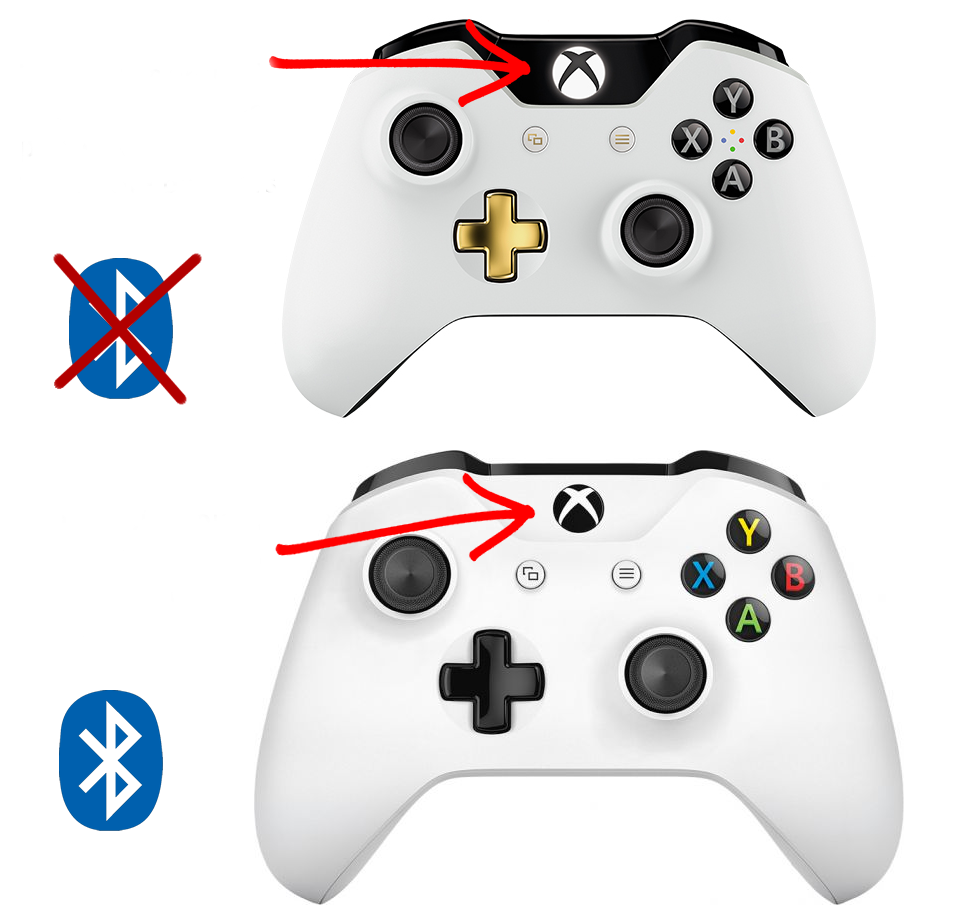
Для подключения геймпада Xbox к ПК без адаптера, необходимо использовать Bluetooth соединение. Этот способ подходит для геймпадов Xbox One S, Xbox One X и Xbox Series X|S, так как они оснащены встроенным модулем Bluetooth. Убедитесь, что ваш компьютер также поддерживает Bluetooth. Процесс подключения включает в себя активацию режима сопряжения на геймпаде и поиск устройства Bluetooth на вашем ПК через настройки Windows.
Какие геймпады Xbox можно подключить к ПК без адаптера?
Не все геймпады Xbox поддерживают прямое подключение к ПК через Bluetooth. Беспроводной адаптер Xbox Wireless Adapter необходим для некоторых старых моделей. Однако, геймпады Xbox Series X|S и Xbox One S/X оснащены Bluetooth и могут быть подключены к ПК без дополнительных адаптеров.
- Геймпады Xbox Series X|S и Xbox One S/X поддерживают Bluetooth и могут подключаться к ПК без адаптера.
- Оригинальные геймпады Xbox One (без кнопки Bluetooth на верхней грани) требуют беспроводной адаптер Xbox для беспроводного подключения к ПК.
- Чтобы проверить, поддерживает ли ваш геймпад Bluetooth, поищите кнопку сопряжения на верхней грани геймпада, рядом с портом USB. Если она есть, ваш геймпад, скорее всего, поддерживает Bluetooth.
Как подключить геймпад Xbox Series X|S или Xbox One S/X к ПК по Bluetooth?
Процесс подключения геймпада Xbox по Bluetooth к ПК довольно прост. Вам нужно активировать Bluetooth на вашем компьютере и перевести геймпад в режим сопряжения. Затем, в настройках Bluetooth на ПК, найдите и подключитесь к геймпаду Xbox.
- Откройте «Параметры» Windows (нажав клавиши Win + I) и перейдите в раздел «Bluetooth и устройства».
- Убедитесь, что Bluetooth включен. Если нет, переключите переключатель в положение «Вкл.».
- Нажмите «Добавить устройство» и выберите «Bluetooth».
- На геймпаде зажмите кнопку Xbox, чтобы включить его. Затем зажмите и отпустите кнопку сопряжения (маленькая кнопка на верхней грани геймпада, рядом с портом USB), пока кнопка Xbox не начнет быстро мигать. Это означает, что геймпад находится в режиме сопряжения.
- В списке устройств Bluetooth на ПК выберите «Беспроводной геймпад Xbox» и нажмите «Сопряжение». Возможно, потребуется ввести PIN-код, но обычно это происходит автоматически.
Что делать, если геймпад Xbox не подключается к ПК по Bluetooth?
Иногда могут возникать проблемы при подключении геймпада Xbox к ПК по Bluetooth. Проблемы могут быть связаны с Bluetooth на ПК, самим геймпадом или процессом сопряжения. В большинстве случаев, простые действия по устранению неполадок могут помочь решить проблему.
- Убедитесь, что Bluetooth включен на вашем ПК и работает исправно. Попробуйте подключить другое Bluetooth-устройство, чтобы проверить работоспособность Bluetooth.
- Перезагрузите компьютер и геймпад. Выключите и снова включите геймпад, а также перезагрузите ПК, чтобы устранить временные сбои.
- Обновите драйверы Bluetooth на вашем ПК. Устаревшие драйверы могут вызывать проблемы с подключением. Посетите веб-сайт производителя материнской платы или Bluetooth-адаптера, чтобы скачать последние версии драйверов.
- Убедитесь, что геймпад находится в режиме сопряжения (кнопка Xbox быстро мигает). Если мигание прекратилось, повторите процесс активации режима сопряжения.
- Попробуйте удалить и заново добавить устройство Bluetooth в настройках Windows. Перейдите в «Bluetooth и устройства», найдите «Беспроводной геймпад Xbox» в списке сопряженных устройств, удалите его и повторите процесс сопряжения.
Преимущества и недостатки Bluetooth подключения геймпада Xbox к ПК?
Подключение геймпада Xbox к ПК по Bluetooth имеет свои преимущества и недостатки по сравнению с использованием беспроводного адаптера или проводного соединения. Выбор способа подключения зависит от ваших потребностей и предпочтений.
- Преимущества: Не требует дополнительных адаптеров, что делает подключение более удобным и экономичным, особенно для ноутбуков и ПК со встроенным Bluetooth. Удобство подключения, особенно если вы часто меняете устройства.
- Недостатки: Может быть немного больше задержка (input lag) по сравнению с беспроводным адаптером Xbox, хотя для большинства игр это может быть незаметно. Возможны помехи Bluetooth от других устройств, что может повлиять на стабильность соединения в перегруженных беспроводных средах. Не все геймпады Xbox поддерживают Bluetooth, что ограничивает совместимость с более старыми моделями.
Альтернативные способы подключения геймпада Xbox к ПК.
Помимо Bluetooth, существуют и другие способы подключения геймпада Xbox к ПК. Эти альтернативы могут быть полезны в случаях, когда Bluetooth подключение не является оптимальным или недоступно. Каждый способ имеет свои особенности и преимущества.
- Проводное подключение через USB-кабель: самый простой и надежный способ подключения. Просто подключите геймпад к ПК с помощью кабеля USB. Не требует Bluetooth или адаптера, обеспечивает минимальную задержку и стабильное соединение. Подходит для всех моделей геймпадов Xbox с портом USB.
- Беспроводной адаптер Xbox Wireless Adapter: обеспечивает более стабильное и быстрое беспроводное соединение, чем Bluetooth, особенно для старых геймпадов Xbox One, которые не поддерживают Bluetooth. Рекомендуется для тех, кто ищет максимальную производительность беспроводного соединения и использует старые модели геймпадов.
- Steam Input: Steam имеет встроенную систему ввода, которая может помочь в подключении и настройке различных геймпадов, включая Xbox. Steam Input может быть полезен, если игра изначально не поддерживает геймпад Xbox или для дополнительной настройки управления.
Почему ПК не видит геймпад Xbox?
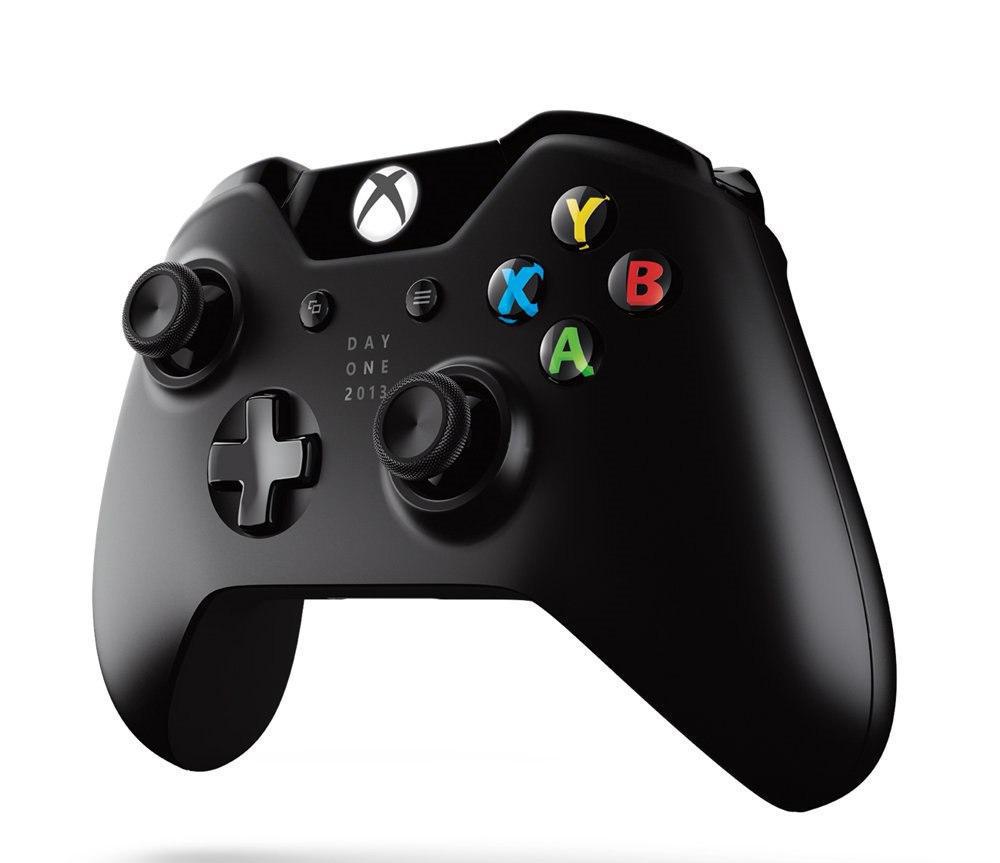
: ПК может не видеть геймпад Xbox по разным причинам, включая проблемы с подключением, драйверами, Bluetooth, настройками Windows или совместимостью игр. Важно последовательно проверить каждый из этих аспектов, чтобы найти и устранить проблему. Начните с проверки физического подключения, затем перейдите к драйверам и настройкам системы.
Проблемы с подключением
Проблемы с подключением являются одной из наиболее распространенных причин, по которым ПК не видит геймпад Xbox. Это может быть связано с поврежденным кабелем, неправильным подключением или проблемами с Bluetooth.
- Проверьте кабель USB на наличие повреждений и убедитесь, что он надежно подключен как к геймпаду, так и к ПК.
- Если используете беспроводное подключение, убедитесь, что геймпад включен и находится в режиме сопряжения.
- Перезапустите Bluetooth на вашем ПК и попробуйте повторно подключить геймпад.
Проблемы с драйверами
Неправильные или устаревшие драйверы могут мешать ПК правильно распознавать геймпад Xbox. Обновление или переустановка драйверов часто решает эту проблему.
- Откройте «Диспетчер устройств» в Windows.
- Найдите раздел «Устройства ввода (HID)» или «Xbox Peripherals».
- Щелкните правой кнопкой мыши на геймпад Xbox и выберите «Обновить драйвер».
- Выберите «Автоматический поиск обновленных драйверов» или «Указать путь к драйверу», если у вас есть скачанный драйвер.
- Если обновление не помогает, попробуйте удалить устройство и перезагрузить ПК, чтобы Windows автоматически переустановила драйвер.
Проблемы с Bluetooth
При беспроводном подключении проблемы с Bluetooth могут быть причиной невидимости геймпада. Нестабильное соединение Bluetooth или проблемы с адаптером Bluetooth могут вызвать проблемы.
- Убедитесь, что Bluetooth включен на вашем ПК.
- Перезапустите Bluetooth-адаптер, если он внешний.
- Убедитесь, что геймпад находится достаточно близко к ПК для стабильного соединения Bluetooth.
- Проверьте, не мешают ли другие Bluetooth-устройства соединению.
- Попробуйте удалить сопряжение геймпада и повторить процесс сопряжения.
Неправильные настройки Windows
Иногда неправильные настройки Windows могут препятствовать распознаванию геймпада. Проверка настроек устройств и игровых контроллеров может помочь.
- Откройте «Панель управления» и перейдите в раздел «Устройства и принтеры».
- Убедитесь, что геймпад Xbox отображается в списке устройств. Если нет, попробуйте «Добавить устройство».
- В «Диспетчере устройств» проверьте, нет ли конфликтов устройств, отмеченных восклицательными знаками.
- Проверьте настройки игровых контроллеров в Windows (наберите «joy.cpl» в поиске Windows).
Несовместимость игр
Некоторые игры могут не поддерживать геймпады Xbox или требовать дополнительной настройки для их распознавания.
- Убедитесь, что игра поддерживает геймпады. Проверьте системные требования игры.
- Проверьте настройки управления в игре. Возможно, вам нужно выбрать геймпад в настройках ввода.
- Обновите игру до последней версии. Иногда проблемы совместимости исправляются в обновлениях.
- Попробуйте запустить игру от имени администратора.
- Если проблема сохраняется, поищите информацию о совместимости геймпада Xbox с конкретной игрой в интернете, возможно, есть специфические решения или патчи.
Часто задаваемые вопросы
Как подключить геймпад Xbox к Windows 10 через адаптер?
Чтобы подключить геймпад Xbox через адаптер, вставьте адаптер в USB-порт вашего компьютера. Затем включите геймпад, нажав кнопку Xbox. Если геймпад не подключится автоматически, нажмите и удерживайте кнопку сопряжения на адаптере и кнопку сопряжения на геймпаде, пока они не начнут мигать, указывая на процесс сопряжения.
Какие геймпады Xbox совместимы с беспроводным адаптером Xbox для Windows 10?
Беспроводной адаптер Xbox для Windows 10 совместим с геймпадами Xbox One (модели без разъема 3.5 мм для наушников), геймпадами Xbox One S, геймпадами Xbox One X, и геймпадами Xbox Series X|S. Убедитесь, что ваш геймпад имеет возможность беспроводного подключения Xbox.
Что делать, если геймпад Xbox не подключается через адаптер?
Если геймпад не подключается, убедитесь, что адаптер правильно установлен и распознан Windows 10. Проверьте, установлены ли последние драйверы для адаптера. Попробуйте перезагрузить компьютер и убедитесь, что батареи в геймпаде не разряжены. Также попробуйте переподключить адаптер в другой USB-порт.
Нужны ли драйверы для беспроводного адаптера Xbox на Windows 10?
Обычно Windows 10 автоматически устанавливает драйверы для беспроводного адаптера Xbox. Однако, если адаптер не распознается, посетите веб-сайт Microsoft и скачайте последние драйверы для вашего адаптера. Установите их вручную, чтобы обеспечить правильную работу устройства.